Harddisken min mistet plutselig en hel partisjon i dag, og jeg får ikke tilgang til noen av filene som var lagret på den. Jeg ser etter hjelp med gjenoppretting av tapt partisjon, inkludert de tryggeste stegene å ta, hvilke verktøy som bør brukes, og hvordan jeg kan unngå å gjøre datatapet verre.
Jeg har vært gjennom dette én gang, og det verste trekket var å røre disken for mye. Hastighet føltes viktig i starten. Det var den ikke. Tilbakeholdenhet betydde mer. Når en partisjon forsvinner, er oppføringen ofte borte før filene er det. Det som vanligvis avgjør utfallet, er hva du gjør i løpet av de neste minuttene.
Hva jeg ville gjort først
-
Stopp å skrive noe som helst til disken.
Ikke opprett en ny partisjon. Ikke formater den tomme plassen. Ikke legg filer på den. Hver skriving øker sjansen for å overskrive data du fortsatt hadde en mulighet til å redde. -
Sjekk Diskbehandling før du prøver reparasjoner.
Jeg har sett disker se borte ut når partisjonen fortsatt var der og bare stasjonsbokstaven hadde forsvunnet. I slike tilfeller fikk tildeling av en bokstav den tilbake med en gang. Hvis Windows viser området som Ikke allokert, så ja, da ble partisjonsoppføringen sannsynligvis fjernet. -
Hent ut filene dine før du reparerer noe.
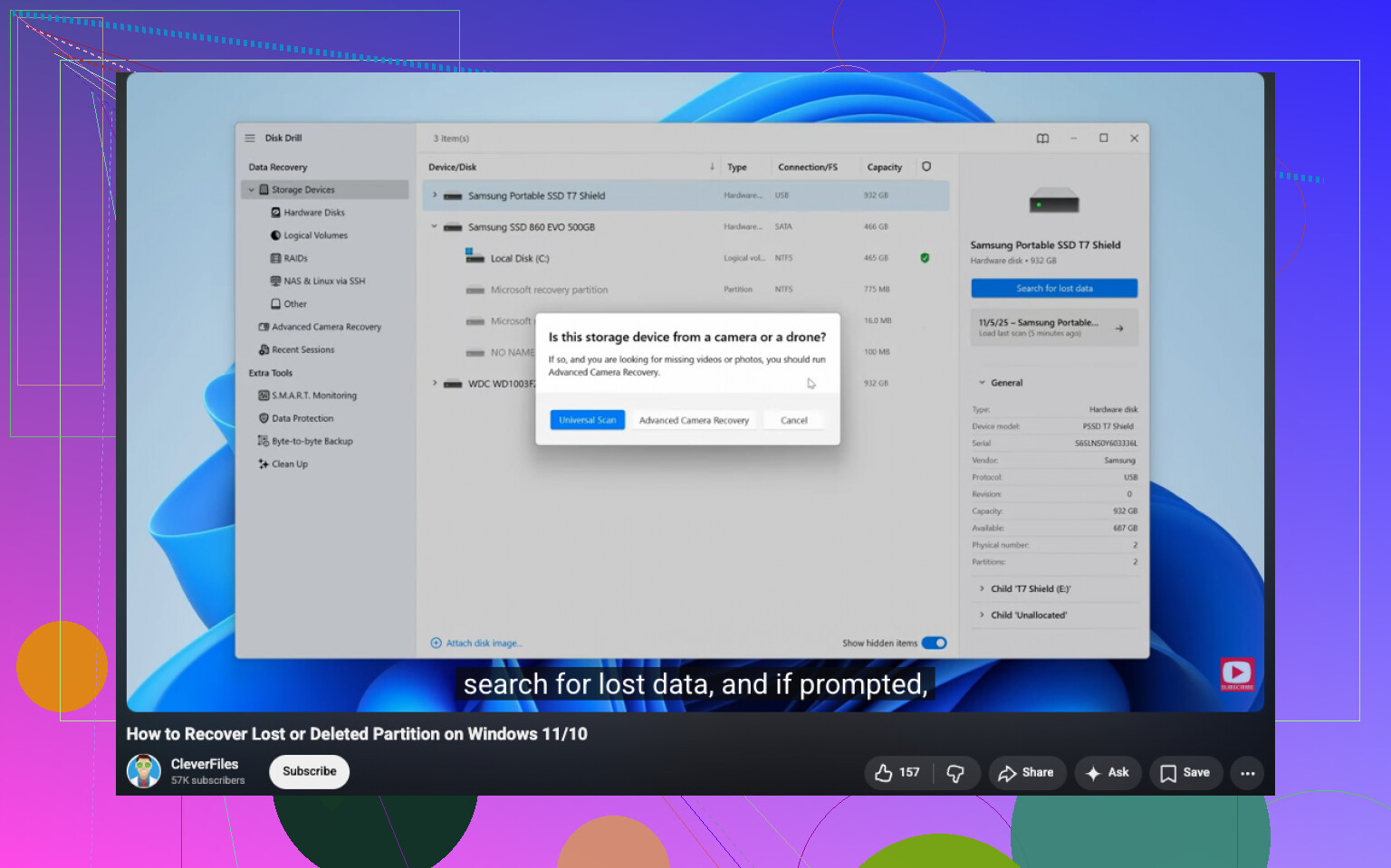
Dette er delen jeg ikke ville hoppet over. Selv om hovedmålet ditt er å gjenopprette selve partisjonen, få ut det viktige først. Gjenopprettingsprogramvare er den tryggere veien. Jeg hadde de reneste resultatene med Disk Drill. Det fant slettede partisjoner, beholdt mapper og filnavn intakte oftere enn jeg forventet, og forhåndsvisningen hjalp meg med å unngå å kaste bort tid på ødelagte filer. Hvis disken allerede oppførte seg merkelig, trege lesinger, frakoblinger, rare lyder, lag først et byte-for-byte-avbildning og skann avbildningen i stedet for å rote med originaldisken. Den lærte jeg litt sent. -
Prøv partisjonsreparasjon etter at dataene dine er trygge.
Hvis du vil ha tilbake partisjonen og ikke bare filene, er TestDisk gratisverktøyet folk stadig vender tilbake til av en grunn. Det kan bygge opp tapte partisjoner på nytt og reparere partisjonstabeller. Det føles også litt nådeløst hvis du klikker deg gjennom det blindt. Ett feil steg der kan gjøre en rotete disk verre, så jeg ville ventet til de viktige filene dine allerede er kopiert et annet sted. -
Opprett partisjonen på nytt til slutt.
Hvis gjenoppretting fungerte for filene, men den gamle partisjonen ikke kommer rent tilbake, så opprett en ny i Diskbehandling, gjør en hurtigformatering, og kopier de gjenopprettede dataene tilbake.
Ting folk vanligvis finner ut for sent
Hvis du oppdaget slettingen med en gang og stoppet, er sjansene ganske gode. Jeg har sett gjenopprettinger gå bra i akkurat den situasjonen.
Hvis du allerede opprettet en ny partisjon i samme område, eller formaterte den, blir ting fort styggere. Den gamle filsysteminformasjonen, navnene, mappestrukturen, alt sammen begynner å bli overskrevet. Du kan fortsatt gjenopprette filer, men resultatene pleier å bli mer rotete.
SSD-er er tøffere enn harddisker her. TRIM kan slette slettede data tidligere. Ikke hver partisjonssletting utløser det med en gang, men jeg ville ikke regnet med å ha mye tid.
Min vurdering
Jeg ville behandlet filgjenoppretting som første jobb og reparasjon som nummer to. Å gjøre det i motsatt rekkefølge er der folk graver hullet dypere. Hvis dataene dine betyr noe, kopier dem ut først, og prøv så å bygge opp partisjonen igjen. Den rekkefølgen ga meg best resultat, og færre angrer også, tbh.
Først, ikke prøv CHKDSK på den manglende partisjonen. Jeg vet at folk bruker det på alle diskproblemer, men på en tapt partisjon gjør det ofte ikke noe nyttig, og på et skadet filsystem gjør det bildet mer uklart. Jeg er også litt uenig i hastverket mot partisjonsreparasjon. Jeg ville brukt 2 minutter på å finne ut hva som feilet før jeg rørte tabellen.
Sjekk disse i denne rekkefølgen.
-
Åpne Enhetsbehandling og Diskbehandling.
Hvis disken viser riktig størrelse, er maskinvareforbindelsen fortsatt i live.
Hvis Diskbehandling viser RAW, finnes partisjonen, men filsystemet er skadet.
Hvis den viser Ikke allokert, er partisjonskartet borte eller ødelagt.
Hvis størrelsen på hele disken er feil, mistenk kabinett, kabel, USB-bro eller diskfeil. -
Sjekk SMART-helsen.
Bruk CrystalDiskInfo eller smartctl.
Hvis du ser at omallokerte sektorer øker, ventende sektorer, CRC-feil eller lesefeil, slutt å jobbe fra originaldisken. Klon først. HDD-er blir ofte verre under lange skanninger. SSD-er er også mindre tilgivende etter slettinger. -
Utelukk de billige tingene.
Bytt SATA- eller USB-kabel.
Prøv en annen port.
Hvis det er en ekstern disk, ta den ut av kabinettet hvis mulig og koble den direkte til SATA. Dårlige USB-brokort later som en tapt partisjon oftere enn folk tror. -
Klon før dyp gjenoppretting hvis disken er ustabil.
Bruk ddrescue på Linux hvis lesinger feiler. Det logger dårlige områder og prøver på nytt på en smart måte. Bedre enn å hamre løs på kilden med tilfeldige Windows-verktøy.
Når det gjelder programvare, ville jeg delt det etter mål.
Hvis du vil ha filer først, er Disk Drill et solid valg. Det har en tendens til å gjenopprette mappestruktur bedre enn mange filutskjærere, og det er enklere å sortere gjennom resultatene. Bra for gjenoppretting av tapt partisjon på Windows når du vil ha fart og mindre gjetting.
Hvis du vil ha selve partisjonen tilbake, er TestDisk fortsatt standarden. Men bare etter at du vet at disken er stabil. Én feilskriving, og dagen din blir verre, lol.
Hvis du vil ha en trinnvis guide for å gjenopprette en slettet partisjon, er denne videoen en grei gjennomgang:
se denne guiden for gjenoppretting av slettet partisjon
En ting til som @mikeappsreviewer var inne på, men jeg ville understreket det mer. Hvis disken klikket, spant ned, forsvant fra BIOS, eller var treg i flere uker, slutt å tenke partisjonsproblem og begynn å tenke sviktende disk. Annet problem, annen plan.
Kortversjon. Identifiser RAW vs Ikke allokert. Sjekk SMART. Fiks kabler og kabinett. Klon hvis den er ustabil. Gjenopprett filer med Disk Drill. Bygg opp partisjonen igjen først etter at dataene dine er trygge. Det er rekkefølgen jeg ville brukt.
Jeg ville lagt til én ting som både @mikeappsreviewer og @ombrasilente bare var inne på indirekte: sjekk om partisjonen bare er skjult eller satt med feil type-ID. Jeg har sett tapte partisjoner som fortsatt var helt intakte, men Windows sluttet å montere dem fordi partisjonstypen ble ødelagt etter en krasj eller en ustabil USB-dokk. I så fall er gjenoppretting mye enklere enn folk tror.
Rask sjekk:
- Åpne DiskPart
list diskselect disk Xlist partitiondetail partition
Hvis partisjonen fortsatt finnes, men ikke har brukbare attributter, kan det noen ganger fortelle deg mer enn Diskbehandling gjør. Ikke begynn å endre flagg med mindre du vet hva du ser på, men det hjelper å bekrefte om dette er en manglende oppføring kontra et skadet filsystem kontra at Windows er dum igjen.
Dessuten, en liten uenighet med vinklingen om å alltid bygge opp partisjonen på nytt som folk ofte glir mot. Noen ganger er det ikke det smarteste første reparasjonssteget å gjenopprette partisjonstabellen, selv etter at du har kopiert ut dataene, fordi hvis det underliggende problemet var en dårlig kontroller, svake sektorer eller metadatakorrupsjon, kan du ende opp med en partisjon som monteres, men gir feil senere. Jeg ville heller verifisert de gjenopprettede filene først, og så avgjort om partisjonen i det hele tatt er verdt å gjenopplive.
Hvis disken er fysisk frisk og du vil få ut filer med minst mulig styr, er Disk Drill sannsynligvis den enkleste løsningen på Windows. Den er god på gjenoppretting av tapte partisjoner og gir vanligvis en renere mappestruktur enn eldre verktøy. Hvis du vil sammenligne alternativer, er denne tråden om beste programvare for datagjenoppretting for slettede eller tapte partisjoner verdt å lese.
Én litt mer nisjete ting til: hvis dette skjedde rett etter at du endret størrelse på partisjoner, oppdaterte BIOS eller flyttet disken mellom systemer, sjekk ting rundt MBR- kontra GPT-mismatch. Har også sett at det har tatt folk.
Så rekkefølgen min ville vært:
- Bekreft maskinvare og SMART
- Sjekk om partisjonen er skjult/feiltypet
- Gjenopprett filer med Disk Drill
- Valider gjenopprettede filer
- Bestem først da om du skal bygge opp igjen eller bare opprette på nytt rent
Mange historier om partisjonsgjenoppretting ender opp som jeg gjenopprettet partisjonen og det så fint ut helt til det ikke gjorde det. Den delen blir altfor ofte hoppet over.
Én vinkel mangler fra @ombrasilente, @codecrafter og @mikeappsreviewer: sjekk selve partisjonsskjemaet opp mot det systemet forventer. Jeg har sett en helt intakt GPT-disk se tom ut fordi backup-GPT-headeren var i orden, men den primære ble skadet, eller fordi Windows ble forvirret etter et problem med en USB-adapter. I så fall er problemet ikke alltid filsystemet og ikke alltid en død partisjonsoppføring.
Min regel: hvis disken er synlig og omtrent riktig størrelse, undersøk først fra et skrivebeskyttet miljø hvis du kan. En Linux live-USB er flott til dette fordi verktøyene der har en tendens til å være mindre ivrige etter å fikse ting.
Noen praktiske tillegg:
- Sammenlign hva
diskpart, Diskbehandling og et Linux-verktøy somlsblkellergdisk -lrapporterer. Hvis de er uenige, forteller det deg mye. - Hvis dette er en ekstern disk, betyr strøm også noe. Noen 2,5-tommers HDD-er oppfører seg merkelig med svak USB-strøm og vises som manglende eller ikke allokert.
- Hvis BitLocker noen gang har vært aktivert, bekreft at du ikke har å gjøre med et kryptert volum som bare har mistet monteringsinformasjonen.
Når det gjelder programvare, er jeg stort sett enig i fil-først-tilnærmingen, men jeg er litt uenig i å hoppe rett til partisjonsgjenoppretting med mindre partisjonsgrensene er åpenbare og uendret. Hvis oppsettet har forskjøvet seg selv litt, kan gjenoppretting av den gamle oppføringen skape en falsk gjenoppretting som monteres dårlig.
Disk Drill er en rimelig første runde for filgjenoppretting fordi det er enklere å vurdere resultater enn med mange gammeldagse verktøy.
Fordeler:
- ryddig grensesnitt
- gode forhåndsvisninger
- bevarer ofte navn og mapper bedre enn rå carving
Ulemper:
- ikke den billigste løsningen
- dype skanninger kan ta en stund
- som med alle gjenopprettingsapper faller resultatene kraftig hvis disken er i ferd med å feile
Hvis Disk Drill finner dataene rent, ville jeg gjenopprettet dem ut, verifisert filene, og deretter slettet og bygget opp partisjonen på nytt i stedet for å prøve å være smart med den opprinnelige strukturen. Noen ganger er det tryggere å gjøre det kjedelig.