Pliki nagle zniknęły z mojego dysku USB po podłączeniu go do innego komputera, a teraz brakuje ważnych dokumentów i zdjęć. Dysk jest nadal wykrywany, ale foldery wyglądają na puste. Potrzebuję pomocy w znalezieniu najlepszych metod i narzędzi do odzyskiwania plików z dysku USB, zanim pogorszę sytuację lub bezpowrotnie utracę dane.
Byłem dokładnie w takiej sytuacji. Usuwasz coś z pendrivea, odłączasz go, podłączasz z powrotem, patrzysz na folder i myślisz: nie ma mowy, przecież jeszcze sekundę temu to tu było. Najważniejsze jest to: pliki usunięte z dysku USB często nadal da się odzyskać, zwłaszcza jeśli przestałeś używać dysku zaraz po tym, jak to się stało.
Zrób to najpierw i zrób to teraz: przestań zapisywać cokolwiek na USB. Nie kopiuj na niego żadnych plików. Nie formatuj go. Nie zapisuj później odzyskanych danych z powrotem na nim. Na większości dysków USB usunięte pliki nie trafiają do zwykłego Kosza systemu Windows. System oznacza to miejsce jako dostępne, ale stare dane często pozostają tam, dopóki coś nowego ich nie nadpisze. Gdy już je nadpiszesz, odzyskanie danych szybko staje się dużo trudniejsze.
Szybkie sprawdzenia, zanim zaczniesz cokolwiek skanować
Poświęciłbym na to minutę, zanim otworzysz oprogramowanie do odzyskiwania danych:
- Włącz ukryte elementy w Eksploratorze plików, a potem ponownie sprawdź pamięć USB.
- Poszukaj ukrytych folderów o nazwach $RECYCLE.BIN, RECYCLER, RECYCLED lub .Trashes, jeśli dysk miał kiedyś kontakt z komputerem Mac.
- Sprawdź foldery synchronizacji z chmurą lub dowolną lokalizację kopii zapasowej, do której pliki mogły zostać wcześniej skopiowane.
- Na razie nie używaj narzędzi naprawczych, chyba że dysku w ogóle nie da się otworzyć, i to dopiero po skopiowaniu wszystkiego, co ważne.
Widziałem przypadki, w których pliki nie zostały usunięte. Zostały ukryte przez błędne atrybuty, śmieci po złośliwym oprogramowaniu albo jakiś losowy problem z systemem plików. Sztuczka z folderem kosza często nie działa na pamięciach flash, ale nadal warto szybko to sprawdzić.
Jeśli ich nie ma, użyj oprogramowania do odzyskiwania danych
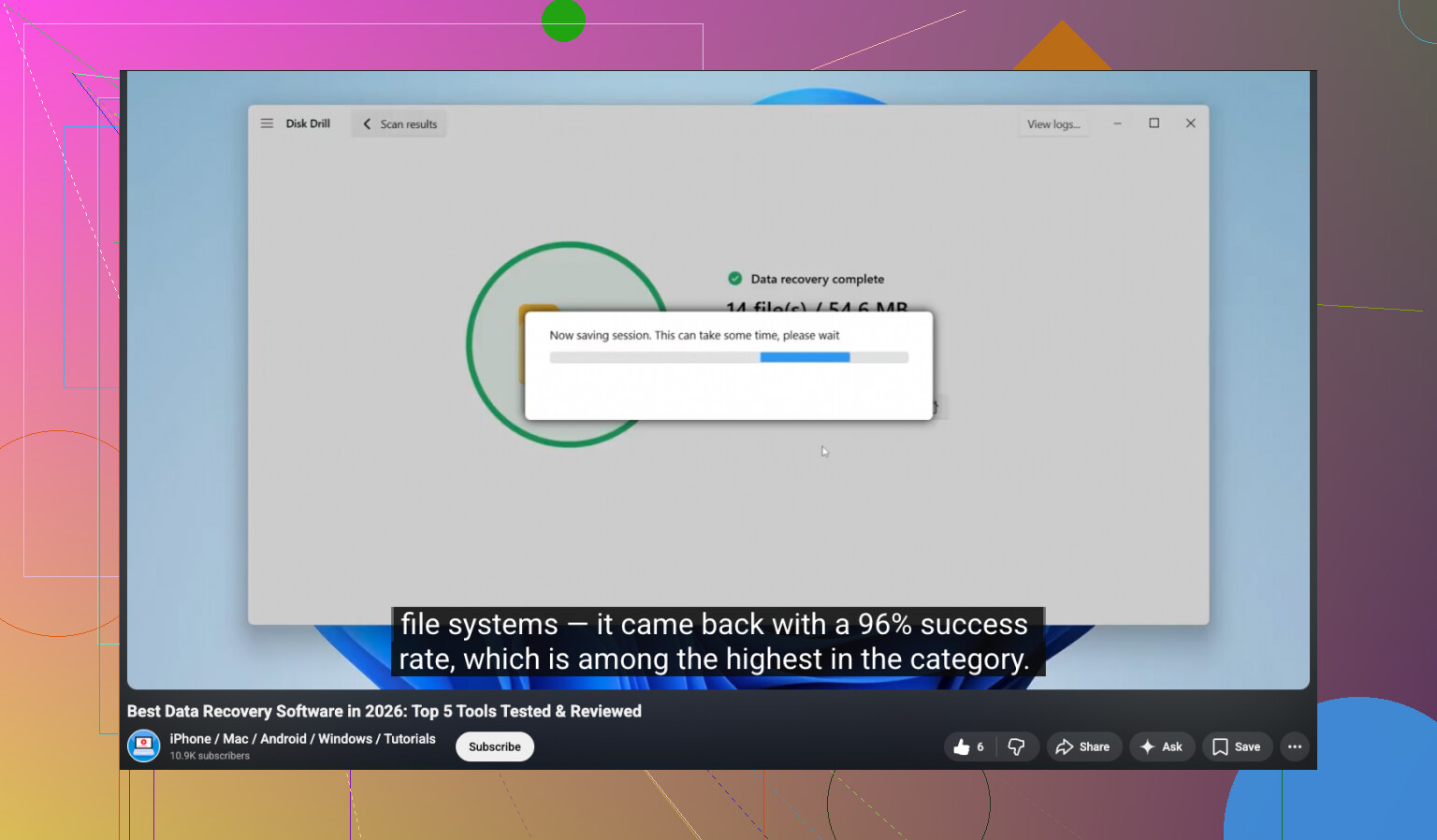
W tym momencie od razu sięgnąłbym po Disk Drill. Z tego, co widziałem, to jedno z łatwiejszych narzędzi do odzyskiwania danych z USB, jeśli nie chcesz męczyć się z poleceniami terminala ani z na wpół niedziałającym darmowym oprogramowaniem. Obsługuje popularne systemy plików USB, takie jak FAT32, exFAT i NTFS, a funkcja podglądu oszczędza czas.
Proces jest dość prosty:
- Zainstaluj Disk Drill na komputerze, nigdy na pamięci USB.
- Podłącz dysk USB i wybierz go w aplikacji.
- Rozpocznij skanowanie w poszukiwaniu utraconych lub usuniętych danych.
- Sprawdź podgląd znalezionych plików.
- Wybierz pliki, które chcesz odzyskać.
- Odzyskaj je na komputer lub inny dysk, nie na to samo USB.
Ta ostatnia część ma większe znaczenie, niż ludziom się wydaje. Jeśli zapiszesz odzyskane pliki z powrotem na tym samym pendrivie, ryzykujesz nadpisanie innych usuniętych plików, które nadal tam były. Zrobiłem to kiedyś lata temu. Zły ruch. Odzyskałem kilka dokumentów, ale bezpowrotnie straciłem folder ze zdjęciami.
Jak ocenić, co znajduje skanowanie
Narzędzie podglądu to ta część, której ufam najbardziej. Jeśli plik otwiera się w podglądzie, twoje szanse są zwykle większe. Jeśli dodatkowo widzisz oryginalne nazwy plików i strukturę folderów, tym lepiej. Gdy dostajesz tylko ogólne odbudowane nazwy, odzyskiwanie czasem nadal działa, ale porządkowanie wyników zamienia się w uciążliwe zajęcie.
Mała zasada, której używam: jeśli podgląd pliku jest poprawny, najpierw go odzyskaj. Nie analizuj tego zbyt długo. Bierz wartościowe rzeczy, póki są dostępne.
O programach Windows File Recovery i CHKDSK
Możesz wypróbować narzędzie Microsoft Windows File Recovery, ale poleciłbym je tylko wtedy, gdy dobrze czujesz się z wierszem poleceń. Działa, tak jakby, choć wyniki bywają chaotyczne, a cały proces wydaje się toporny w porównaniu z narzędziami z interfejsem graficznym.
Czego nie uruchamiałbym najpierw, to CHKDSK. Ludzie robią to, ponieważ Windows sugeruje naprawienie dysku. W przypadku usuniętych plików uważam, że to odwrotna kolejność. Najpierw odzyskiwanie, potem naprawa. CHKDSK pomaga przy uszkodzeniach systemu plików, ale też wprowadza zmiany na dysku, a to ostatnia rzecz, jakiej chcesz przed próbą odzyskania z niego usuniętych danych.
Krótka wersja
Przestań używać pamięci USB. Sprawdź ukryte pliki i foldery w stylu Kosza. Następnie przeskanuj ją za pomocą Disk Drill i odzyskaj wszystko na inne urządzenie. Jeśli szybko zauważyłeś usunięcie plików i od tego czasu dysk nie był używany, Twoje szanse są nadal całkiem dobre.
Jeśli foldery wyglądają na puste po użyciu innego komputera, najpierw potraktowałbym to jako ukryte pliki lub uszkodzenie systemu plików, a nie natychmiastowe usunięcie. Nieco nie zgadzam się z @mikeappsreviewer w jednej kwestii. Warto wcześnie sprawdzić atrybuty, ponieważ ten dokładnie objaw często wynika z oznaczenia plików jako ukryte/systemowe przez śmieciowe oprogramowanie.
Wypróbuj to w Wierszu polecenia systemu Windows uruchomionym jako administrator:
attrib -h -r -s /s /d X:*.*
Zastąp X literą swojego dysku USB.
Jeśli pliki znowu się pojawią, miałeś problem z atrybutami, a nie rzeczywistą utratę danych.
Następnie sprawdź Zarządzanie dyskami. Jeśli USB pokazuje właściwy rozmiar i jedną zdrową partycję, Twoje szanse są lepsze. Jeśli pokazuje RAW, brak systemu plików lub nieprzydzielone miejsce, pomiń naprawy i od razu przejdź do odzyskiwania.
Do odzyskiwania Disk Drill to solidny wybór dla dysku USB, ponieważ obsługuje exFAT, FAT32, NTFS i szybko wyświetla podgląd zdjęć/dokumentów. Najpierw odzyskałbym ważne rzeczy, a dopiero potem martwił się o naprawę nośnika. Jeśli Disk Drill znajduje pliki z oryginalnymi nazwami, to mocny znak, że system plików jest częściowo nienaruszony.
Jeszcze jedna rzecz, którą ludzie pomijają. Przeskanuj USB z innego komputera niż ten, na którym problem się zaczął. Widziałem, jak wadliwe sterowniki kontrolera USB i narzędzia antywirusowe dalej mieszały przy dyskach wymiennych.
Jeśli chcesz zobaczyć instrukcję krok po kroku, ten wideo poradnik odzyskiwania danych z USB dla brakujących plików jest łatwy do śledzenia.
Jeszcze go nie formatuj. Nie uruchamiaj losowych aplikacji do naprawy. Właśnie wtedy ludzie szybko pogarszają sytuację.
Jedna rzecz, którą dodałbym do tego, co powiedzieli @mikeappsreviewer i @espritlibre: sprawdź, czy ten drugi komputer zmienił zachowanie systemu plików, a nie tylko widoczność plików. Zdarzało mi się, że pamięci USB pokazywały się jako puste, bo tablica katalogów została uszkodzona, podczas gdy same pliki nadal tam były.
Ja zrobiłbym to tak:
- Podłącz nośnik do innego portu USB i, jeśli to możliwe, do innego komputera.
- W Eksploratorze plików kliknij dysk prawym przyciskiem, wybierz Właściwości i sprawdź, czy zajęte miejsce nadal pokazuje dane. Jeśli dysk pokazuje 20 GB zajętego miejsca, ale foldery wyglądają na puste, to zwykle oznacza, że pliki nadal gdzieś tam są.
- Otwórz Wiersz polecenia i uruchom:
dir X: /a
Czasem pokazuje to rzeczy, które Eksplorator plików źle ukrywa. - Jeśli używasz Windowsa, sprawdź też Podgląd zdarzeń pod kątem ostrzeżeń dotyczących dysku/systemu plików. Brzmi nerdowsko, ale jeśli Windows zgłasza błędy we-wy lub uszkodzenia, to zmienia to, co powinieneś zrobić dalej.
Trochę nie zgadzam się z tym, żeby zbyt szybko uruchamiać jakiekolwiek polecenie „naprawy”. Nawet sztuczka z attrib może być bezużyteczna, jeśli katalog jest uszkodzony, a nie ukryty. Czasem pomocna, jasne, ale to nie magia.
Jeśli zajęte miejsce nadal tam jest, od razu użyłbym Disk Drill i zrobił skan tylko do odczytu. To jedna z łatwiejszych opcji, jeśli potrzebujesz najlepszego oprogramowania do odzyskiwania danych z dysków USB, usuniętych plików oraz brakujących zdjęć/dokumentów bez zbytniego kombinowania. Odzyskuj na dysk wewnętrzny, nie z powrotem na pendrive. Najpierw podejrzyj zdjęcia, potem dokumenty. Nadaj priorytet rzeczom, które możesz zweryfikować.
Warto też sprawdzić, czy ten „drugi komputer” nie miał antywirusa, który poddał pliki kwarantannie albo zamienił foldery w skróty. Te stare bzdury z wirusami skrótów nadal czasem się pojawiają, niestety.
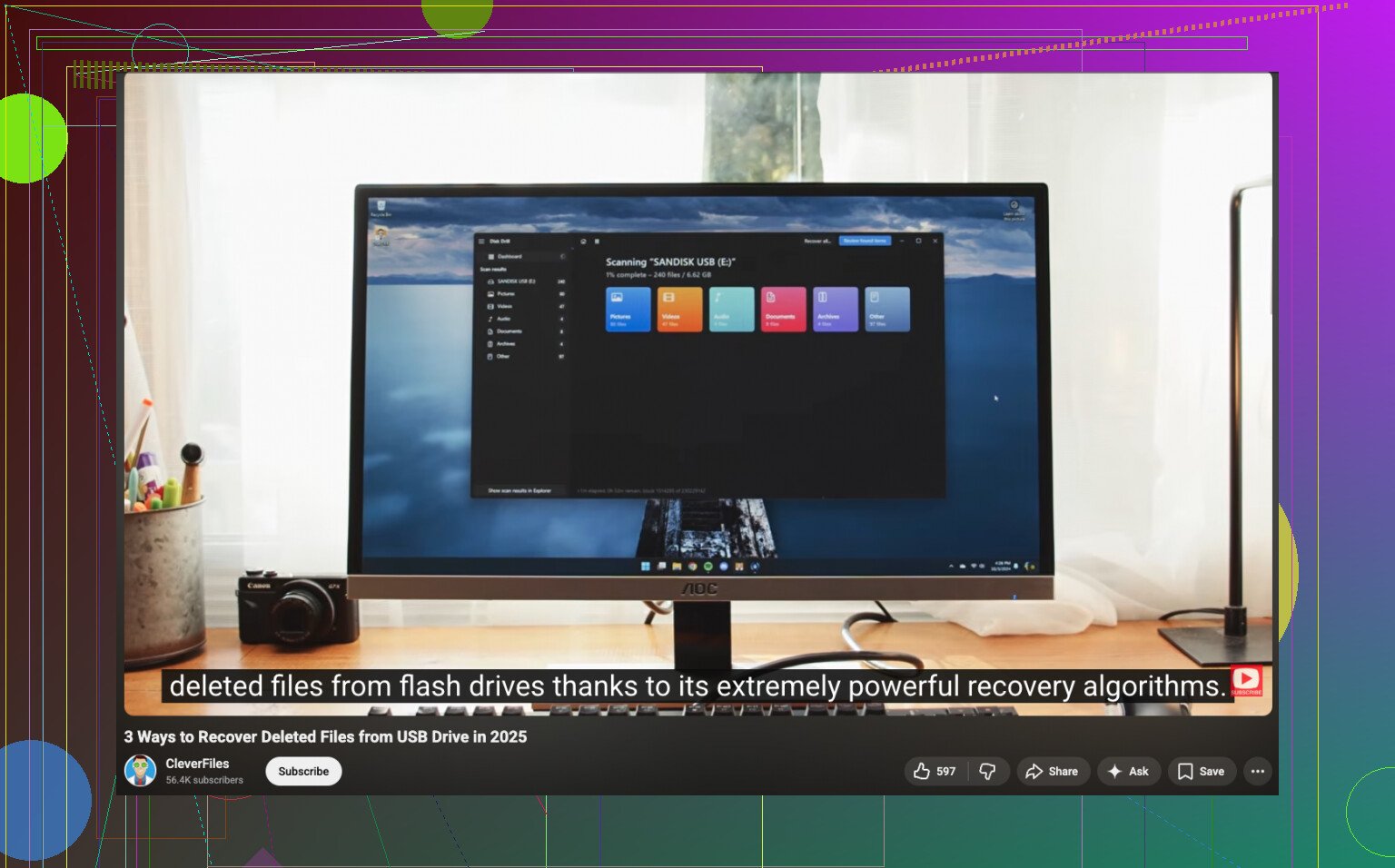
Jeśli chcesz prostą instrukcję krok po kroku, ten film o odzyskiwaniu plików z USB krok po kroku jest chyba bardziej przydatny niż losowe porady naprawcze.
Najważniejsze: jeszcze go nie formatuj i nie zakładaj, że „pusty folder” oznacza „przepadło na zawsze”.