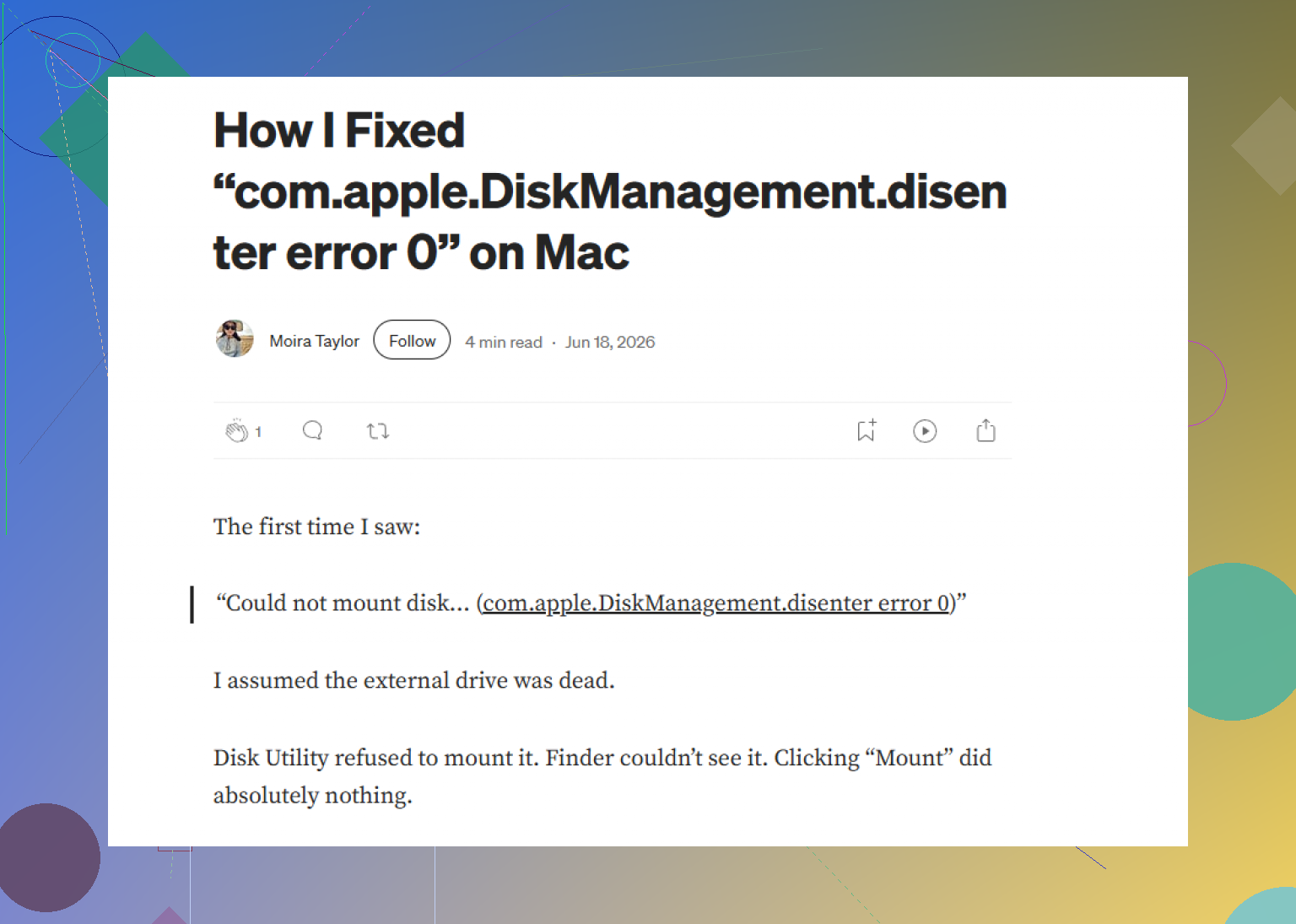
Após uma atualização recente do macOS, uma das minhas unidades externas parou de montar e continuo recebendo o erro com.apple.diskmanagement.disenter. A unidade estava funcionando bem antes da atualização, e preciso de ajuda para descobrir se isso é um problema do macOS, um problema de corrupção do disco ou algo que eu possa reparar com segurança sem perder dados.
A unidade aparece no Utilitário de Disco, fica cinza e mostra Erro 0
Também passei por isso. O Mac via o disco, mas ele não montava, e o Utilitário de Disco continuava exibindo o erro com.apple.DiskManagement.disenter com Erro 0. O que aprendi da pior forma é simples: o hardware está visível, o sistema de arquivos não está abrindo.
Pelo que vi, normalmente isso se resumia a um destes casos:
- A unidade foi removida sem ejetar, então o macOS a marcou como suja
- O sistema de arquivos e as versões mais novas do macOS não estavam se dando bem
- O fsck travou e manteve o disco refém
Se seus arquivos importam, eu não ficaria insistindo em Montar repetidamente. Comece pelas opções de menor risco.
1. Encerre o processo fsck travado
Essa foi a solução para mim mais de uma vez.
O macOS costuma iniciar o fsck em segundo plano depois de uma desconexão brusca. Enquanto ele está em execução, a unidade fica bloqueada. Em algumas unidades exFAT, e em discos grandes, eu o vi ficar ali para sempre.
Abra o Terminal em Aplicativos > Utilitários e execute:
sudo pkill -f fsck
Digite sua senha e pressione Enter. Você não verá os caracteres enquanto digita. Essa parte costuma confundir as pessoas.
Depois que fiz isso, às vezes o disco montava imediatamente. Se ele voltar em modo somente leitura, copie seus arquivos primeiro. Não conte com a sorte.
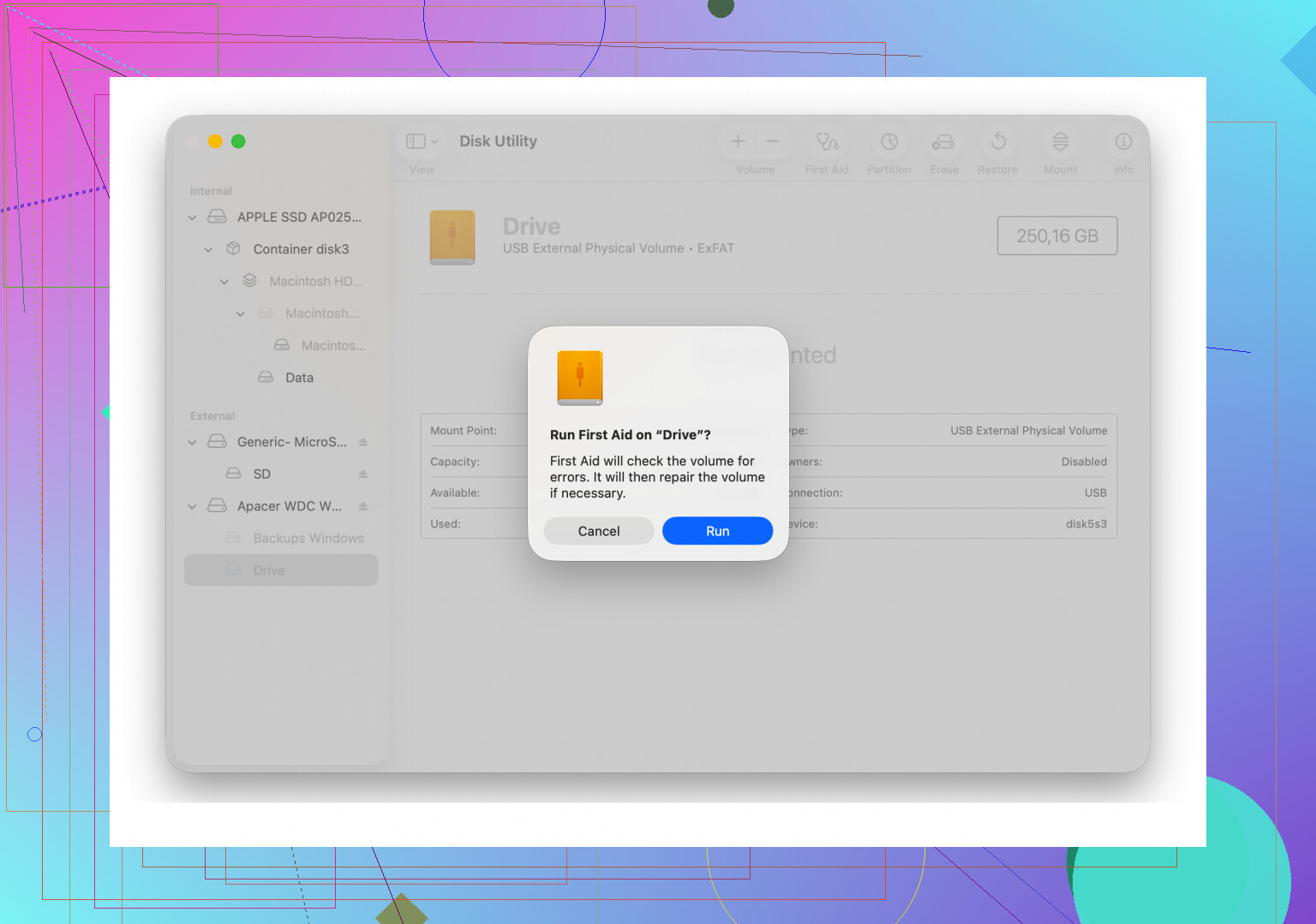
2. Execute o Primeiros Socorros na ordem certa
Muita gente executa o Primeiros Socorros apenas no nome do volume e para por aí. Eu tive resultados melhores depois de exibir a árvore completa de dispositivos.
No Utilitário de Disco:
- Abra Visualizar
- Escolha Mostrar Todos os Dispositivos
- Selecione o disco físico
- Execute o Primeiros Socorros
- Depois execute no contêiner, se houver um listado
- Depois execute no volume
Tive uma unidade que falhou uma vez, falhou duas vezes e finalmente limpou um erro na terceira tentativa. Parece bobo, mas eu vi isso acontecer.
3. Encerre a sessão e entre novamente
Isso parece inventado. Eu sei. Mesmo assim vale a tentativa.
No Monterey e no Ventura, vi um comportamento estranho do DiskManagement em que o disco se recusava a montar em uma conta, mas aparecia em outra. Encerre a sessão da sua conta de usuário e entre novamente. Se houver outro usuário no Mac, teste nele também.
Se a unidade montar na segunda conta, sua conta principal faz parte do problema, permissões, ajustes em cache, algum arquivo de preferências estranho, sei lá.
4. Verifique alguma estranheza do Time Machine
Se o disco já foi usado com o Time Machine, às vezes o sistema continua mexendo nele em segundo plano.
Desativei Fazer Backup Automaticamente nos Ajustes do Sistema e, depois disso, uma unidade montou. Parecia que o macOS estava prendendo o disco de alguma forma, provavelmente snapshots ou alguma bagunça relacionada a backup.
Não é uma solução mágica, mas é rápido de testar.
5. Pare de forçar e recupere os dados
Se os truques no Terminal não fizerem nada e o Primeiros Socorros continuar retornando erros, eu pararia por aí.
Cada tentativa extra de montagem em um sistema de arquivos danificado é mais uma chance de piorar um diretório já ruim. Aprendi isso depois de forçar demais um HD externo antigo e transformar uma pequena confusão em um problema de um dia inteiro.
O caminho mais seguro é retirar os dados primeiro com um software de recuperação. Usei o Disk Drill em um WD_Black que não montava de jeito nenhum. O macOS se recusava a abri-lo, mas a varredura ainda leu os dados brutos e reconstruiu estrutura de pastas suficiente para eu recuperar o que era importante.
Essa parte importava mais do que fazer a unidade voltar a funcionar. Arquivos primeiro, reparos depois.
6. Reformate só depois que os dados estiverem seguros
Depois que os arquivos estiverem salvos, apague o disco completamente se quiser continuar usando-o.
No Utilitário de Disco:
- Selecione a unidade física, não apenas o volume
- Clique em Apagar
- Escolha um formato com base em como você vai usá-lo
Para uso somente no Mac:
- APFS
- Mac OS Expandido (Journaling)
Para Mac e Windows:
- exFAT
Eu formataria exFAT no Mac se o disco for ficar principalmente com o seu Mac. Tive menos problemas estranhos de montagem fazendo isso ali do que em um PC com Windows.
Algumas coisas que eu não ignoraria
- Se a unidade montar em modo somente leitura, trate isso como um aviso e copie os dados agora
- Unidades grandes, 4 TB ou mais, levam muito tempo em verificações e reparos
- RAID não substitui backups
- Ejetar com segurança importa mais do que as pessoas pensam
Esse foi o meu caminho para sair dessa confusão. Comece com o fsck, depois o Primeiros Socorros na visualização completa do dispositivo, depois os testes com troca de conta e, por fim, a recuperação se os erros continuarem se acumulando.
Se o erro começou logo após uma atualização do macOS, eu olharia primeiro para o sistema de arquivos, não para o hardware. O fato de a unidade aparecer no Utilitário de Disco significa que o Mac ainda reconhece o dispositivo. A falha ao montar significa que o macOS não gosta do que lê no cabeçalho do volume ou no mapa de partição.
Concordo com parte do que @mikeappsreviewer disse, mas eu não partiria direto para encerrar o fsck primeiro, a menos que você confirme que ele travou. Às vezes, o fsck é justamente a única coisa impedindo mais danos.
O que eu faria em vez disso:
- Verifique o tipo de disco no Terminal.
Execute:
diskutil list
Depois:
diskutil info /dev/diskX
Procure por:
Personalidade do Sistema de Arquivos
Esquema do Mapa de Partição
Mídia Somente Leitura
Status S.M.A.R.T., se compatível
Se o mapa de partição aparecer como FDisk ou GPT corrompido após a atualização, isso aponta para dano nos metadados.
- Tente montar pelo Terminal, não pelo Utilitário de Disco.
Execute:
diskutil mountDisk /dev/diskX
Se isso falhar, tente:
diskutil verifyDisk /dev/diskX
diskutil verifyVolume /dev/diskXsY
O texto exato do erro importa mais do que o ícone cinza do Utilitário de Disco.
-
Teste o cabo, a porta e a alimentação antes de um reparo mais profundo.
Isso parece chato, mas importa. Um cabo USB fraco gera erros de E/S que parecem falha no sistema de arquivos. Já vi isso acontecer com um portátil Seagate após o Sonoma. Cabo novo, unidade montada. Correção boba, mas funcionou. -
Se a unidade for exFAT, teste em um PC com Windows.
O exFAT fica estranho após remoção insegura ou atualizações do sistema operacional. Às vezes, o Windows monta um disco exFAT que o macOS rejeita. Se o Windows abrir, copie seus dados primeiro. Depois, reformate corretamente. -
Se os dados forem importantes, faça uma varredura antes de apagar.
Vale a pena dar uma olhada no Disk Drill aqui. Muitas vezes ele lê unidades que o macOS se recusa a montar, e isso oferece um caminho para recuperar arquivos antes de apagar qualquer coisa. Eu faria isso antes de tentar comandos de reparo aleatórios e piorar a situação.
Se a recuperação funcionar, apague todo o disco físico e recrie o mapa de partição. Uma formatação limpa geralmente corrige o erro de montagem disenter após problemas de atualização.
Tópico relacionado com um bom resumo aqui:
corrigindo o erro com.apple.diskmanagement.disenter após a formatação
Resumindo, se a unidade aparece no Utilitário de Disco, o gabinete provavelmente está bom. O risco é dano no sistema de arquivos ou na partição. Se ela fizer cliques, desaparecer ou desconectar no meio da varredura, eu começaria a me preocupar com hardware.
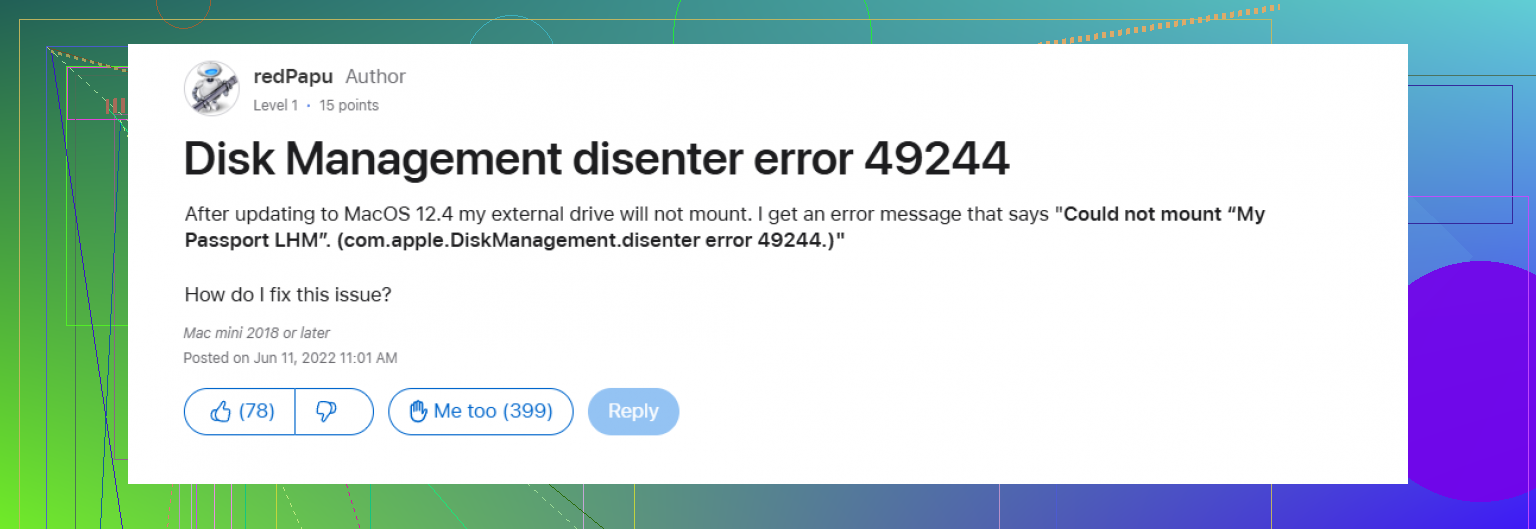
Se quebrou logo após uma atualização do macOS, eu também consideraria uma coisa que nem @mikeappsreviewer nem @cazadordeestrellas realmente enfatizaram o suficiente: a segurança do macOS e os filtros de disco em segundo plano podem bloquear montagens após atualizações, especialmente com auxiliares antigos de NTFS/Paragon/Tuxera, ferramentas de backup ou antivírus ainda interferindo no armazenamento.
Então, antes de fazer mais reparos, inicialize no Modo de Segurança uma vez e teste a unidade lá. Se ela montar no Modo de Segurança, o disco pode estar bom e alguma extensão de terceiros ser o problema real. Esse é um diagnóstico bem diferente de “seu sistema de arquivos foi destruído”.
Também verifique isto no Terminal:
log show --last 10m --predicate 'process == 'kernel' OR process == 'diskarbitrationd' | grep -i disk
Às vezes você consegue encontrar o motivo real ali, como driver de sistema de arquivos incompatível, erros de E/S ou negação de permissão. O Erro 0 do Utilitário de Disco é irritantemente vago.
Outra coisa: se a unidade estiver em um hub/gabinete USB barato, tente uma conexão direta ou um gabinete diferente. Atualizações às vezes mudam o comportamento do USB apenas o suficiente para expor pontes instáveis. Já vi isso mais de uma vez, sem brincadeira.
Se os arquivos forem importantes, eu faria uma imagem ou varredura primeiro em vez de experimentar demais. O Disk Drill é sólido para recuperar dados de uma unidade externa que aparece no macOS mas não monta. Esse é o ponto em que eu o usaria, antes de apagar/reformatar.
Também vale a leitura: correção passo a passo para o erro 0 com.apple.diskmanagement.disenter no Mac após uma atualização
Se montar no Modo de Segurança, conflito de software.
Se falhar em todo lugar mas for detectável, provavelmente sistema de arquivos/gabinete.
Se desconectar ou fizer cliques, sim… provavelmente problema de hardware.