バックアップを取る前に、NikonカメラのSDカードから誤って写真を削除してしまい、その中には本当に重要なものもあります。状況を悪化させたりファイルを上書きしたりせずに、削除したNikonのSDカード写真を復元する最善の方法を知るための助けが必要です。
一度Nikonのカードでこれをやったことがありますが、写真はすぐには消えていませんでした。
ほとんどのカメラでDeleteを押すと、カードは通常その場所を空き領域としてマークします。画像データ自体は、新しい写真がその上に保存されるまで残っていることがよくあります。なので最初にやることはシンプルです。今すぐカメラの使用をやめてください。テスト撮影はしないでください。あれこれ触らないでください。新しいファイルが増えるたびに、古いデータが上書きされる可能性が高くなります。
SDカードを取り出して、カードリーダーでコンピューターに接続してください。選べるなら、NikonをUSBでつなぐのは避けたほうがいいです。多くのNikon機はMTPまたはPTPモードで認識されますが、復元ツールはカードに直接アクセスできるほうがうまく動く傾向があります。
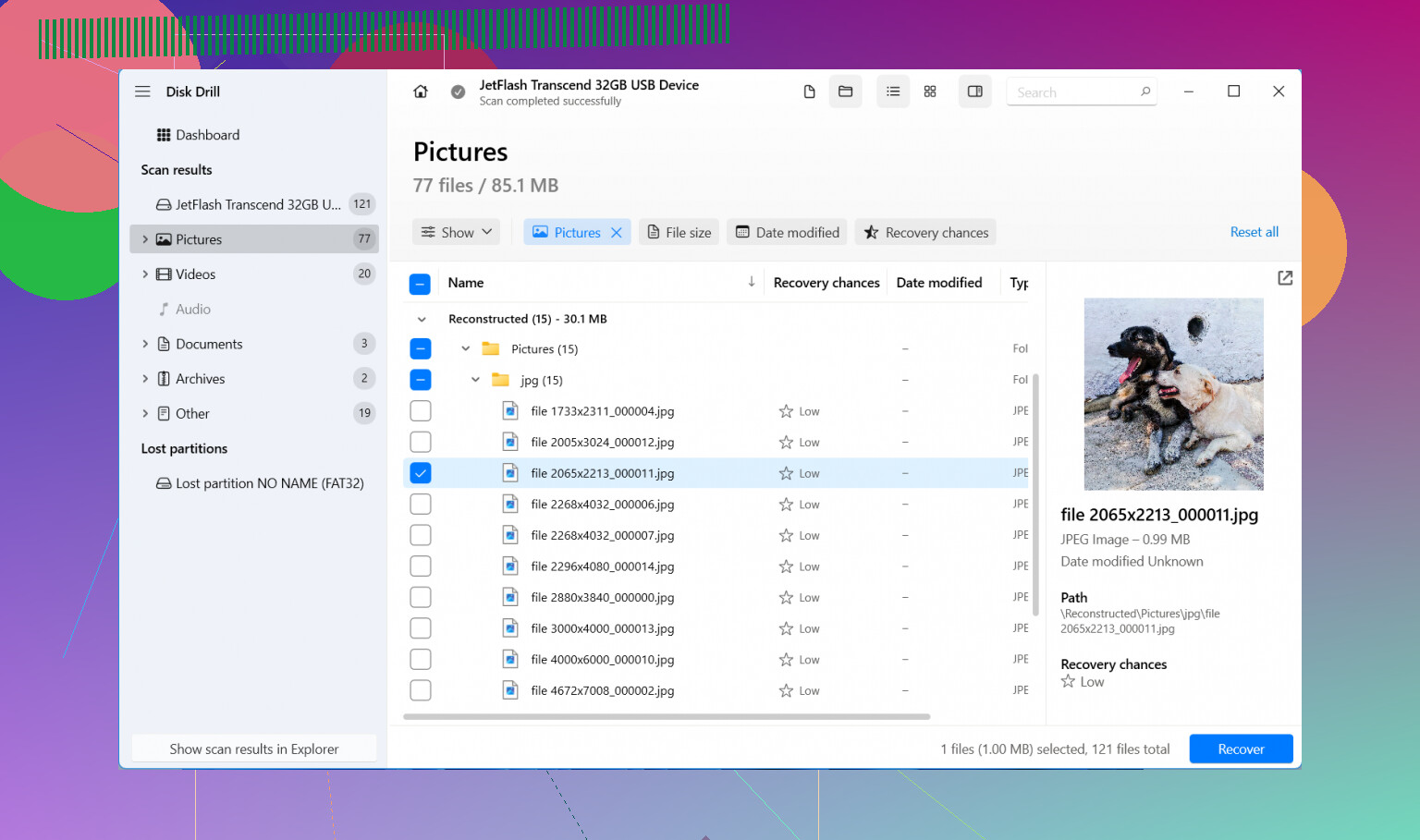
まだ別の場所にコピーがないなら、通常は復元ソフトを使うのが定番です。いくつか使ったことがありますが、Disk Drill は多くのものより使いやすく感じました。NikonのNEFファイルや通常のJPEGを読み取れますし、メニュー操作で苦労することもありませんでした。
私ならこうします。
- Disk DrillはSDカードではなく、コンピューターにインストールします。
- NikonのSDカードをカードリーダーに挿します。
- プログラムを開いて、そのカードを選びます。
- Universal Scanを実行します。削除した写真なら、たいてい最初の手順としてこれが適しています。
- スキャンが終わるまで待ち、見つかったものをプレビューします。写真がプレビューで開けるなら、たいてい良い兆候だと考えます。
- 復元したものはすべてコンピューターか別のドライブに保存します。同じSDカードには書き戻さないでください。
知っておくとよい小さな点として、Windowsユーザーは最大100 MBまで無料で復元できます。大きなイベント撮影のデータを救うには足りませんが、お金を払う前に失われたファイルがあるかどうかを試すには十分です。
動画も失った場合、Disk DrillにはAdvanced Camera Recoveryモードがあります。私は最初からそれは使いません。Universal Scanのほうが速く、私の使用経験では重要なものの大半を見つけてくれました。それでもクリップが見つからない場合に、カメラ向けのスキャンを試してください。
復元されたファイルがfile000123.nefのような見栄えの悪い名前で戻ってきたり、フォルダー構成が消えていたりしても、惑わされないでください。これはよくあります。復元ツールは生データのパターンからファイルを再構築することが多いため、名前やフォルダー情報が先に失われても、画像自体は問題なく開けることがあります。
もうひとつNikon特有の注意点があります。復元したNEFファイルがWindowsで開けなくても、まだ壊れていると決めつけないでください。Windowsは、適切なコーデックやアプリが入っていないとRAW形式にうまく対応できないことがあります。あきらめる前に、Nikon RAWに対応したソフトで開いてみてください。
1時間かけてスキャンする前に、まずは分かりやすい場所も確認してください。
- 普段撮影後に毎回取り込んでいるなら、コンピューター内。
- 有効にしていたSnapBridgeやクラウド同期。
- 存在を忘れていた外付けドライブや古いバックアップフォルダー。
クイックフォーマットは完全消去と同じではありません。私はクイックフォーマット後でも複数回ファイルを復元したことがあります。誤削除も同じです。最も重要なのは、消失後に何が起きたかです。同じカードでその後も撮影を続けて何百枚も新しい画像を追加していたら、復元できる可能性は急速に下がります。
SDカードにひびが入っている、接続が何度も切れる、またはコンピューターがまったく認識しない場合は、そこで自力での対応はやめたほうがいいです。不調なフラッシュメディアは、繰り返し試すほど悪化します。そういうときは、復旧業者に任せるほうが理にかなっています。
つまり短く言うと、
- カードの使用をやめる。
- カメラから取り出す。
- バックアップ、同期済みコピー、取り込み済みフォルダーを確認する。
- 復元ソフトでスキャンする。最初はUniversal Scanから始める。
- 復元したファイルは別の場所に保存する。
Deleteは必ずしも完全消去を意味しません。ミスのあとカードに何も触れていなければ、かなりの確率で大半を取り戻せます。

まず最初に、SDカードには触れないでください。新しく撮影しない、カメラ内で編集しない、フォーマットも試さないでください。お使いのNikonにスロットが2つあるなら、正しいカードを抜いたことも確認してください。わかりきったことのようですが、実際にはしょっちゅう取り違えが起きます。
大きな点では@mikeappsreviewerに賛成で、カードリーダーを使ってください。ただし、もう1点については少し意見が違います。ファイルが本当に重要なら、まずSDカードの完全なイメージバックアップを作成することをおすすめします。復旧ソフトのスキャンはたいてい読み取り専用ですが、カードが故障し始めている場合は、何度も再スキャンするより、一度きれいにクローンを作るほうが安全です。WindowsならUSB Image Toolや同様のツールが使えます。MacならDisk Utilityが使えます。
可能であれば、そのコピーから復旧してください。
復旧前に確認したいNikon特有のポイントをいくつか挙げます。
- カード上の隠しファイルを確認する。一部のカメラでは、削除後にフォルダエントリの状態が不自然になることがあります。
- DCIMとNikon関連のフォルダ内に .NEF、.JPG、.MOV がないか確認する。
- SnapBridgeを使っていたなら、スマホのギャラリーを確認する。常にフル解像度とは限りませんが、プレビューが残っている可能性はあります。
ソフトについては、Disk DrillはNikonのRAW、JPEG、動画の扱いが良いため、堅実な選択です。ファイル名がおかしくても見つかった場合は、ファイル形式と日付で並べ替えてください。そうすると時間の節約になります。もし1つのアプリでNEFが見つからないなら、PhotoRecも試してみてください。見た目は洗練されていませんが、生のデータ抽出には強いです。
カードを挿したときにフォーマットを求められたら、止めて、先にクローンを作成してください。その状況はリスクが高めです。
NikonのSDカード写真復旧についてしっかりした議論を読みたいなら、このスレッドが役に立ちます。
SDカードから削除した写真を復元する最良の方法
最良のケースでは、削除されたファイルはリンクが外されただけです。最悪のケースでは、一部が上書きされています。削除後にカードへ触れることが少なかったほど、復旧の見込みは高くなります。
@mikeappsreviewer さんと @andarilhonoturno さんが言ったことに付け加えるとすれば、Nikon がデュアルスロット機なら、両方のカードに同時書き込みする設定になっていたか確認してください。「削除された」写真で慌てて、2枚目のカードにバックアップがそのまま残っている可能性を忘れる人は多いです。カード1にRAW、カード2にJPEGを保存していた場合も同じです。
また、なくなったファイルを「見つけよう」として Explorer/Finder でカードをあまり長く閲覧するのもおすすめしません。時間の無駄になることがありますし、触るべきでない修復やフォーマットの確認をクリックしてしまう原因にもなります。カードがマウントされるなら、先に復旧して、確認はその後です。
私の考えはこうです:
- カードリーダーが対応しているなら、小さな書き込み防止スイッチでSDカードをロックする。
- カードの挙動がおかしいなら、何をする前にもまずイメージを作成する。
- Disk Drill のようなもので、そのイメージまたはカードに対して復旧を試す。
- 結果はフォルダ名だけでなくファイルシグネチャで並べ替える。削除された Nikon の NEF ファイルは、元の構造から切り離された状態で戻ることがよくあるため。
- 復旧後は、Windows のサムネイルだけでなく、Nikon のソフトウェアや Lightroom でいくつかのファイルを確認する。
プレビューについては @mikeappsreviewer さんと少し意見が違います。プレビューは役立ちますが、プレビューできないからといって、そのファイルが必ずしも完全にダメというわけではありません。RAW のプレビューは、画像データ自体はほぼ無事でも失敗することがあります。
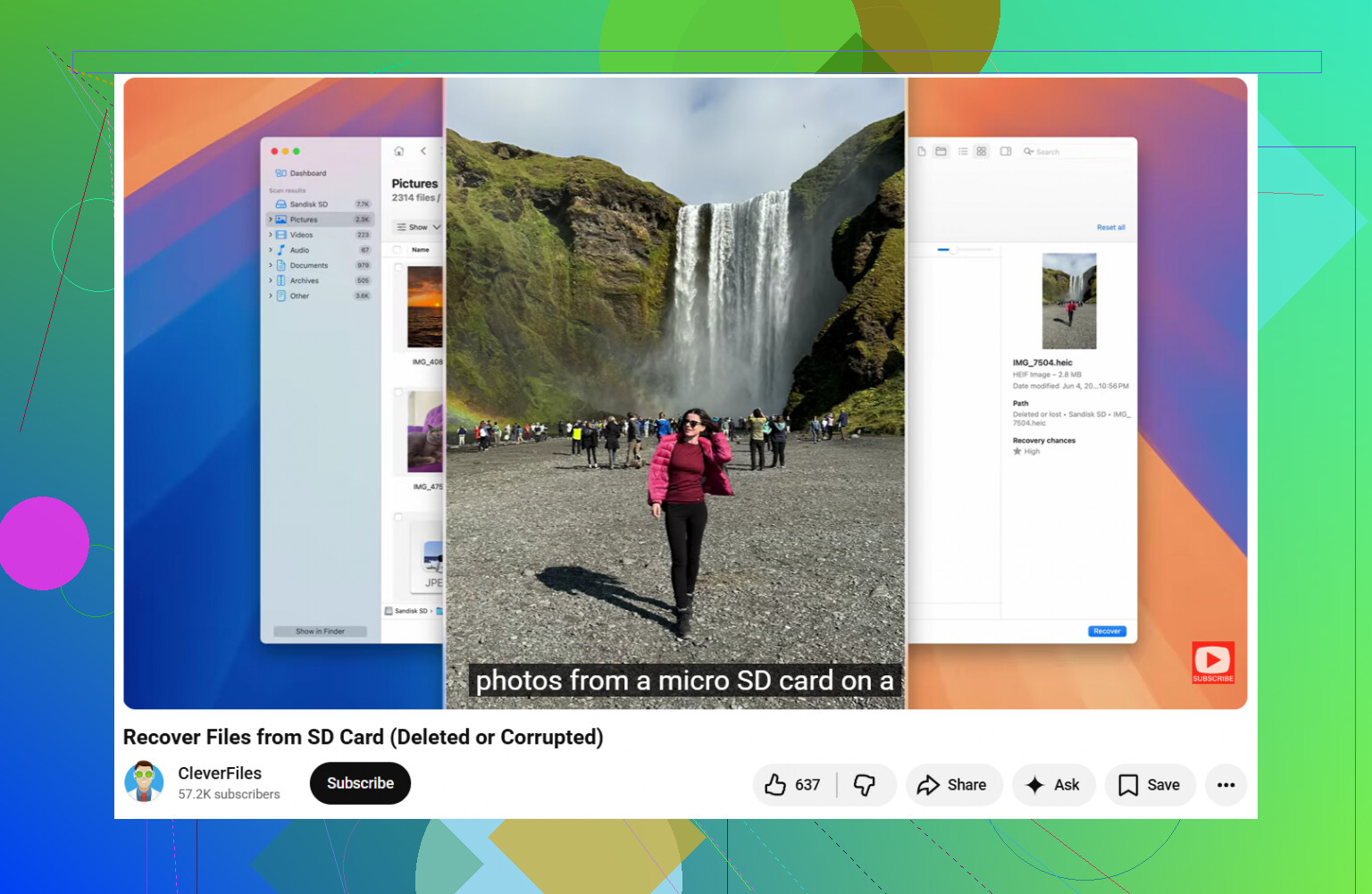
また、デジタルカメラのSDカードからファイルを復元する方法についてのシンプルな解説が欲しければ、一般的な流れをかなり分かりやすくカバーしています。
カードが切断を繰り返したり、極端に遅くなったり、フォーマットを要求してきたりしたら、もう触るのをやめてください。そういう場面で、状況を一気に悪化させてしまう人が多いです。Nikon の写真復旧には Disk Drill は堅実ですが、寿命を迎えつつあるカードの問題は、単なる誤削除とは別問題です。
あまり十分に言及されていない観点が1つあります。Nikonでは、単にファイルエントリだけを 削除 することがありますが、カードの割り当てテーブルが十分に乱れているせいで、あるアプリでは見つからないファイルを別のアプリでは見つけられることがあります。なので、1回のスキャン失敗を最終的な答えだとは考えません。
使用を直ちにやめるべきという点では、@andarilhonoturno、@techchizkid、@mikeappsreviewer に概ね同意しますが、最初に隠しフォルダ探しにあまり長く時間をかけることには少し懐疑的です。写真が重要なら、カードに触れないうちにまず復旧を優先し、その後で残りを確認するのがよいと思います。
Nikon特有の確認事項で、無駄なストレスを避けられるものをいくつか挙げます。
- RAW+JPEGで撮影していたなら、それぞれ別々に復旧してください。NEFの一部が破損していても、JPEGは復旧できることがあります。
- なくなった写真が連写によるものだったか確認してください。カードによっては、連写シーケンスがまとまり単位で部分的に上書きされることがあるため、すべてかゼロかと決めつけないでください。
- Nikonで削除前にカメラ内評価やレタッチ機能を使っていた場合、ファイル名が残っていなくてもメタデータだけが奇妙な形で残ることがあります。
Disk Drillについて:
長所:
- NEF、JPG、MOV、MP4の対応が良い
- 多くのツールよりプレビューとフィルタリングがしやすい
- より本格的な復旧の前に、素早く状況確認する用途としては十分
短所:
- Windowsでは無料復旧に制限がある
- ディープスキャンで大量の重複ファイルが出ることがある
- ファイル名やフォルダ構造は戻らないことが多い
私の考え: 使いやすさの面から、まずDisk Drillを実行し、NEFや動画が見つからない場合にだけ別のツールへ切り替えるのがよいです。また、復旧先は十分な空き容量のあるSSDまたはHDDにしてください。復旧したRAWはすぐに容量が膨らむことがあります。
カードの容量表示がおかしい、0バイトと出る、または意味不明で読み取れないフォルダが出る場合、それは削除というよりファイルシステムやコントローラの問題である可能性が高いです。その場合、クローン作成は単に あると便利 という話ではなく、最重要事項です。