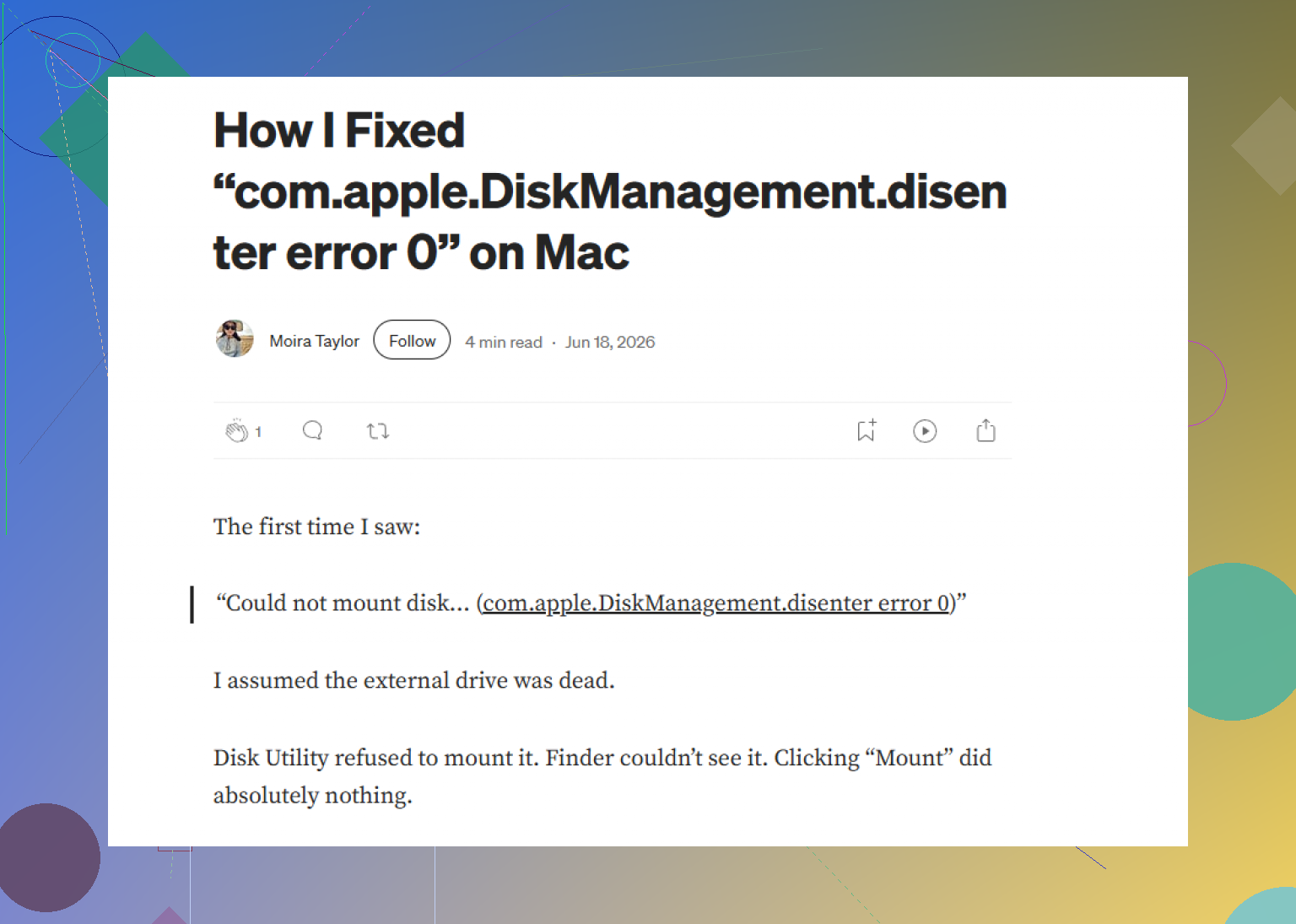
Después de una actualización reciente de macOS, una de mis unidades externas dejó de montarse y sigo recibiendo el error com.apple.diskmanagement.disenter. La unidad funcionaba bien antes de la actualización, y necesito ayuda para determinar si se trata de un problema de macOS, de corrupción del disco o de algo que pueda reparar de forma segura sin perder datos.
La unidad aparece en Utilidad de Discos, se queda en gris y lanza el Error 0
A mí también me pasó. El Mac veía el disco, pero no lo montaba, y Utilidad de Discos seguía mostrando el error com.apple.DiskManagement.disenter con Error 0. Lo que aprendí por las malas es simple: el hardware es visible, el sistema de archivos no se está abriendo.
Por lo que vi, normalmente se reducía a una de estas causas:
- La unidad se desconectó sin expulsarla, así que macOS la marcó como sucia
- El sistema de archivos y las versiones más nuevas de macOS no se llevaban bien
- fsck se quedó bloqueado y dejó el disco secuestrado
Si tus archivos importan, yo no seguiría insistiendo con Montar una y otra vez. Empieza con lo de menor riesgo.
1. Mata el proceso fsck bloqueado
Esta fue la solución para mí más de una vez.
macOS suele lanzar fsck en segundo plano después de una desconexión brusca. Mientras se ejecuta, la unidad permanece bloqueada. En algunas unidades exFAT, y en discos grandes, vi que se quedaba ahí para siempre.
Abre Terminal desde Aplicaciones > Utilidades y ejecuta:
sudo pkill -f fsck
Escribe tu contraseña y pulsa Enter. No verás los caracteres mientras escribes. Esa parte suele confundir a la gente.
Después de hacer esto, a veces el disco se montó de inmediato. Si vuelve solo en modo lectura, copia primero tus archivos. No pongas a prueba tu suerte.
2. Ejecuta Primeros Auxilios en el orden correcto
Mucha gente ejecuta Primeros Auxilios solo sobre el nombre del volumen y se detiene ahí. Yo tuve mejores resultados después de mostrar el árbol completo del dispositivo.
En Utilidad de Discos:
- Abre Visualización
- Elige Mostrar todos los dispositivos
- Selecciona el disco físico
- Ejecuta Primeros Auxilios
- Luego ejecútalo en el contenedor, si aparece uno
- Luego ejecútalo en el volumen
Tuve una unidad que falló una vez, falló dos veces y finalmente limpió un error en el tercer intento. Suena tonto, pero lo vi pasar.
3. Cierra sesión y vuelve a entrar
Esto suena falso. Lo sé. Aun así, vale la pena probarlo.
En Monterey y Ventura, vi comportamientos raros de DiskManagement donde el disco se negaba a montarse en una cuenta pero aparecía en otra. Cierra sesión en tu cuenta de usuario y vuelve a iniciarla. Si tienes otro usuario en el Mac, pruébalo también ahí.
Si la unidad se monta en la segunda cuenta, entonces tu cuenta principal forma parte del problema: permisos, ajustes en caché, algún archivo de preferencias raro, vaya uno a saber.
4. Revisa si hay rarezas con Time Machine
Si el disco alguna vez estuvo vinculado a Time Machine, el sistema a veces sigue metiendo mano en segundo plano.
Desactivé Copia de seguridad automática en Ajustes del Sistema y después de eso una unidad llegó a montarse. Parecía que macOS la tenía retenida de alguna manera, probablemente por instantáneas o basura relacionada con copias de seguridad.
No es una solución mágica, pero se prueba rápido.
5. Deja de forzarlo y recupera los datos
Si los trucos de Terminal no hacen nada y Primeros Auxilios sigue devolviendo errores, yo me detendría ahí.
Cada intento extra de montaje en un sistema de archivos dañado es una oportunidad más de empeorar un directorio ya roto. Lo aprendí después de exigir demasiado a un disco externo viejo y convertir un problema pequeño en uno de todo el día.
La ruta más segura es sacar primero los datos con software de recuperación. Yo usé Disk Drill en un WD_Black que no se montaba en absoluto. macOS se negaba a abrirlo, pero el análisis aun así leyó los datos en bruto y reconstruyó suficiente de la estructura de carpetas como para que pudiera recuperar lo importante.
Esa parte importaba más que volver a hacer funcionar la unidad. Primero los archivos, luego las reparaciones.
6. Reformatea solo después de que los datos estén a salvo
Una vez que hayas sacado los archivos, borra el disco por completo si quieres seguir usándolo.
En Utilidad de Discos:
- Selecciona la unidad física, no solo el volumen
- Haz clic en Borrar
- Elige un formato según cómo la uses
Para usar solo con Mac:
- APFS
- Mac OS Plus (con registro)
Para Mac y Windows:
- exFAT
Yo formatearía exFAT en el Mac si el disco va a usarse sobre todo con tu Mac. Tuve menos problemas raros de montaje haciéndolo ahí que en un PC con Windows.
Un par de cosas que yo no ignoraría
- Si la unidad se monta en modo solo lectura, tómalo como una advertencia y copia los datos ahora
- Las unidades grandes, de 4 TB o más, tardan mucho en las comprobaciones y reparaciones
- RAID no sustituye a las copias de seguridad
- Expulsar de forma segura importa más de lo que la gente cree
Ese fue mi camino por este lío. Empieza con fsck, luego con Primeros Auxilios en la vista completa del dispositivo, después prueba cambiando de cuenta y luego recuperación si los errores siguen acumulándose.
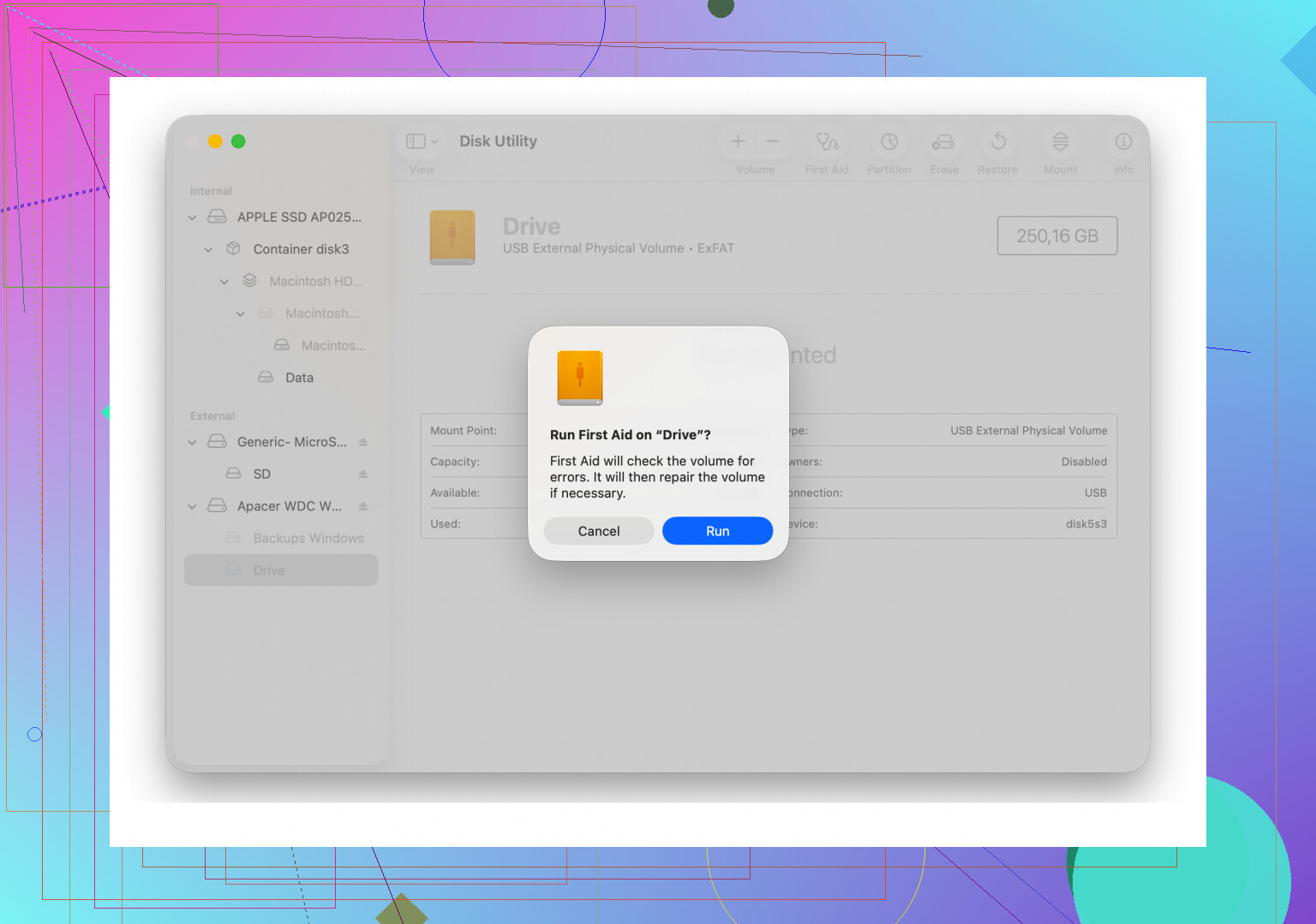
Si el error comenzó justo después de una actualización de macOS, yo miraría primero el sistema de archivos, no el hardware. Que la unidad aparezca en Utilidad de Discos significa que la Mac todavía ve el dispositivo. Que falle el montaje significa que a macOS no le gusta lo que lee en el encabezado del volumen o en el mapa de particiones.
Estoy de acuerdo con parte de lo que dijo @mikeappsreviewer, pero no empezaría por matar fsck a menos que confirmes que está bloqueado. A veces fsck es lo único que evita más daños.
Lo que haría en su lugar:
- Comprueba el tipo de disco en Terminal.
Ejecuta:
diskutil list
Luego:
diskutil info /dev/diskX
Busca:
Personalidad del sistema de archivos
Esquema del mapa de particiones
Medio de solo lectura
Estado S.M.A.R.T., si es compatible
Si el mapa de particiones aparece como FDisk o GPT dañado después de la actualización, eso apunta a daño en los metadatos.
- Intenta montar desde Terminal, no desde Utilidad de Discos.
Ejecuta:
diskutil mountDisk /dev/diskX
Si eso falla, prueba:
diskutil verifyDisk /dev/diskX
diskutil verifyVolume /dev/diskXsY
El texto exacto del error importa más que el icono gris de Utilidad de Discos.
-
Prueba el cable, el puerto y la alimentación antes de una reparación más profunda.
Esto suena aburrido, pero importa. Un cable USB débil provoca errores de E/S que parecen fallos del sistema de archivos. Me pasó esto con un Seagate portátil después de Sonoma. Cable nuevo, unidad montada. Una solución tonta, pero funcionó. -
Si la unidad es exFAT, pruébala en un PC con Windows.
exFAT se comporta de forma extraña después de una extracción no segura o de actualizaciones del sistema operativo. A veces Windows monta un disco exFAT que macOS rechaza. Si Windows lo abre, copia primero tus datos. Luego vuelve a formatearlo limpiamente. -
Si los datos importan, analiza antes de borrar.
Vale la pena echar un vistazo a Disk Drill aquí. A menudo lee unidades que macOS se niega a montar, y eso te da una vía para recuperar archivos antes de borrar nada. Yo haría eso antes de probar comandos de reparación al azar y empeorarlo.
Si la recuperación funciona, entonces borra todo el disco físico y reconstruye el mapa de particiones. Un formato limpio suele corregir el error de montaje disenter después de problemas tras una actualización.
Hilo relacionado con un buen resumen aquí:
solucionar el error com.apple.diskmanagement.disenter después de formatear
Versión corta: si la unidad aparece en Utilidad de Discos, probablemente la carcasa esté bien. El riesgo está en daños del sistema de archivos o de la partición. Si hace clics, desaparece o se desconecta a mitad del análisis, yo empezaría a preocuparme por el hardware.
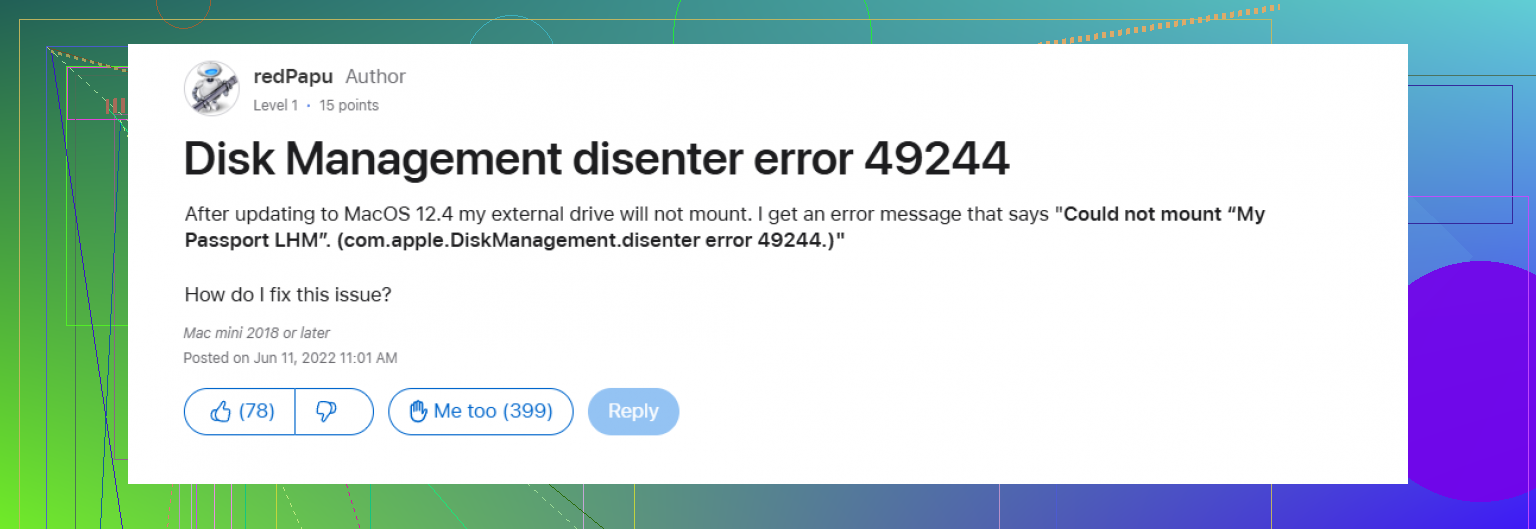
Si se rompió justo después de una actualización de macOS, también consideraría algo en lo que ni @mikeappsreviewer ni @cazadordeestrellas insistieron lo suficiente: la seguridad de macOS y los filtros de disco en segundo plano pueden bloquear montajes después de las actualizaciones, especialmente con asistentes antiguos de NTFS/Paragon/Tuxera, herramientas de copia de seguridad o antivirus que todavía se enganchan al almacenamiento.
Así que antes de hacer más reparaciones, inicia una vez en Modo seguro y prueba la unidad allí. Si se monta en Modo seguro, puede que el disco esté bien y que alguna extensión de terceros sea el verdadero problema. Ese es un diagnóstico muy distinto de tu sistema de archivos está destruido.
También revisa esto en Terminal:
log show --last 10m --predicate 'process == 'kernel' OR process == 'diskarbitrationd' | grep -i disk
A veces puedes detectar ahí la razón real, como un controlador de sistema de archivos no compatible, errores de E/S o denegación de permisos. El Error 0 de Utilidad de Discos es desesperadamente impreciso.
Otra cosa: si la unidad está en un hub/carcasa USB barato, prueba una conexión directa o una carcasa diferente. Las actualizaciones a veces cambian el comportamiento del USB lo justo como para sacar a la luz puentes inestables. Lo he visto más de una vez, en serio.
Si los archivos importan, yo haría primero una imagen o un escaneo en lugar de experimentar demasiado. Disk Drill es sólido para recuperar datos de una unidad externa que aparece en macOS pero no se monta. Ese es el punto en el que lo usaría, antes de borrar/reformatear.
También vale la pena leer esto: solución paso a paso para el error com.apple.diskmanagement.disenter error 0 en Mac después de una actualización
Si se monta en Modo seguro, conflicto de software.
Si falla en todas partes pero es detectable, probablemente sistema de archivos/carcasa.
Si se desconecta o hace clics, sí… probablemente sea un problema de hardware.