Estou tentando liberar espaço no meu iPhone, mas estou confuso sobre o que a categoria Aplicativos no Armazenamento do iPhone realmente inclui. Ela conta apenas os próprios apps ou também inclui dados dos apps, caches e arquivos baixados? Verifiquei meu armazenamento e o número parece alto demais, então preciso de ajuda para entender o que está ocupando espaço e o que posso remover com segurança.
O que “Aplicativos” no armazenamento do iPhone geralmente significa
Sim, eu também passei por isso. Abri o Armazenamento do iPhone, vi que Aplicativos estava ocupando uma parte enorme, e não fazia ideia do que a Apple estava colocando ali.
É mais do que apenas o arquivo do app.
Normalmente, essa categoria inclui:
- o pacote do app
- dados salvos do app
- informações da conta e preferências
- arquivos em cache
- arquivos temporários
- arquivos armazenados por apps em “No Meu iPhone”
- downloads do Safari e alguns dados de sites
Então, se o número parecer estranhamente alto, muitas vezes isso vem dos apps que você usa bastante, não só do tamanho da instalação.
Por que isso fica tão grande
Pelo que vi no meu celular, os apps crescem silenciosamente. Apps de redes sociais, navegadores, apps de streaming e jogos são os piores nesse aspecto.
Alguns exemplos comuns:
- Instagram e TikTok mantêm mídia em cache
- o Safari armazena dados de sites para que as páginas carreguem mais rápido depois
- Netflix, apps no estilo YouTube e outros serviços de streaming acumulam mídia temporária
- jogos guardam texturas, atualizações e recursos extras
Você não percebe isso no dia a dia. Aí, numa manhã qualquer, o gráfico de armazenamento parece estar com defeito.
Quando o pouco espaço começa a atrapalhar o celular
Essa parte foi real para mim. Meu iPhone ficou lento primeiro. Depois vieram travamentos aleatórios em apps. A câmera demorava demais para abrir. Digitar ficou com atraso. Tudo parecia estranho.
O que me fez entender a situação foi perceber que o celular estava quase cheio.
Na base da tentativa e erro, manter cerca de 6 GB livres ajudou bastante. Quando o armazenamento fica apertado, o iOS tem menos espaço para operações temporárias, e o desempenho começa a ficar ruim.
Melhor solução nativa se você não quiser perder os dados do app
Use Desinstalar App.
Caminho:
Ajustes > Geral > Armazenamento do iPhone > escolha um app > Desinstalar App
Isso remove o app em si, mas mantém seus documentos e dados. Então, quando você reinstala, suas coisas continuam lá. Não é a mesma coisa que Apagar App.
O que acontece depois de desinstalar:
- o binário do app é removido
- seus dados pessoais permanecem
- o ícone geralmente continua com um pequeno símbolo de nuvem
- toque nele depois e ele será baixado novamente
Se você raramente abre certos apps, essa é uma das formas mais seguras de liberar espaço sem apagar tudo de vez.
Uma pequena limpeza que funciona rápido
Cache do Safari.
Recuperei uma boa quantidade de espaço fazendo isso.
Vá até os ajustes de armazenamento, encontre o Safari e remova os dados dos sites. Em alguns celulares isso dá apenas algumas centenas de MB. Em outros, chega mais perto de 1 GB ou mais.
Coisas que a Apple mostra, e coisas que ela meio que esconde
As ferramentas nativas servem para uma limpeza básica. Para mim, o maior problema era a bagunça de mídia. Gravações de tela antigas, fotos duplicadas, capturas de tela enormes, tranqueira salva de meses atrás. Essa era a parte que estava ocupando espaço fingindo que não estava.
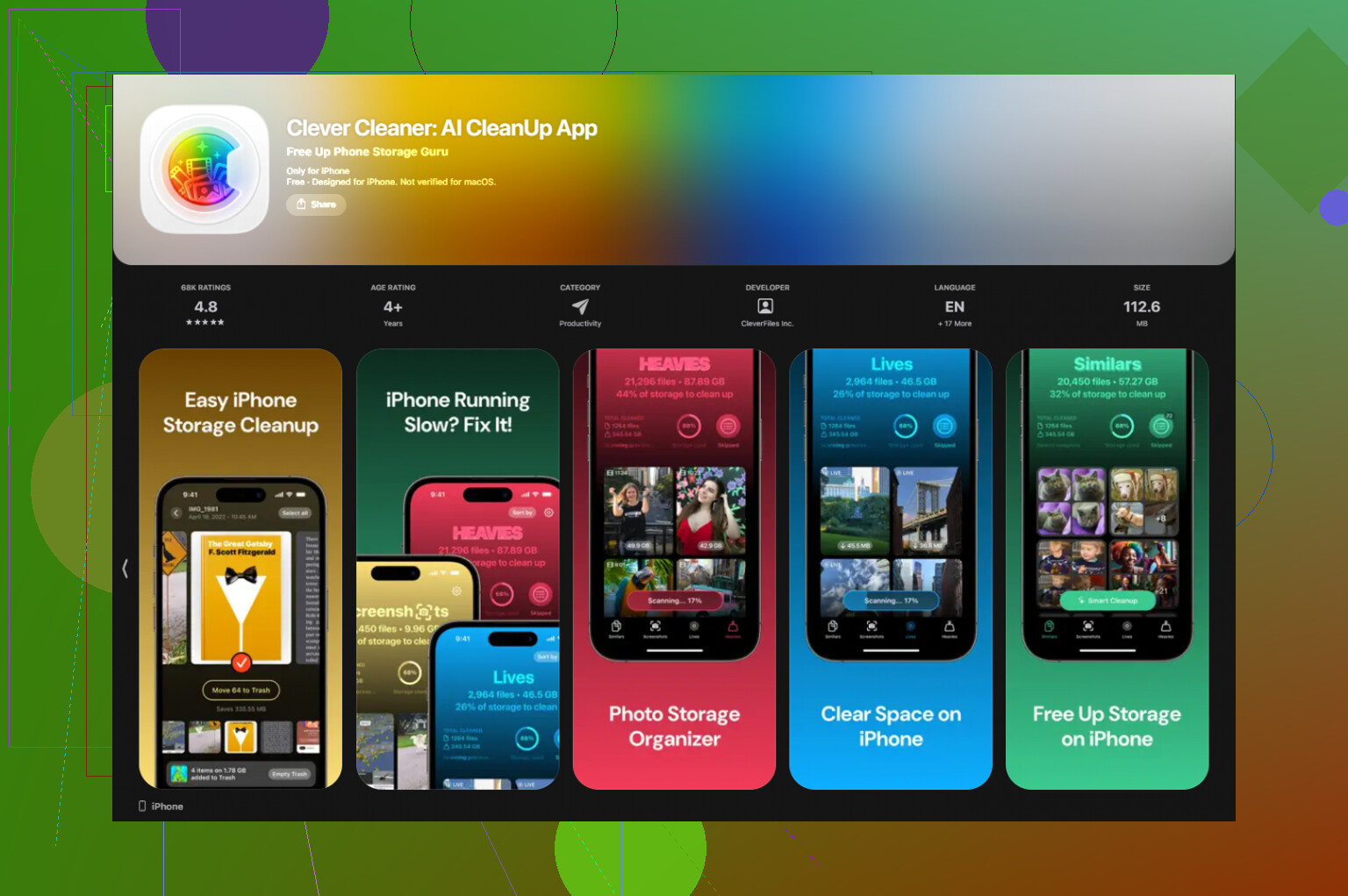
Um app que acabei mantendo foi o Clever Cleaner.
Encontrei ele enquanto tentava limpar rapidamente a bagunça de fotos. O que gostei:
- não há paywall bloqueando a limpeza principal
- não há anúncios por todo lado
- ele organiza bem arquivos grandes
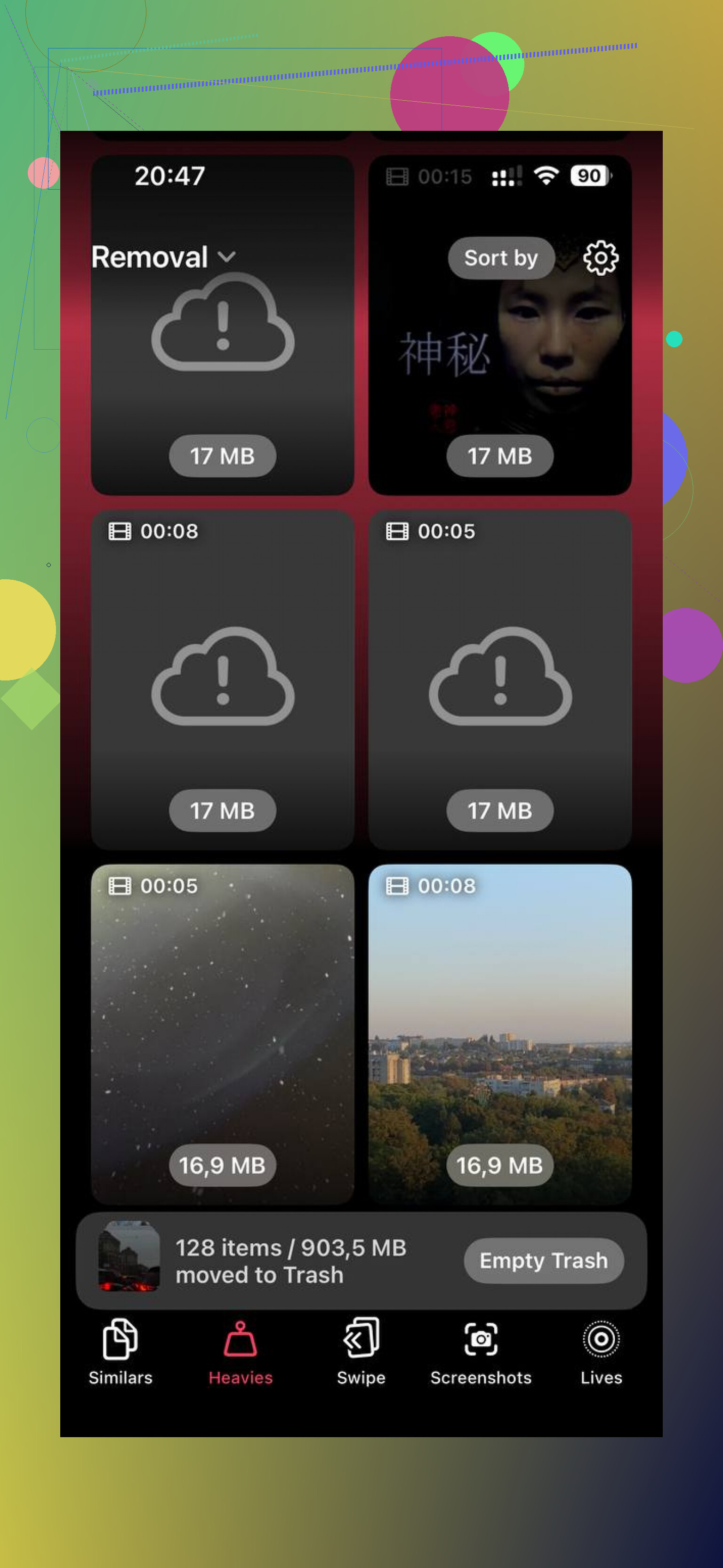
- a seção “Heavies” facilita encontrar mídias grandes
- a varredura de fotos semelhantes reduz fotos repetidas
Usei mais para vídeos antigos e capturas de tela. Liberei alguns GB. O celular pareceu menos travado depois, embora, para ser sincero, o maior ganho tenha vindo de ter espaço de sobra novamente.
Parte da privacidade
Isso importou mais para mim do que os recursos de limpeza. Muitos apps de limpeza querem que suas fotos sejam analisadas em servidores remotos. Pelo que vi, este processa tudo no dispositivo. Fiquei com ele por esse motivo.
O que eu faria se o seu armazenamento estivesse cheio agora
Comece por aqui:
- Abra Armazenamento do iPhone e organize os maiores apps.
- Desinstale os apps que você não usa com frequência.
- Limpe os dados de sites do Safari.
- Verifique o app Arquivos, especialmente “No Meu iPhone”.
- Apague downloads antigos e gravações de tela.
- Limpe fotos e vídeos duplicados ou grandes demais.
Se você mantiver alguns GB livres, o celular geralmente funciona muito melhor. Passei a verificar o armazenamento uma vez por mês e ele parou de virar uma bagunça.
Não, “Aplicativos” geralmente não significa apenas a instalação básica do app.
O que isso geralmente cobre é:
- o próprio app
- dados criados pelo app
- caches
- arquivos baixados/offline
- arquivos de suporte, lixo temporário e, às vezes, sobras após atualizações
A forma mais fácil de verificar é dentro da entrada de cada app em Ajustes > Geral > Armazenamento do iPhone. Se você tocar em um app, o iPhone frequentemente o divide em:
- Tamanho do App
- Documentos e Dados
Esse é o verdadeiro indicativo. Se o Tamanho do App for 300 MB, mas o app mostrar 4 GB no total, os outros 3,7 GB são todo o conteúdo que o app acumulou.
Eu meio que discordo um pouco de @mikeappsreviewer sobre colocar tudo na mesma categoria o tempo todo, porque os relatórios de armazenamento do iOS são confusos e mudam conforme a versão. @espritlibre está mais certo nesse ponto. As categorias da Apple são irritantemente inconsistentes.
Além disso, uma coisa que muita gente não percebe: apagar um app e reinstalá-lo às vezes pode limpar um cache inflado melhor do que apenas esperar o iOS “gerenciar” isso. Nem sempre é o ideal, mas funciona.
Se o seu objetivo real é liberar espaço, não olhe só para Aplicativos. Verifique:
- anexos do Mensagens
- Downloads em Arquivos
- Fotos/Vídeos
- downloads offline de podcast ou música
Para limpeza de mídia, o Clever Cleaner é realmente útil se o seu problema de armazenamento for principalmente bagunça de fotos/vídeos em vez de inchaço de apps. E, se você quiser um passo a passo melhor, esta análise em vídeo sobre limpeza de armazenamento do iPhone explica isso com bastante clareza.
Versão curta: Aplicativos inclui mais do que apenas os próprios apps, sim.
Inclui mais do que apenas o arquivo do app.
Em Armazenamento do iPhone, Aplicativos normalmente reúne:
- o app instalado em si
- Documentos e Dados
- caches
- conteúdo offline
- arquivos temporários criados por apps
Então, se o WhatsApp mostra 8 GB, o app não tem 8 GB sozinho. Boa parte disso é mídia de chats, prévias em cache, downloads e lixo de banco de dados. A mesma ideia vale para TikTok, Spotify, Netflix, Chrome, jogos etc.
Eu discordaria um pouco de @mikeappsreviewer sobre o Safari fazer parte de Aplicativos em um sentido amplo toda vez. O iOS muitas vezes separa os dados do Safari em sua própria seção, dependendo da versão e da tela que você está vendo. Então a visualização de armazenamento é um pouco inconsistente.
Melhor forma de verificar:
Ajustes > Geral > Armazenamento do iPhone > toque em um app.
Você geralmente verá dois números:
- Tamanho do App
- Documentos e Dados
Essa divisão mostra o que está acontecendo.
Se você quer liberar espaço rápido, procure apps em que Documentos e Dados sejam muito maiores do que Tamanho do App. Esses são os que mais consomem armazenamento. Apps sociais e de mensagens geralmente são os piores.
Verifique também Fotos. Muita gente culpa Aplicativos quando o problema real é a mídia. Se você quiser um limpador para esse lado da questão, vale a pena dar uma olhada no Clever Cleaner. Esta análise do Clever Cleaner para limpeza do armazenamento do iPhone traz uma boa explicação.
Resumindo: não, Aplicativos não significa apenas os próprios apps. Muitas vezes também inclui a bagunça que os apps deixam para trás.