O armazenamento do meu iPhone continua ficando cheio, embora eu não tenha adicionado muitos aplicativos, fotos ou vídeos novos. Eu continuo excluindo arquivos, mas o armazenamento usado volta logo em seguida, e agora não consigo atualizar aplicativos nem instalar atualizações do iOS. Preciso de ajuda para descobrir o que está ocupando espaço e como impedir que o armazenamento do meu iPhone encha automaticamente.
Encontrei isso em alguns iPhones, e o gráfico de armazenamento parecia muito mais assustador do que a mudança real. Não foi algum despejo enorme de arquivos da noite para o dia. Na maioria das vezes, uma categoria já estava inchada, aí o iOS atingiu o limite de aviso e começou a gritar.
O primeiro lugar que verifiquei foi Ajustes > Geral > Armazenamento do iPhone. Não chute. Olhe a divisão e veja o que está ocupando espaço. Na maioria das vezes, o problema está em uma destas categorias:
- Fotos
- Apps
- Anexos de mensagens
- Downloads
- Dados do Sistema
Se Fotos estiver perto do topo, eu começaria por aí. As pessoas tendem a procurar duplicatas exatas e param quando não encontram muita coisa. Isso faz perder a bagunça maior. No meu celular, e em alguns outros que eu examinei, os maiores devoradores de armazenamento eram mais assim:
- Fotos em sequência
- Versões ligeiramente diferentes da mesma foto
- Capturas de tela que você esqueceu que existiam
- Vídeos antigos
- Live Photos
Essa parte me confundiu no começo. O álbum Duplicatas nativo do iPhone só detecta cópias exatas, então muitas vezes ele quase não encontra nada. Enquanto isso, imagens parecidas vão se acumulando em silêncio. Continuei vendo o mesmo padrão em relatos de usuários: a ferramenta da Apple encontrava algumas poucas, enquanto apps de limpeza de terceiros encontravam centenas ou muito mais.
Se eu estivesse começando do zero, eu tentaria primeiro o Clever Cleaner, principalmente porque bibliotecas de fotos são onde boa parte do armazenamento do iPhone vai morrer. O que me chamou atenção foi o foco dele. Ele faz mais do que detectar duplicatas exatas. Ele organiza fotos parecidas, agrupa capturas de tela, destaca os maiores arquivos e permite transformar Live Photos em fotos estáticas para ocuparem menos espaço. Vi pessoas relatarem recuperar cerca de 10 GB, e algumas chegaram mais perto de 30 GB depois de limpar fotos parecidas, capturas de tela e Live Photos. Parece muito até você verificar um rolo da câmera negligenciado por muito tempo. Aí, sim, faz sentido.
As partes que eu olharia primeiro:
- Similares, para fotos quase iguais
- Heavies, para os maiores vídeos e imagens
- Screenshots, para uma limpeza rápida em massa
- Lives, para converter Live Photos em fotos padrão
O que eu gostei aqui é que você ainda revisa tudo antes de apagar. Nada é removido às cegas. Eu sou exigente com apps de limpeza de fotos, então entendo a hesitação. Ainda assim, depois que revisei as sugestões, as escolhas estavam melhores do que eu esperava.
Depois das fotos, eu iria atrás dos apps. Apps sociais, apps de streaming e navegadores acumulam dados de cache como pequenos monstros. Você os abre por meses, e eles continuam enfiando lixo no armazenamento. Já liberei mais espaço apagando e reinstalando um app grande do que limpando 50 fotos aleatórias. Verifique o Safari também. Veja também os downloads armazenados dentro dos apps, playlists offline, vídeos salvos, todas essas coisas que você esqueceu que mandou os apps manterem.
Se o número continuar subindo e nada óbvio explicar isso, olhe os Dados do Sistema. Esse é irritante. O iOS não oferece um botão de limpeza para isso. Na maioria das vezes ele se estabiliza sozinho, mas de vez em quando continua inflado. Nos casos mais feios, a solução que as pessoas acabam usando é backup, redefinição e restauração. É chato, mas já vi funcionar quando nada mais mudava esse número.
Então, sim, se o armazenamento do seu iPhone parece cheio do nada, eu apostaria primeiro em Fotos, em segundo no cache dos apps, em terceiro nos Dados do Sistema. Eu começaria passando pelo Clever Cleaner, depois iria app por app limpando os downloads. É daí que geralmente vem a falsa crise de armazenamento que apareceu da noite para o dia.
O que enche o armazenamento do iPhone “sem motivo” muitas vezes é sincronização e arquivos temporários, não apps novos.
Algumas causas que as pessoas não percebem:
- Sincronização do Fotos do iCloud. Se a sincronização travar, o telefone mantém cópias locais e arquivos temporários por mais tempo do que o esperado.
- Mensagens com mídia. Um chat em grupo com anos de vídeos consome gigas rapidamente.
- Anexos de e-mail. O app Mail armazena arquivos baixados e conversas antigas.
- Downloads de Podcasts, Música e TV. Eles ficam escondidos em seus próprios apps.
- Arquivos de atualização do iOS com falha. Às vezes os pacotes de atualização ficam lá depois de um erro.
- App Arquivos. Itens em Downloads e Em Meu iPhone acabam sendo esquecidos.
Discordo parcialmente de @mikeappsreviewer em um ponto. Dados do Sistema nem sempre são o principal vilão. Muitos picos de “Dados do Sistema” diminuem após uma reinicialização, carregar durante a noite ou concluir uma sincronização. Então eu verificaria primeiro o conteúdo oculto dos apps.
O que eu faria:
- Reiniciar o telefone.
- Desativar e ativar novamente Sincronizar Biblioteca, se o Fotos estiver em loop.
- Excluir qualquer atualização do iOS baixada pela metade em Armazenamento do iPhone.
- Em Mensagens, revisar anexos grandes.
- Verificar Arquivos, Mail, Podcasts, Netflix, Spotify, YouTube.
- Desinstalar apps não usados, sem apagar dados importantes às cegas.
Se a sua biblioteca de fotos for a bagunça, vale a pena dar uma olhada no Clever Cleaner. Ele ajuda a remover fotos parecidas, capturas de tela e arquivos grandes sem precisar vasculhar tudo manualmente. Este guia sobre como liberar armazenamento do iPhone com o Clever Cleaner mostra muito bem o processo.
Se o armazenamento diminuir após a limpeza, mas voltar a subir em um dia, o motivo normalmente é sincronização ou mídia em cache.
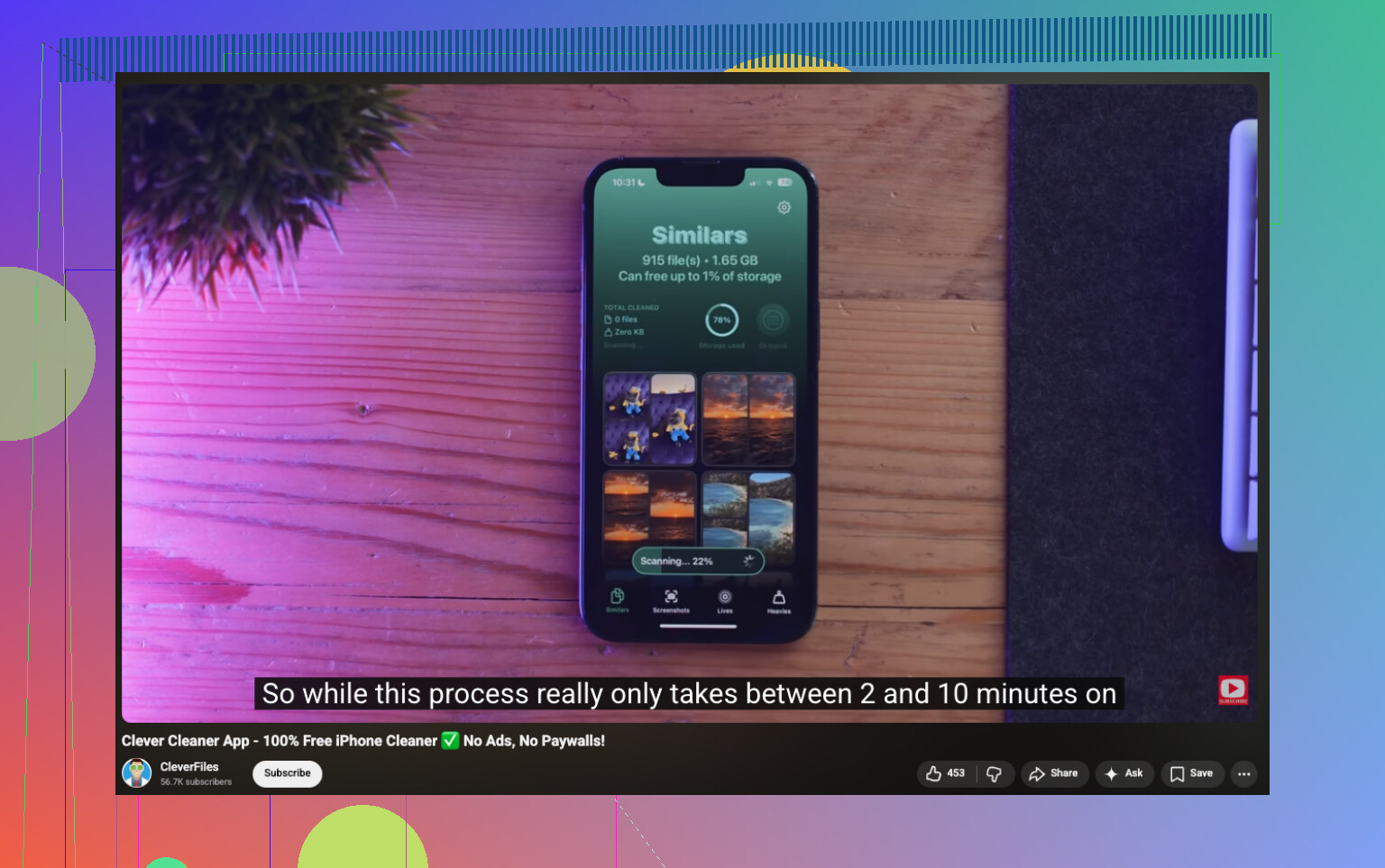
O que geralmente parece “armazenamento enchendo sem motivo” é atividade em segundo plano, não mágica. Concordo com partes do que @mikeappsreviewer e @sterrenkijker disseram, mas eu não culparia diretamente o Fotos ou os Dados do Sistema todas as vezes. Em muitos iPhones, o verdadeiro culpado é lixo no nível dos apps que não aparece de forma óbvia até já estar enorme.
Coisas que acumulam rápido sem você perceber:
- Bancos de mídia do WhatsApp ou Mensagens
- Cache do Instagram, TikTok, Reddit, Safari
- Downloads offline do Spotify/Apple Music que falharam ou foram esquecidos
- Gravações de Voz
- Anexos de e-mail e arquivos vistos recentemente
- Lixeira do app Arquivos e pastas Apagados Recentemente
Esse último é muito ignorado. Apagar algo às vezes é só o primeiro passo. Verifique Apagados Recentemente em Fotos, Arquivos e até em Notas se você usa documentos digitalizados.
Uma coisa da qual discordo um pouco: reiniciar pode ajudar, claro, mas se o armazenamento volta a encher instantaneamente após cada limpeza, isso geralmente é um app baixando o cache de novo ou sincronizando mídia outra vez. Então observe o que acontece depois de abrir certos apps. Se o espaço livre cai logo após abrir Instagram, Spotify ou Mensagens, aí está a resposta.
Além disso, se você usa Fotos do iCloud com “Transferir e Manter Originais”, seu celular pode estar guardando muito mais conteúdo local do que você imagina. “Otimizar Armazenamento do iPhone” geralmente é a melhor opção em celulares menores.
Se Fotos ainda for o principal vilão, Clever Cleaner é um atalho decente para limpar fotos parecidas, capturas de tela e arquivos grandes sem ficar procurando para sempre. Também achei este tópico útil para conselhos reais de usuários sobre o melhor app gratuito de limpeza para iPhone.
Versão curta: verifique Apagados Recentemente, downloads offline, mídia de mensagens e apps que recriam cache. É aí que normalmente começa essa bobagem de “apaguei coisas e elas voltaram”.

Eu verificaria uma coisa que os outros apenas insinuaram: índices corrompidos. Às vezes, o Armazenamento do iPhone mostra um aumento porque o Spotlight, a análise do Fotos ou a indexação de mensagens fica travada após uma atualização. É por isso que o total pode parecer falso e, de repente, real quando o telefone se recusa a instalar.
Discordo um pouco de @sterrenkijker e @mikeappsreviewer em um ponto: nem todo reenchimento é mídia oculta. Às vezes, o próprio medidor de armazenamento está atrasado em relação às exclusões reais. Deixe o telefone no Wi‑Fi, conectado à energia e bloqueado durante a noite e veja se os tamanhos das categorias são recalculados.
Alguns culpados menos óbvios:
- Lista de Leitura do Safari salva offline
- Notas com PDFs digitalizados
- Arquivos de projeto do GarageBand, iMovie e CapCut
- Memórias de voz com gravações excluídas ainda sincronizando
- Livros ou importações de PDF dentro do Apple Books
- Aplicativos de nuvem de terceiros armazenando arquivos em cache localmente
Teste útil: anote seu espaço livre e depois coloque o telefone no Modo Avião por 30 minutos. Se o armazenamento parar de crescer, sincronização/cache provavelmente está causando isso. Se continuar diminuindo, os dados locais de aplicativos são o problema.
Sobre o Clever Cleaner: bom para bagunça de fotos, fotos semelhantes, capturas de tela e arquivos grandes. Prós: limpeza visual rápida, encontra mais do que duplicatas exatas, fluxo de revisão simples. Contras: ajuda principalmente se o problema for o Fotos, não Mail/cache/Dados do Sistema, e você ainda precisa revisar os resultados com cuidado.
Então eu combinaria o que @codecrafter disse sobre lixo oculto de aplicativos com uma verificação de recálculo durante a noite antes de fazer uma redefinição completa.