Meu iPhone de repente começou a mostrar um aviso de memória cheia, embora eu tenha apagado fotos e alguns aplicativos. Estou tentando descobrir o que realmente causa essa mensagem, se é armazenamento, RAM ou outra coisa, e o que devo verificar em seguida para corrigir isso antes que meu telefone fique lento ou pare de funcionar corretamente.
A parte irritante do alerta “Armazenamento do iPhone cheio” é esta. Você apaga um monte de coisas, o telefone parece mais limpo, e então o aviso aparece de novo como se você não tivesse feito nada. Isso aconteceu no meu próprio telefone, e a causa não foi o que eu esperava no começo.
O que o alerta significa
No iPhone, essa mensagem é sobre espaço de armazenamento. Não é sobre RAM.
As pessoas confundem isso o tempo todo. A RAM serve para o que o telefone está fazendo agora. O armazenamento é o espaço de longo prazo onde ficam suas fotos, vídeos, apps, mensagens e arquivos. Quando o iOS diz que está cheio, significa o armazenamento.
Por que apagar arquivos muitas vezes não muda nada
Isso me pegou. Quando você apaga fotos ou vídeos, o iOS geralmente os move para Apagados Recentemente. Eles ficam lá por 30 dias. Enquanto estão ali, continuam ocupando a mesma quantidade de armazenamento.
Então, se você apagou 8GB de vídeos, mas nunca esvaziou Apagados Recentemente, seu telefone na prática ainda perdeu 0GB.
Faça isto em vez disso:
- Abra Fotos
- Toque em Álbuns
- Role até Apagados Recentemente em Utilitários
- Toque em Selecionar
- Toque em Apagar Tudo
Até você limpar essa pasta, o alerta de armazenamento tende a continuar voltando.
Outros lugares onde o espaço é consumido
Vá em Ajustes > Geral > Armazenamento do iPhone. Espere um pouco. A barra de armazenamento colorida leva um momento para terminar de calcular.
Se você vir uma seção grande chamada Dados do Sistema ou Outros, ela geralmente é formada por arquivos de cache de apps, lixo temporário, vozes da Siri, logs e restos que o iOS mantém por mais tempo do que você imagina. Já tive um caso em que uma reinicialização reduziu esse número depois que o telefone recalculou.
Coisas que eu verifico primeiro:
-
Mensagens
Abra Armazenamento do iPhone, encontre Mensagens e veja os anexos grandes. Vídeos antigos em conversas por texto se acumulam silenciosamente. Uma vez encontrei gigabytes ali, e eu não fazia ideia. -
Safari
Vá em Ajustes > Safari > Limpar Histórico e Dados dos Sites. Isso limpa os dados em cache do navegador. -
Apps não usados
Em Armazenamento do iPhone, use Desinstalar Apps Não Usados. Isso remove o app em si, mas mantém os dados dele, então reinstalar depois é menos incômodo.
Se o aviso aparecer dentro do Safari
Isso importa. Se você vir um aviso de armazenamento enquanto navega, especialmente um com cronômetro, gráficos piscando ou alguma linha estranha dizendo que seu SIM foi danificado, não é um alerta da Apple. É uma página de golpe.
Um aviso real de armazenamento do iPhone parece um alerta normal do sistema iOS ou aparece em Ajustes. Eu ignoro completamente pop-ups do navegador e fecho a aba.
Quando as ferramentas integradas param de ajudar
A tela de armazenamento da Apple é razoável para totais, ruim para detalhes.
Você vê tamanhos de apps, categorias amplas e sugestões gerais. O que você não recebe é a parte útil. Você não pode classificar toda a sua biblioteca de fotos pelos maiores arquivos. Também não há uma forma limpa de encontrar fotos quase duplicadas sem procurar manualmente.
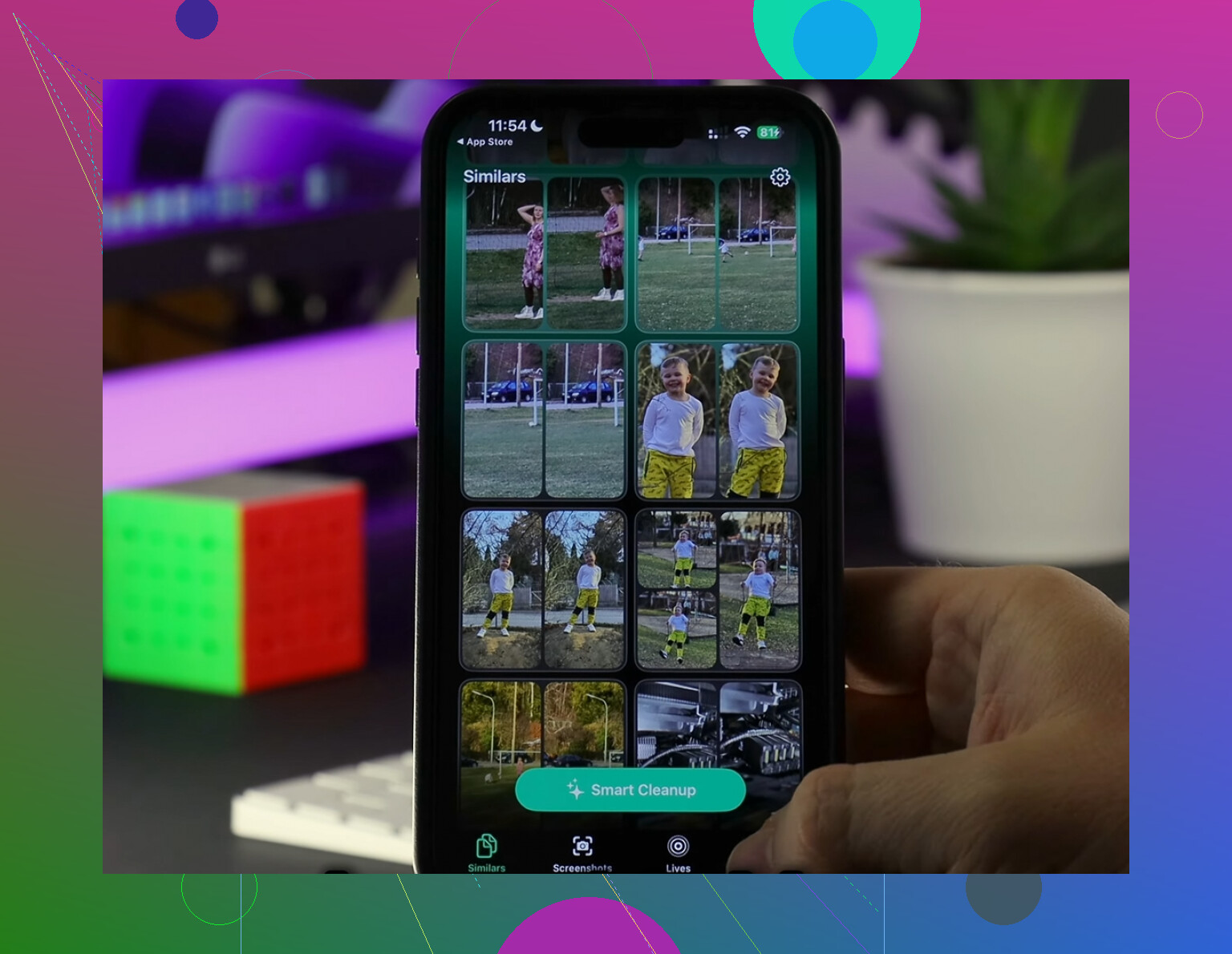
Acabei usando o Clever Cleaner para essa parte. No meu telefone, a maior ajuda foi ver primeiro os arquivos grandes. Gravações de tela, clipes longos em 4K, lixo aleatório de meses atrás. Eram essas coisas que mais ocupavam armazenamento, e estavam escondidas no fundo da biblioteca. O agrupamento de fotos semelhantes também ajudou. Eu tinha fotos em rajada e várias tentativas da mesma foto entupindo tudo.
Um detalhe de que gostei: os tamanhos dos arquivos aparecem antes da exclusão. O processamento também fica no dispositivo, o que eu prefiro.
Depois que limpei cerca de 12GB ali e então esvaziei Apagados Recentemente, o aviso parou de voltar. Meu telefone também pareceu menos lento. O atraso ao digitar diminuiu um pouco.
Se você ainda vir o aviso mesmo com espaço livre disponível
Já vi isso acontecer uma ou duas vezes. Os Ajustes mostram armazenamento livre, mas o alerta continua aparecendo assim mesmo. Pela minha experiência, isso aponta mais para uma falha de sincronização ou indexação do que para uma falta real de armazenamento.
A correção é incômoda, mas costuma funcionar:
- Faça um backup completo no iCloud ou no seu computador
- Apague o iPhone
- Restaure a partir do backup
Isso força o iOS a reconstruir o índice de armazenamento do zero. Se você estiver lidando com números fantasmas de armazenamento, este é o passo que deixo por último.
É armazenamento, não RAM. A Apple rotula isso mal, então as pessoas acham que memória significa que o telefone ficou sem memória de trabalho. No iPhone, esse aviso quase sempre significa que o armazenamento local está baixo demais para o iOS funcionar com segurança.
Uma coisa que eu acrescentaria ao @mikeappsreviewer: o alerta costuma aparecer antes de você chegar a 0 GB. O iOS quer uma folga para atualizações, cache, swap, logs e processamento de fotos. Se você estiver com menos de cerca de 3 a 5 GB livres, coisas estranhas começam. Os apps recarregam. A câmera não consegue salvar. As Mensagens ficam meio bugadas. Já vi isso em um iPhone de 64 GB mais de uma vez.
Verifique estes pontos primeiro.
-
Fotos do iCloud
Se Otimizar Armazenamento do iPhone estiver desativado, as fotos em resolução total ficam no telefone. Biblioteca grande, telefone cheio. -
Downloads nos apps
Netflix, Spotify, YouTube, Podcasts, Arquivos. Conteúdo offline se acumula rápido e as pessoas esquecem disso. -
Mail
O app Mail armazena anexos e dados da conta. Excluir o e-mail em outro dispositivo nem sempre reduz o armazenamento local rapidamente. -
Memorandos de Voz e GarageBand
Consomem espaço sem chamar atenção. Gravações longas comem gigas. -
Arquivos de atualização do iOS com falha
Às vezes uma atualização é baixada e fica ali parada. Procure em Ajustes, Geral, Armazenamento do iPhone por um arquivo do iOS.
Discordo um pouco da ideia de apagar e restaurar como solução inicial. Isso é último recurso. Primeiro force um recálculo reiniciando, depois verifique o armazenamento após 10 minutos no Wi‑Fi e carregando. O iOS reindexa em segundo plano, meio devagar para ser sincero.
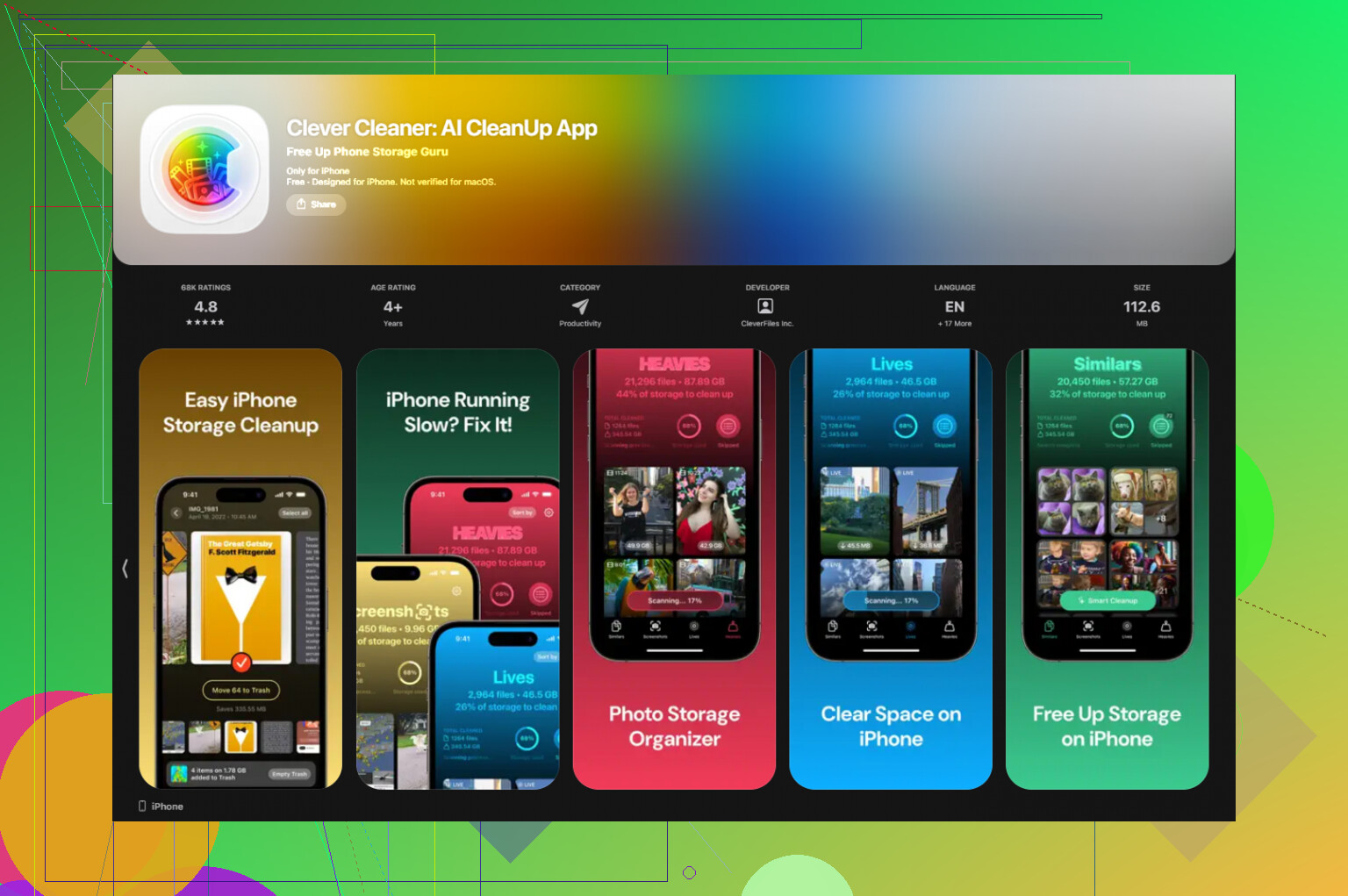
Se você quiser uma visão mais limpa da bagunça nas fotos, o Clever Cleaner ajuda a organizar vídeos grandes e fotos duplicadas mais rápido do que as ferramentas nativas da Apple. Se você quiser um bom texto sobre um app gratuito de limpeza para iPhone, esta análise é útil, veja esta análise de app gratuito de limpeza para iPhone.
Regra prática: mantenha 10 por cento do armazenamento livre. Em 128 GB, tente deixar de 10 a 12 GB livres. Isso normalmente impede que o aviso volte a aparecer.
É armazenamento, mas eu contestaria um pouco a forma como as pessoas descrevem isso. @mikeappsreviewer e @chasseurdetoiles têm razão ao dizer que isso geralmente não é RAM, mas o aviso pode aparecer mesmo quando tecnicamente você ainda tem um pouco de espaço livre porque o iOS quer uma margem de segurança. Então, a causa real geralmente é “armazenamento livre utilizável insuficiente para tarefas do sistema”, e não apenas “você chegou a zero”.
Essa distinção importa.
Algumas coisas que as pessoas não percebem:
- snapshots do iOS e arquivos temporários podem permanecer depois de atualizações de apps
- a indexação de fotos/biblioteca pode aumentar bastante o armazenamento por um tempo
- apps como Instagram, TikTok e WhatsApp mantêm caches absurdos
- se você usa o iCloud Drive, cópias locais baixadas ainda podem estar ali
- itens excluídos nem sempre desaparecem do cálculo de armazenamento instantaneamente
Além disso, a expressão “memória cheia” é apenas uma escolha de termos confusa da Apple, para ser sincero. Isso faz as pessoas comuns pensarem em um problema de RAM, quando quase sempre é pressão no armazenamento do dispositivo.
O que eu faria em seguida não é simplesmente apagar apps aleatórios. Veja quais apps voltam a crescer depois de um ou dois dias. Isso geralmente mostra qual é o verdadeiro culpado. Apps sociais e de mensagens são reincidentes clássicos.
Se as fotos ainda forem o principal problema, o Clever Cleaner é realmente útil porque mostra vídeos grandes, duplicatas e fotos parecidas mais rápido do que a própria organização da Apple. Isso é mais prático do que ficar brincando de caça ao armazenamento nos Ajustes.
Também vale a pena conferir este guia passo a passo para limpar o armazenamento do iPhone se você quiser ver o processo em vez de ficar adivinhando.
Então, sim, causa = pouca margem de armazenamento disponível, não RAM ruim. A Apple só diz isso da forma mais irritante possível.