Ativei o Otimizar Armazenamento do iPhone no meu iPhone e agora não tenho certeza do que isso realmente faz com minhas fotos e arquivos. Alguns itens parecem diferentes, e estou preocupado em perder versões em resolução total ou ter dificuldade para acessá-las depois. Preciso de ajuda para entender como o Otimizar Armazenamento do iPhone funciona, o que fica armazenado no telefone versus no iCloud e se é seguro deixar isso ativado.
O que “Otimizar Armazenamento do iPhone” faz é mais simples do que a Apple faz parecer.
Seu telefone deixa de manter todas as fotos e vídeos em tamanho completo no dispositivo. Os originais completos ficam no iCloud. No iPhone, você mantém versões locais menores. Elas ainda parecem normais no app Fotos, então, quando você navega por lá, nada parece estar faltando. Se você abrir algo, editar ou precisar do arquivo completo, o telefone baixa o original do iCloud.
Então não, suas fotos não estão sendo apagadas. As cópias grandes ficam armazenadas no iCloud, e seu telefone mantém versões mais leves para economizar espaço.
Se quiser ativar:
Ajustes
Seu nome
iCloud
Fotos
Ative “Sincronizar este iPhone”
Escolha “Otimizar Armazenamento do iPhone”
Se sua biblioteca for grande, não espere resultados instantâneos. Eu deixei o meu no Wi‑Fi e conectado à tomada durante a noite. Demorou um pouco até o espaço livre começar a aparecer.
Se você já ativou isso e seu iPhone ainda está lotado, comigo aconteceu a mesma coisa. Normalmente isso se resume a alguns motivos bem sem graça.
-
Seu armazenamento do iCloud está cheio
Os 5 GB gratuitos acabam rápido. Quando o iCloud fica sem espaço, o telefone não tem onde colocar os originais. -
A otimização não é instantânea
O telefone tende a esperar até a pressão no armazenamento piorar antes de reduzir mais da biblioteca. -
As fotos são só parte da bagunça
Cache de apps, dados do sistema, arquivos baixados, vídeos antigos, capturas de tela e sobras aleatórias também ocupam espaço.
Aconteceu comigo em um iPhone 13. O meu ficou lento. A câmera demorava demais para abrir. Os apps fechavam sozinhos. Digitar parecia estranho. Pouco armazenamento causa isso mais do que as pessoas imaginam, porque o iOS precisa de espaço de trabalho para arquivos temporários.
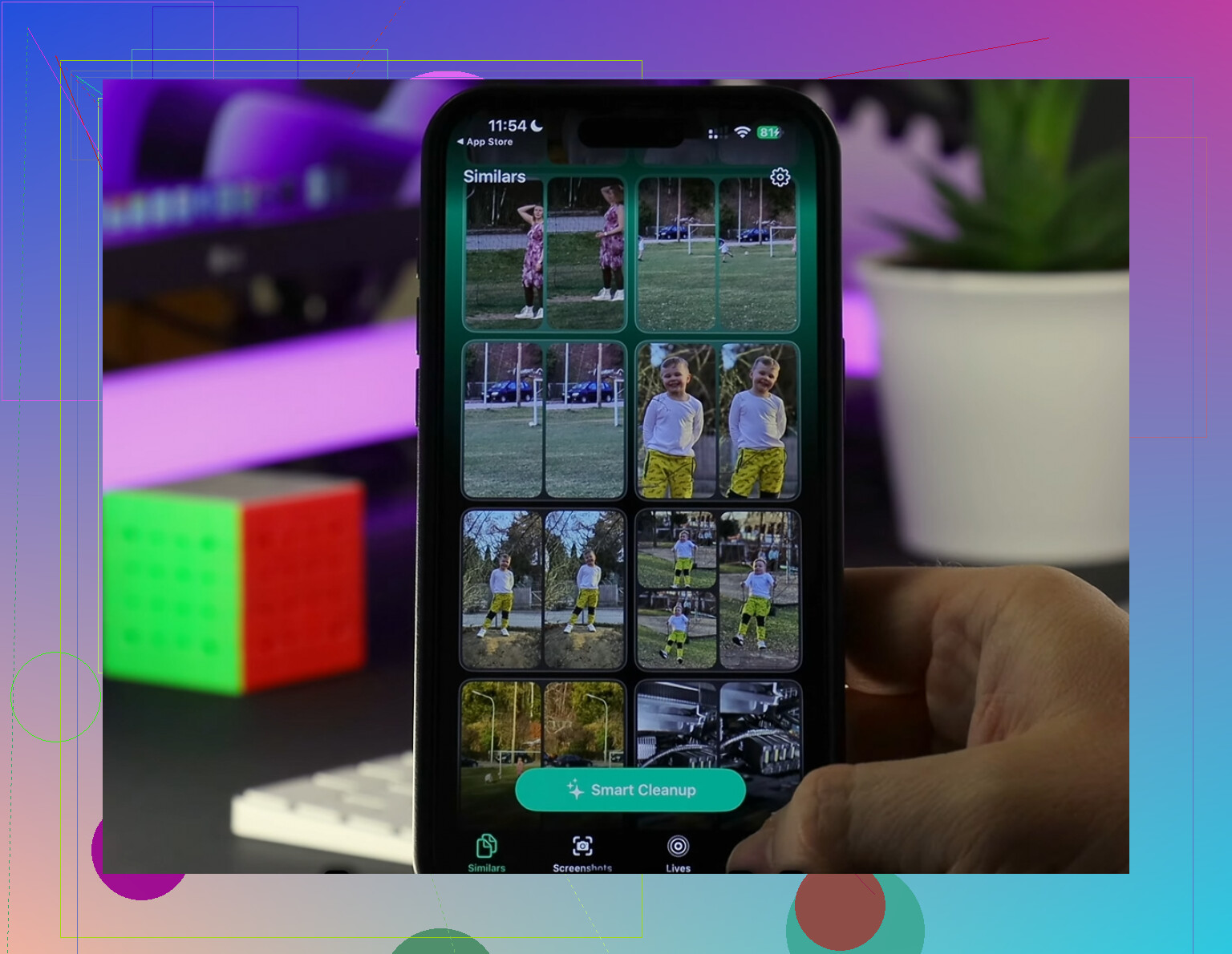
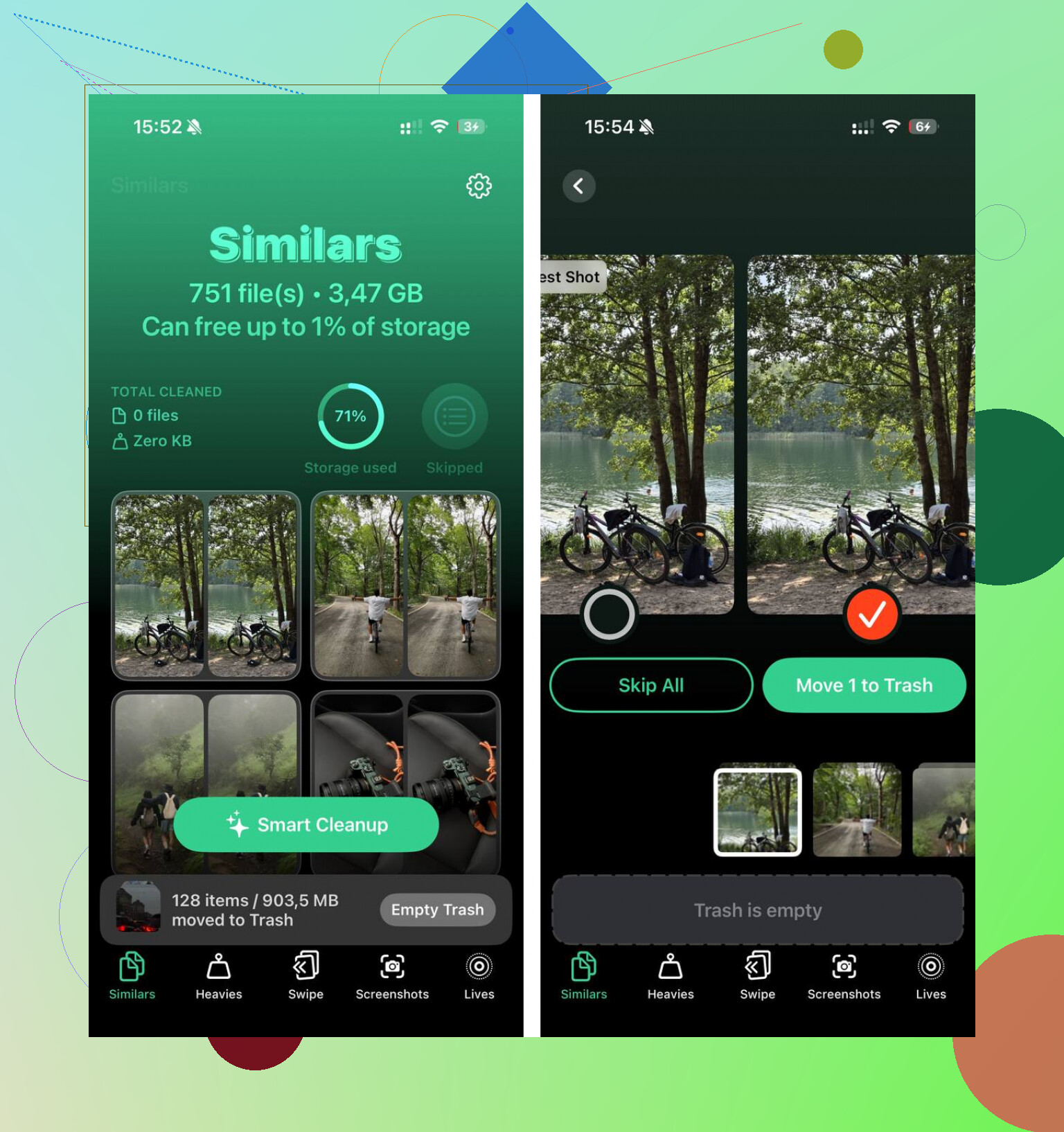
Fazer a limpeza manual foi complicado. Eu tinha um monte de fotos duplicadas, imagens borradas, capturas de tela que eu tinha esquecido e vídeos enormes escondidos no fundo da biblioteca. Acabei usando o Clever Cleaner depois de adiar isso por um tempo.
O que mais me chamou atenção:
Era grátis. Sem anúncios. Nenhum bloqueio de pagamento apareceu no meio do processo.
A seção Similars agrupou fotos quase duplicadas, o que ajudou com coisas como seis versões do mesmo recibo ou vinte fotos do mesmo cachorro sem fazer nada.
A seção Heavies organizou a mídia por tamanho de arquivo. Isso foi o que mais me economizou tempo. Encontrei vídeos antigos ocupando de 1 GB a 2 GB cada.
Ele faz o processamento no dispositivo, o que importou mais para mim do que a parte da limpeza, sendo sincero.
Depois de liberar cerca de 15 GB, meu telefone parou de travar. Voltou a parecer normal. Talvez não seja mágica, mas chegou perto.
Então, minha opinião é:
Ative Otimizar Armazenamento do iPhone se quiser uma solução de longo prazo. Ajuda.
Se o espaço ainda sumiu, limpe a biblioteca de fotos e verifique vídeos grandes, duplicatas, capturas de tela e arquivos em cache.
E sim, esvazie “Apagados” no app Fotos depois da limpeza. Se você pular essa etapa, os arquivos ainda ficam lá por 30 dias, e isso é fácil de deixar passar.
Otimizar o Armazenamento do iPhone significa que seu iPhone mantém versões menores de fotos e vídeos, adequadas ao dispositivo, no telefone, enquanto os originais em resolução total ficam no iCloud.
Alguns pontos importantes que muita gente não percebe.
- Você não está perdendo o original, se o Fotos do iCloud estiver sincronizado e houver espaço no seu armazenamento do iCloud.
- A aparência borrada por um segundo é normal. Seu telefone está baixando o arquivo completo do iCloud quando você o abre.
- O acesso offline muda. Se uma foto ou vídeo estiver armazenado apenas na forma otimizada, a versão completa precisa de internet para ser baixada.
- As edições continuam sincronizando. O original não é estragado nem sobrescrito de algum jeito estranho.
Discordo um pouco do @mikeappsreviewer em uma parte. Não se trata apenas de economizar espaço com fotos. O iOS também usa ideias semelhantes de gerenciamento de armazenamento para outras coisas, como descarregar apps, mas Otimizar o Armazenamento do iPhone no Fotos em si é principalmente sobre sua biblioteca de fotos.
Se você quer acesso em resolução total o tempo todo, escolha Download e Manter Originais. Se o seu telefone está com pouco espaço, a otimização é a melhor troca. Eu uso, e funciona bem, mas mantenho o Wi-Fi ligado porque vídeos grandes levam um tempinho para baixar de novo.
Se o armazenamento ainda estiver cheio, o problema geralmente são vídeos gigantes, duplicatas, capturas de tela, downloads e lixo de apps. O Clever Cleaner é útil para encontrar bagunça de fotos rapidamente. Se você quiser um resumo fácil de ler, esta página sobre os melhores apps de limpeza para iPhone para liberar armazenamento é um bom lugar para começar.
Versão curta, suas fotos não sumiram. Seu telefone está mantendo cópias mais leves para economizar espaço. Se você fica offline com frequência, essa é a principal desvantagem.
O que isso significa em termos simples: seu iPhone começa a tratar o armazenamento local como um cache para o app Fotos.
Os originais em resolução máxima ficam no Fotos do iCloud. No telefone, o iOS pode manter versões menores otimizadas para o dispositivo até você realmente precisar do original. Por isso algumas fotos ou vídeos podem parecer um pouco desfocados por um segundo e depois ficarem nítidos. Ele está baixando o arquivo completo sob demanda.
Eu concordo em grande parte com @mikeappsreviewer e @shizuka, mas tem um ponto em que eu discordaria um pouco: as pessoas dizem suas fotos não estão sendo apagadas como se essa fosse a história toda. Isso é tecnicamente verdade se o Fotos do iCloud estiver ativado, sincronizando corretamente e se você ainda tiver espaço suficiente no iCloud. Se a sincronização estiver com problema ou o armazenamento estiver lotado, é aí que as pessoas ficam preocupadas com razão. Então eu verificaria isso primeiro antes de presumir que está tudo perfeito.
Além disso, essa configuração é principalmente sobre fotos e vídeos, não sobre PDFs aleatórios no app Arquivos. O conteúdo do app Arquivos depende mais do comportamento do iCloud Drive e de os arquivos estarem armazenados localmente ou na nuvem.
A principal desvantagem que ninguém gosta: acesso offline. Se você estiver em um avião ou em algum lugar com sinal ruim, alguns originais em resolução máxima podem não ficar disponíveis instantaneamente. Isso é normal.
Se o armazenamento ainda parecer péssimo depois de ativar isso, o problema normalmente são vídeos enormes, duplicatas, capturas de tela ou arquivos inúteis de apps. O Clever Cleaner é realmente útil para encontrar mídias pesadas rapidamente sem muita complicação.
Se você quiser um passo a passo visual, veja como o recurso Otimizar Armazenamento do iPhone funciona passo a passo.
Pense nisso menos como excluir e mais como despejar os originais quando o espaço ficar apertado.
A parte que eu acrescentaria ao que @shizuka, @himmelsjager e @mikeappsreviewer disseram é a seguinte: fotos otimizadas nem sempre são miniaturas minúsculas. O iPhone também pode manter alguns originais localmente, especialmente para itens recentes ou favoritos. O iOS decide isso dinamicamente. Então não é uma troca rígida de tudo ou nada.
Diferença importante que muita gente não percebe:
- Fotos/Vídeos: afetados por essa configuração
- Documentos no app Arquivos, PDFs, ZIPs: não são realmente controlados pela configuração do Fotos
- Música/Apps: comportamento de armazenamento separado
A verdadeira troca é conveniência vs armazenamento:
- Prós: economiza muito espaço, especialmente com vídeo em 4K e Live Photos
- Contras: às vezes abrem mais devagar, acesso offline mais fraco e, se o Fotos do iCloud for desativado depois, as pessoas podem ficar confusas rapidamente
Uma pequena discordância com a ideia de que seus arquivos estão seguros: está seguro se a sincronização estiver concluída. Se o upload ainda estiver em andamento, não comece a apagar coisas manualmente em massa.
Se você estiver tentando recuperar mais espaço além da otimização, o Clever Cleaner pode ajudar a encontrar duplicados e mídias pesadas.
Prós:
- varredura fácil para vídeos grandes
- bom para bagunça de capturas de tela
- simples de usar
Contras:
- mais útil para bagunça de fotos, não para todo o armazenamento do sistema
- as sugestões de limpeza ainda precisam de revisão humana
- não vai resolver sozinho um armazenamento cheio no iCloud
Então sim, Otimizar Armazenamento do iPhone é normal. É melhor para pessoas que querem recuperar espaço e geralmente têm internet. Se você viaja muito sem internet, eu preferiria manter os originais.