Mój dysk USB nagle przestał działać zaraz po podłączeniu go do komputera i teraz wygląda na to, że wszystkie moje pliki zniknęły. Wyświetla błędy albo czasami prosi o sformatowanie, ale mam na nim ważne zdjęcia i dokumenty do pracy, które naprawdę muszę odzyskać. Szukam pomocy w odzyskiwaniu danych z USB, naprawie uszkodzonego pendrivea oraz bezpiecznych sposobach przywracania utraconych plików bez pogarszania sytuacji.
Natknąłem się na to kiedyś z pendrive’em pełnym zdjęć i pierwszym krokiem było robić mniej, nie więcej.
Przestań dotykać dysku.
Nie formatuj go. Nie uruchamiaj CHKDSK. Nie kopiuj na niego nowych rzeczy. Te trzy rzeczy mają tendencję do pogarszania odzyskiwania danych, czasem bardzo szybko.
Najpierw sprawdziłem proste rzeczy.
- Podłączyłem go do innego portu USB.
- Spróbowałem na innym komputerze.
- Sprawdziłem, czy jest widoczny w Zarządzaniu dyskami w Windows lub w Narzędziu dyskowym na Macu.
- Zapisałem dokładną treść ostrzeżenia, na przykład „Musisz sformatować dysk, zanim będzie można go używać”.
Jeśli komputer nadal w ogóle widzi USB, nawet w uszkodzonym stanie, pominąłbym próby naprawy i od razu przeszedł do odzyskiwania plików.
Miałem całkiem dobre rezultaty z Disk Drill na uszkodzonych pendrive’ach. Nadal skanował urządzenie, gdy Windows odmawiał prawidłowego odczytu systemu plików. To miało większe znaczenie niż jakakolwiek wbudowana poprawka.
Co zrobiłem:
- Zainstaluj Disk Drill na głównym dysku lub innym sprawnym nośniku, nie na uszkodzonym USB.
- Podłącz pendrive.
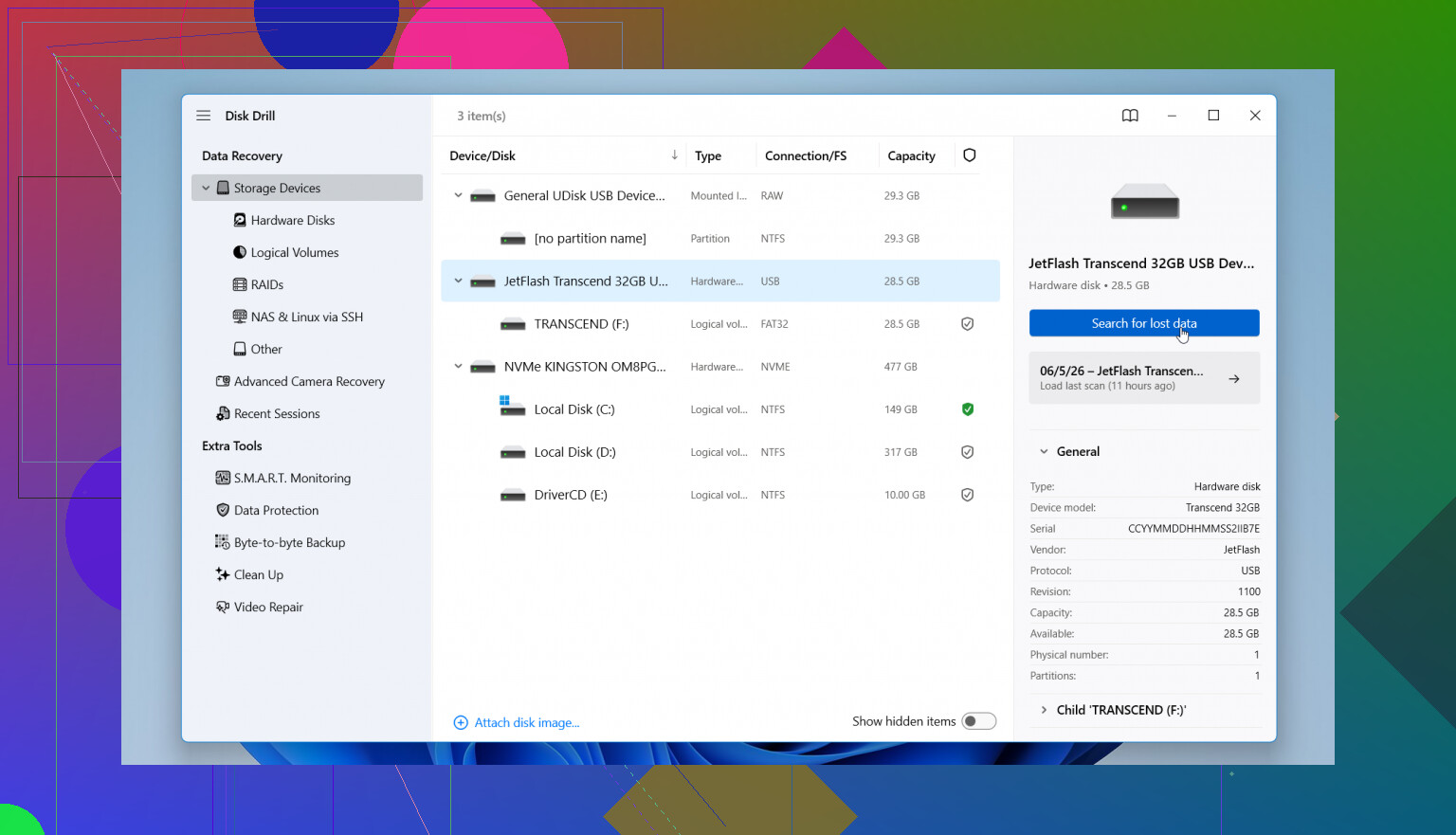
- Otwórz Disk Drill i wybierz USB z listy urządzeń.
- Rozpocznij skanowanie i pozwól mu się zakończyć. Nie przerywaj go zbyt wcześnie, jeśli dysk nadal odpowiada.
- Podejrzyj, co znalazł, żeby upewnić się, że pliki są nienaruszone.
- Odzyskaj wszystko na inny dysk.
Mała rzecz, ale ważna. Nigdy nie odzyskuj plików z powrotem na ten sam uszkodzony pendrive. Zrobiłem ten błąd lata temu z innym urządzeniem i pogorszyłem bałagan.
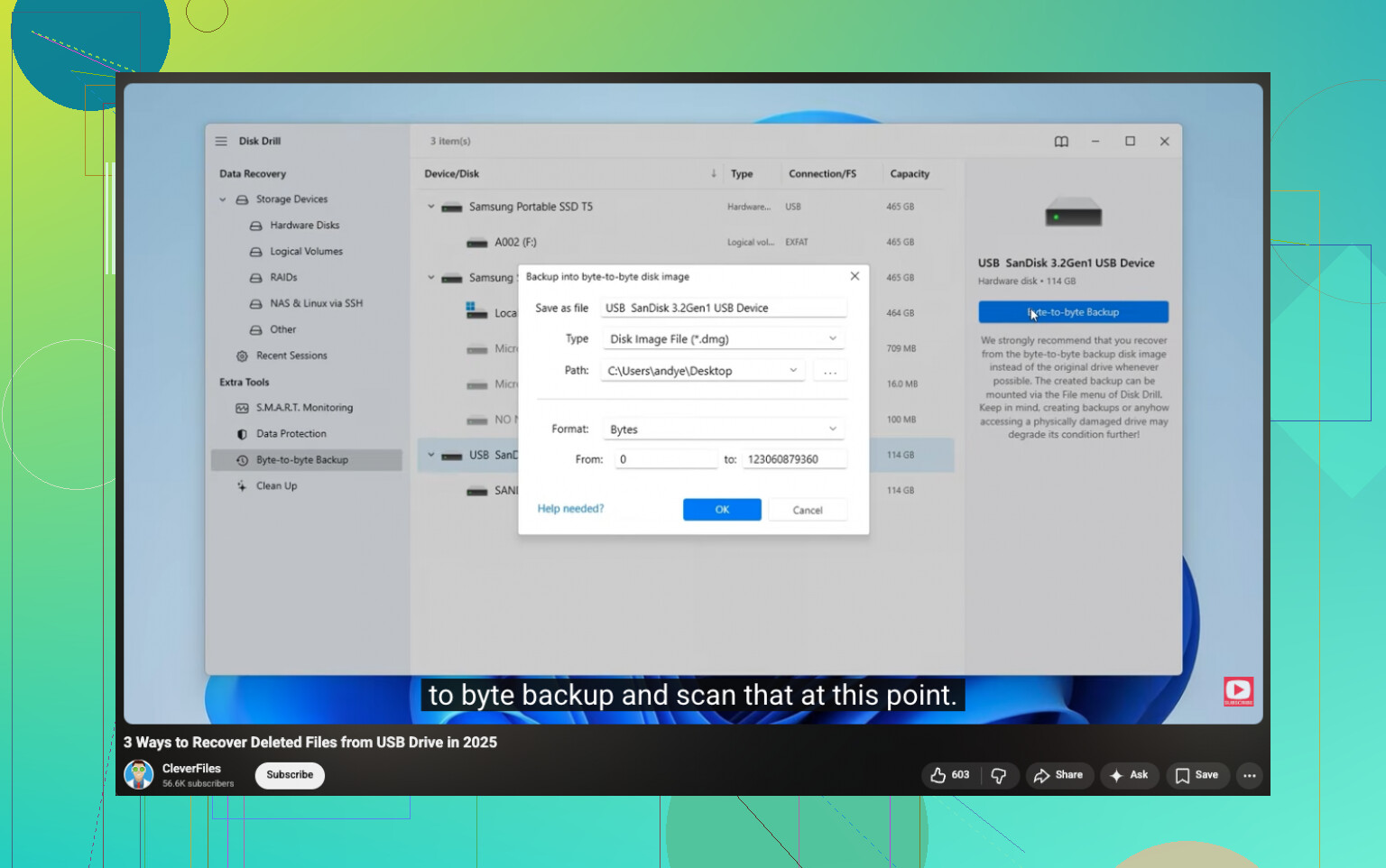
Jeśli pliki są bardzo ważne, zdjęcia rodzinne, dokumenty do pracy, dokumenty podatkowe, najpierw utworzyłbym kopię obrazu bajt po bajcie w Disk Drill, a potem skanował obraz zamiast ciągle obciążać oryginalny dysk. To bezpieczniejsze, jeśli USB wygląda na niestabilne lub ciągle się rozłącza.
Gdy już odzyskasz pliki, dopiero wtedy zajmij się samym dyskiem. Sformatuj go ponownie, przetestuj albo wyrzuć, jeśli nadal zachowuje się dziwnie. Odzyskiwanie plików jest najważniejsze. Zawsze.
Jeśli USB pokazuje niewłaściwy rozmiar, 0 bajtów albo znika z Zarządzania dyskami, zatrzymałbym się przed wykonywaniem kolejnych skanów. @mikeappsreviewer ma rację, żeby unikać formatowania i CHKDSK, ale nie do końca zgadzam się ze skanowaniem w pierwszej kolejności, jeśli dysk ciągle się rozłącza. Niestabilne nośniki flash bardzo szybko się pogarszają.
Moja kolejność jest taka.
- Sprawdź SMART lub stan USB narzędziem tylko do odczytu, jeśli adapter nadal to raportuje.
- Najpierw utwórz obraz całego USB, jeśli dysk pozostaje podłączony wystarczająco długo.
- Skanuj obraz, a nie pendrive.
Disk Drill nadal jest tutaj solidnym wyborem, ponieważ dobrze radzi sobie z odzyskiwaniem danych z USB i pozwala odzyskać dane na inny dysk. Jeśli tablica partycji została wyczyszczona, głębokie skanowanie często znajduje zdjęcia i dokumenty po sygnaturach plików, nawet gdy struktura folderów zniknęła. Jeśli system plików to exFAT lub FAT32 i uszkodzony jest tylko sektor rozruchowy, skuteczność odzyskiwania bywa często przyzwoita. Jeśli kontroler ulega awarii, skuteczność programów szybko spada.
Jeszcze jedna rzecz, którą ludzie pomijają. Spójrz do Menedżera urządzeń. Jeśli Windows pokazuje błędy wejścia/wyjścia albo urządzenie rozłącza się i łączy w kółko, przestań próbować losowych napraw. Jest taki moment, w którym samodzielne działania kosztują cię pliki.
Jeśli chcesz prosty poradnik odzyskiwania danych z USB, ten film jest przydatny: przewodnik krok po kroku po odzyskiwaniu plików z dysku USB
Jeśli Disk Drill widzi urządzenie, najpierw odzyskaj pliki. Jeśli nie, wchodzisz już na teren profesjonalnego laboratorium.
W większości zgadzam się z @mikeappsreviewer i @mike34, ale dodałbym jeszcze jedną kontrolę przed uruchomieniem długiego skanowania: sprawdź, jak identyfikuje się USB. Jeśli system Windows pokazuje dysk z niewłaściwą pojemnością, bez nośnika albo jeśli co kilka sekund ciągle się rozłącza i łączy ponownie, to zwykle nie jest tylko uszkodzenie systemu plików. To może oznaczać awarię kontrolera albo pamięci flash, a powtarzane skanowania mogą go dobić jeszcze szybciej.
Moja wersja jest więc taka:
- jeśli USB montuje się źle, ale pozostaje widoczne, użyj oprogramowania do odzyskiwania danych
- jeśli ciągle się rozłącza i pojawia ponownie, szybko zakończ samodzielne próby
- jeśli pokazuje normalny rozmiar, twoje szanse są dużo lepsze
Poza tym w ogóle nie ufałbym komunikatom Windows typu napraw ten dysk. Brzmią pomocnie, ale to w zasadzie narzędzia do porządkowania, a nie do ratowania plików.
Jeśli chodzi o oprogramowanie, Disk Drill ma tu sens, bo łatwo podejrzeć pliki przed odzyskaniem, co ma duże znaczenie przy zdjęciach i dokumentach. Jeśli znajdzie twoje pliki z prawidłowymi nazwami i folderami, od razu odzyskaj je na komputer albo inny dysk zewnętrzny. Jeśli nazwy zniknęły i wszystko wraca tylko jako surowe typy plików, nadal najpierw odzyskaj, a porządkuj później.
Jeszcze jedna rzecz, o której ludzie zapominają: sprawdź, czy pliki zniknęły dlatego, że USB zostało przełączone na RAW, czy dlatego, że sama partycja zniknęła. W Zarządzaniu dyskami, jeśli widzisz nieprzydzielone miejsce zamiast partycji, bardziej wskazuje to na uszkodzenie tablicy partycji niż na usunięte pliki.
Jeśli chcesz poznać więcej opinii od osób zmagających się z tym samym problemem, warto przeczytać ten wątek o najlepszych narzędziach do odzyskiwania danych z uszkodzonego dysku USB.
Jeśli pendrive fizycznie się nagrzewa, rozłącza albo jest odczytywany jako 0 bajtów, przestań. Na tym etapie oprogramowanie zwykle nie jest wybawcą, jakiego ludzie by sobie życzyli.
Brakuje jednego aspektu u @mike34, @ombrasilente i @mikeappsreviewer: sprawdź, czy pliki nie są po prostu ukryte, a nie zniknęły. Niektóre złośliwe programy na USB ustawiają wszystko jako ukryte/systemowe i dysk wygląda na pusty. W wierszu polecenia najpierw sprawdzenie tylko do odczytu:
attrib X:\*.* /s /d
Jeśli wszystko pokazuje flagi H lub S, to jest inny problem niż rzeczywiste uszkodzenie. Nadal odzyskałbym dane przed czyszczeniem pamięci USB.
Trochę też nie zgadzam się ze skanowaniem od razu, jeśli USB mocno spowalnia Windows. W takim przypadku nawet wielokrotne otwieranie Eksploratora może go obciążać. Bezpieczniejszy ruch to jedno czyste podłączenie, sprawdzenie, czy etykieta woluminu i rozmiar wyglądają sensownie, a następnie użycie narzędzia do odzyskiwania tylko wtedy, gdy urządzenie pozostaje stabilne.
O Disk Drill:
Zalety:
- łatwy podgląd zdjęć, dokumentów i filmów
- dobrze znajduje pliki z uszkodzonych nośników FAT/exFAT
- może odzyskiwać na inny dysk
- interfejs jest wystarczająco prosty, gdy jesteś zestresowany
Wady:
- głębokie skanowanie słabych pamięci USB może trochę potrwać
- odzyskiwanie surowe może spowodować utratę oryginalnych nazw plików/folderów
- jeśli kontroler ulega awarii lub dysk pokazuje 0 bajtów, nie zdziała cudów
Moim zdaniem: jeśli pamięć USB pokazuje w przybliżeniu prawidłową pojemność i pozostaje podłączona, Disk Drill jest rozsądnym następnym krokiem. Jeśli pokazuje absurdalną pojemność, zawiesza system albo rozłącza się co minutę, przerwij samodzielne próby i rozważ laboratorium, zanim NAND ulegnie dalszej degradacji.