Meine Outlook-PST-Datei wurde nach dem Absturz meines Computers beschädigt, und jetzt kann ich alte E-Mails, Kontakte oder Anhänge, die ich für die Arbeit brauche, nicht mehr öffnen. Ich suche nach sicheren Möglichkeiten, die PST-Datei wiederherzustellen oder zu reparieren, ohne wichtige Daten zu verlieren.
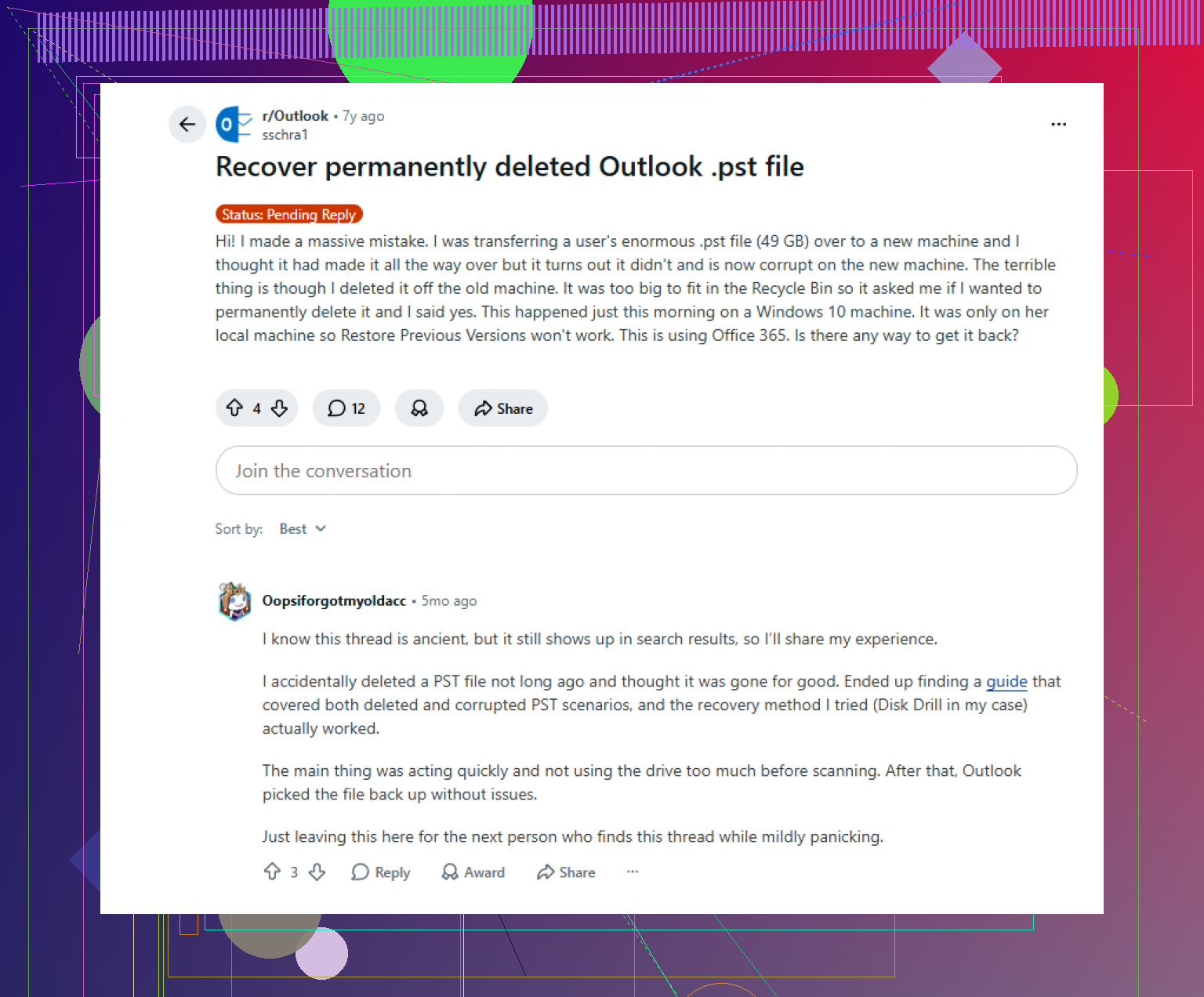
Ich habe das einmal mit einer Outlook-PST in meinem Dokumente-Ordner gemacht, und der Fehler traf mich sofort. Datei kann nicht gefunden werden. Übles Gefühl. Wenn Sie das Falsche gelöscht haben, hören Sie auf, den PC für irgendwelche zufälligen Dinge zu benutzen.
Windows löscht die Dateidaten normalerweise nicht sofort. Es markiert den Speicherplatz als frei. Dann werden neue Schreibvorgänge darübergelegt. Downloads, Browser-Cache, App-Installationen, all das erhöht die Wahrscheinlichkeit, dass Ihre alte PST über das hinaus beschädigt wird, was sich wiederherstellen lässt.
Was ich zuerst tun würde
Beginnen Sie mit den einfachen Prüfungen, bevor Sie zu Wiederherstellungstools greifen.
1. Papierkorb und Cloud-Papierkorb
Ja, naheliegend, aber ich würde trotzdem zuerst den Papierkorb prüfen. Ein normales Löschen verschiebt die Datei oft dorthin. Shift+Delete überspringt ihn.
Wenn Ihr Dokumente-Ordner mit OneDrive oder Dropbox synchronisiert wurde, öffnen Sie auch das Web-Dashboard. Sehen Sie in den gelöschten Dateien und im Versionsverlauf nach. Ich habe schon erlebt, dass Dateien dort auftauchten, selbst nachdem ich sicher war, dass sie weg waren.
2. Vorherige Versionen in Windows
Dies funktioniert nur, wenn Windows Wiederherstellungspunkte oder Schattenkopien für den Ordner hatte.
Gehen Sie zu dem Ordner, in dem sich die PST-Datei befand, oft C:\Users\YourName\Documents\Outlook Files.
Klicken Sie mit der rechten Maustaste auf den Ordner und wählen Sie Vorherige Versionen wiederherstellen. Wenn Sie eine Liste erhalten, öffnen Sie eine ältere Momentaufnahme und kopieren Sie die PST-Datei an einen anderen Speicherort.
3. Wiederherstellungssoftware, der nächste Schritt, den ich gehen würde
Wenn die Datei aus dem Papierkorb verschwunden ist und alte Versionen leer sind, würde ich das als Fall für die Wiederherstellung gelöschter Dateien behandeln.
Ich hatte mit Disk Drill bei dieser Art von Chaos die besten Ergebnisse. PST-Dateien sind groß, und ein Tiefenscan findet oft alte Reste, wenn das Laufwerk nicht zu stark überschrieben wurde.
So würde ich dabei vorgehen:
Installieren Sie es nach Möglichkeit auf einem anderen Laufwerk. Ein USB-Stick ist besser, als noch mehr Daten auf C: zu schreiben.
Scannen Sie das Systemlaufwerk, normalerweise C:.
Durchsuchen Sie die Ergebnisse nach *.pst oder filtern Sie nach Dateityp.
Prüfen Sie die Dateigröße, bevor Sie etwas wiederherstellen.
Dieser Teil ist wichtig. Outlook erstellt oft eine neue leere PST-Datei, nachdem die alte verloren gegangen ist. Diese leeren Ersatzdateien sind winzig, oft etwa 265 KB groß. Ihre alte Postfachdatei ist normalerweise viel größer, vielleicht 300 MB, 2 GB, 8 GB oder was auch immer zu Ihrem Mailverlauf passt. Stellen Sie die große Datei wieder her, nicht die Mini-Datei.
Speichern Sie die wiederhergestellte Datei an einem sicheren Ort, zum Beispiel auf dem Desktop oder auf einem externen Laufwerk. Legen Sie sie noch nicht zurück in den ursprünglichen Ordner.
4. Wenn Outlook eine neue leere Datei erstellt hat
Das verwirrt viele. Outlook findet die ursprüngliche Datendatei nicht und erstellt dann eine neue mit einer sauberen Ordnerstruktur. Dadurch sieht es so aus, als wäre alles verschwunden, selbst wenn die alte PST noch irgendwo wiederherstellbar vorhanden ist.
Drücken Sie nach der Wiederherstellung nicht einfach auf die Schaltfläche Senden/Empfangen und hoffen Sie auf ein Wunder.
Öffnen Sie Outlook und gehen Sie dann zu Datei > Öffnen und Exportieren > Outlook-Datendatei öffnen. Navigieren Sie zur wiederhergestellten PST und laden Sie sie manuell. Wenn die Datei in Ordnung ist, sollten Ihre alten Ordner im linken Bereich erscheinen.
Sobald Sie bestätigt haben, dass Ihre E-Mails vorhanden sind, öffnen Sie die Kontoeinstellungen und stellen Sie Ihre Standarddatendatei wieder auf die wiederhergestellte um.
5. Wenn das Konto IMAP war
Dieser Teil verändert den Schadensbericht ein wenig.
Wenn Ihr Postfach Gmail, Comcast oder eine andere IMAP-Einrichtung war, hält der Server die E-Mails in vielen Fällen weiterhin vor. Das erneute Hinzufügen des Kontos erstellt oft den lokalen Cache über eine neue OST-Datei neu und lädt die E-Mails wieder herunter.
Was nicht immer zurückkommt, sind rein lokale Archive, benutzerdefinierte Ordner, die außerhalb der Serversynchronisierung gespeichert sind, und einige Outlook-Regeln, die an die alte Datendatei gebunden sind. Wenn Sie jahrelang von Hand sortierte Ordner in einer PST hatten, ist die Wiederherstellung weiterhin wichtig.
Was ich vermeiden würde, während Sie versuchen, das Problem zu beheben
Installieren Sie keine zufälligen Apps auf demselben Laufwerk.
Kopieren Sie keine Filme oder großen Dateien darauf.
Verwenden Sie Outlook nicht immer wieder weiter, wenn es ständig neue Dateien erzeugt.
Jeder Schreibvorgang auf die Festplatte verringert Ihre Chancen ein Stück mehr.
Nachdem Sie es zurückbekommen haben
Ich habe aufgehört, E-Mail-Archive in einer ungeschützten Dokumente-Konfiguration aufzubewahren, nachdem mir das passiert ist. Wenn Sie die PST wiederherstellen, legen Sie sie an einem Ort ab, der gesichert wird, entweder mit Cloud-Synchronisierung samt Versionsverlauf oder mit einer wöchentlichen Kopie auf ein externes Laufwerk.
Outlook bietet Ihnen hier fast keinerlei Sicherheitsnetz. Ein einziges falsches Löschen und Ihr E-Mail-Verlauf verschwindet aus der Ansicht. Also ja, langweilige Backups gewinnen.
Wenn Ihr Scan eine große PST findet, haben Sie immer noch eine ordentliche Chance. Die Dateigröße ist der schnellste Hinweis, den ich kenne.
Beginnen Sie mit der Reparatur vor der Dateiwiederherstellung. Anderes Problem, andere Lösung.
Wenn die PST noch existiert und Outlook sagt, dass sie beschädigt ist, führen Sie ScanPST.exe aus. Es wird mit Outlook geliefert. Der übliche Pfad befindet sich unter Program Files\Microsoft Office\root\OfficeXX. Erstellen Sie zuerst eine Kopie der PST. Reparieren Sie die Kopie, nicht das Original. Ich weiß, dass sich @mikeappsreviewer mehr auf die Wiederherstellung gelöschter Dateien konzentriert hat, aber bei Beschädigungen durch Abstürze würde ich zuerst die Posteingangsreparatur versuchen. Das ist schneller und sicherer.
Als Nächstes lassen Sie Outlook im abgesicherten Modus öffnen, outlook.exe /safe. Deaktivieren Sie Add-Ins. Manche Fälle von beschädigter PST sind auf fehlerhafte Add-Ins oder einen defekten Navigationsbereich zurückzuführen. Setzen Sie außerdem die Bereichseinstellungen mit outlook.exe /resetnavpane zurück. Eine Kleinigkeit, aber sie hat mir schon einmal geholfen.
Wenn ScanPST fehlschlägt, verwenden Sie ein Wiederherstellungstool, das für die Reparatur der PST-Struktur entwickelt wurde, und exportieren Sie dann die wiederhergestellten E-Mails in eine neue PST. Wenn die Datei selbst nach dem Absturz verschwunden ist oder auf null gesetzt wurde, ist Disk Drill sinnvoll, um ältere PST-Kopien nach Größe und Datum zu finden.
Prüfen Sie auch C:\Users\YourName\AppData\Local\Microsoft\Outlook auf AutoArchive-PSTs und temporäre Kopien. Das wird von vielen immer wieder übersehen.
Hilfreicher Thread zur Wiederherstellung und Reparatur von Outlook-PSTs: beste Reddit-Ratschläge zur Wiederherstellung einer gelöschten oder beschädigten Outlook-PST-Datei
Speichern Sie Reparaturen nicht über dieselbe Datei zurück. Genau da wird es schnell chaotisch.
Ich würde das in Reparatur vs. Wiederherstellung aufteilen, weil viele das verwechseln und das Zeit kostet.
Wenn die PST noch da ist und eine halbwegs normale Größe hat, stimme ich beim ersten Schritt tatsächlich eher @byteguru als @mikeappsreviewer zu: nicht direkt in den Wiederherstellungsmodus springen. Eine durch einen Absturz beschädigte PST braucht oft zuerst einen Kopie-zuerst-Workflow. Kopiere die PST auf ein anderes Laufwerk und versuche dann, diese Kopie über Outlook-Datendatei öffnen in Outlook zu öffnen, anstatt das Original direkt einzubinden. Manchmal hakt Outlook am Profil, nicht an der Datei.
Eine weitere Sache, die viele auslassen: Erstelle ein neues Outlook-Profil unter Systemsteuerung > Mail > Profile anzeigen. Binde die PST dort ein. Wenn sie sich in einem frischen Profil öffnen lässt, ist dein Mailspeicher möglicherweise in Ordnung und nur das Profil war beschädigt. Nervig, aber reparierbar.
Wenn die PST außerdem riesig ist, solltest du nicht weiter mit mehreren Reparaturversuchen darauf herumhämmern. Das kann es später erschweren, wiederherstellbare Ordner zu sortieren. Wenn ScanPST entweder in einer Schleife hängt oder sie zwar „repariert“, aber Inhalte fehlen, exportiere sofort alles, was sich noch öffnen lässt, in eine brandneue PST. Verlass dich langfristig nicht auf die reparierte Datei.
Speziell bei Anhängen ist es manchmal so, dass der Nachrichtenindex beschädigt ist, die MIME-Daten aber noch vorhanden sind. In diesem Fall kann eine dedizierte PST-Wiederherstellungs-App E-Mails/Anhänge besser extrahieren als Outlook selbst. Wenn die Datei nach dem Absturz tatsächlich verschwunden ist, dann ist Disk Drill auf jeden Fall einen Blick wert, um nach älteren PST-Kopien oder gelöschten Archivdateien nach Datum/Größe zu suchen. Dieser Teil des Rats von @mikeappsreviewer ist solide.
Ich würde auch nach Backups schauen, die viele vergessen:
- Dateiversionsverlauf
- alte Systemabbild-Backups
- NAS-Snapshots
- Postfach-Exporte von der IT
- archivierte PSTs auf externen Laufwerken
Das ist auch nützlich, wenn du einen schnellen Überblick über die Disk Drill-Datenwiederherstellungsfunktionen zur Wiederherstellung verlorener Outlook-PST-Dateien und anderer gelöschter Dokumente haben möchtest: sieh dir an, wie Disk Drill bei der Wiederherstellung verlorener Outlook-Daten hilft
Wichtigster Punkt: Wenn es sich um geschäftliche E-Mails auf Exchange/Microsoft 365 handelt, frag die IT, bevor du zu viel unternimmst. Möglicherweise gibt es serverseitige Aufbewahrung, Litigation Hold oder Backup-Kopien. Spart am Ende echt eine Menge Ärger.

Ein zusätzlicher Aspekt, den noch niemand stark genug betont hat: Prüfen Sie die Ereignisanzeige, bevor Sie weitere Schreibvorgänge durchführen. Unter Windows-Protokolle > Anwendung suchen Sie nach Outlook-, Datenträger- oder NTFS-Fehlern rund um den Zeitpunkt des Absturzes. Wenn Sie Fehler zu fehlerhaften Sektoren oder zum Dateisystem sehen, arbeiten Sie nicht weiter von diesem Laufwerk und klonen Sie es zuerst. Eine PST auf einer instabilen Festplatte zu reparieren, ist der schnellste Weg, aus kaputt endgültig weg zu machen.
Ich würde chkdsk außerdem nur nachdem Sie das Laufwerk kopiert oder ein Image erstellt haben ausführen, wenn die Festplatte möglicherweise ausfällt. Viele behandeln es wie Zauberei. Manchmal hilft es, manchmal behebt es Verzeichnisschäden, indem es Dinge verwaist, die Sie noch gebraucht haben.
Wobei ich @mikeappsreviewer leicht widerspreche: Wenn die Datei noch existiert und das Laufwerk gesund aussieht, würde ich nicht sofort mit umfassenden Wiederherstellungs-Scans beginnen. Und ich unterscheide mich etwas von @byteguru und @viajeroceleste: Selbst ScanPST kann zu aggressiv sein, wenn die PST geschäftskritisch ist und die Festplatte instabil ist. Erst sichern, dann reparieren.
Für Inhalte, die Sie dringend benötigen, ist ein nützlicher Trick, die PST in einem forensisch angehauchten Viewer oder Importer zu öffnen und zunächst nur die wichtigsten Ordner zu extrahieren: Posteingang, Gesendete Elemente, Kontakte. Warten Sie nicht auf eine perfekte vollständige Reparatur, wenn Sie bis Mittag nur drei Verträge und zwei Anhänge brauchen.
Zu Disk Drill speziell bei fehlenden PSTs:
Vorteile
- Gut beim Auffinden gelöschter PSTs nach Größe/Datum
- Vorschau- und Wiederherstellungs-Workflow sind ziemlich unkompliziert
- Nützlich, wenn Outlook eine neue leere PST erstellt hat und die alte verschwunden ist
Nachteile
- Es ist kein echtes Tool zur Reparatur der PST-Struktur
- Die Wiederherstellungsqualität hängt stark von Überschreibungsschäden ab
- Große Scans können eine Weile dauern
Meine Reihenfolge wäre also: Zustand des Datenträgers prüfen, bei Verdacht klonen, Backups/Aufbewahrung durchsuchen, die PST sichern und dann reparieren oder Disk Drill verwenden, wenn die Datei fehlt. Kurz gesagt: @byteguru, @viajeroceleste und @mikeappsreviewer haben alle gute Wege aufgezeigt, aber der Zustand des Datenträgers ist der Teil, den die Leute überspringen.