Ich habe versehentlich den Papierkorb auf meinem Mac geleert und wichtige Dateien gelöscht, die ich noch für die Arbeit und persönliche Dokumente brauche. Mir war nicht bewusst, dass sie sich im Papierkorb befanden, bis dieser geleert wurde, und jetzt versuche ich, den besten Weg zu finden, um gelöschte Dateien auf dem Mac wiederherzustellen, bevor etwas überschrieben wird. Welche Wiederherstellungsoptionen sollte ich zuerst ausprobieren?
Wenn du den Papierkorb bereits geleert hast, hör jetzt auf, das MacBook zu benutzen. Ich meine das ernst. Installiere nichts. Speichere keine Dateien. Beende Apps, die du nicht brauchst. Wenn etwas geöffnet ist und im Hintergrund schreibt, fahre es herunter.
Hier kommt der unschöne Teil. Das Leeren des Papierkorbs unter macOS löscht die Dateidaten normalerweise nicht sofort. Das System entfernt die Verweise auf diese Dateien und markiert den Speicherplatz als frei. Die Daten liegen oft noch eine Weile dort. Das Problem beginnt, wenn macOS etwas Neues in genau diese Blöcke schreibt. Dann wird deine alte Datei Stück für Stück überschrieben, und die Chancen auf Wiederherstellung sinken schnell.
Bei neueren MacBooks wird das noch schlimmer wegen des SSD-Verhaltens und TRIM. TRIM teilt dem Laufwerk mit, welche gelöschten Blöcke es im Hintergrund bereinigen kann. Gut für die Geschwindigkeit. Schlecht für dich, wenn du gelöschte Dateien zurückbrauchst. Auf manchen Systemen passiert das schnell genug, dass Abwarten deine Chancen verschlechtert.
Was ich zuerst prüfen würde, bevor ich mit Wiederherstellungstools herumhantiere:
-
Time-Machine-Snapshots
Wenn du Time Machine verwendest, schau dort zuerst nach. Auch ohne angeschlossene Backup-Festplatte behält macOS oft lokale Snapshots ungefähr für den letzten Tag. Öffne Time Machine, gehe zu dem Ordner, in dem sich die Dateien befanden, bevor du sie in den Papierkorb gelegt hast, und scrolle dann zurück. Ich habe erlebt, dass Dateien dort wieder auftauchten, nachdem Leute geschworen hatten, sie seien weg. -
Papierkörbe von Cloud-Diensten
Wenn diese Dateien in iCloud Drive, Dropbox oder Google Drive waren, lass den Mac in Ruhe und prüfe das Konto von deinem Handy oder einem anderen Computer aus. Viele Cloud-Dienste behalten ihren eigenen Bereich für gelöschte Elemente etwa 30 Tage lang. Dass dein lokaler Papierkorb leer ist, betrifft die Cloud-Kopie nicht immer. -
App-spezifische Gelöscht-Ordner
Fotos und Notizen sind die häufigsten Fälle. Apple behält in diesen Apps einen Bereich Kürzlich gelöscht, oft für 30 bis 40 Tage. Das übersehen Leute ständig.
Wenn nichts davon hilft, bleibt nur noch Wiederherstellungssoftware.
Diese Tools scannen den rohen Speicher und versuchen, Dateien aus Daten wieder zusammenzusetzen, die noch auf dem Laufwerk liegen. Auf älteren Macs funktionierten viele Apps so einigermaßen. Auf neueren eher nicht. Apple-Silicon-Modelle und Macs mit dem T2-Chip sind schwieriger wegen Verschlüsselung und Einschränkungen beim Laufwerkszugriff.
Soweit ich es gesehen habe, schneidet Disk Drill auf aktuellen Macs meist besser ab als die zufälligen älteren Tools, die Leute in alten Threads immer noch empfehlen. Der Grund ist wichtig. Neuere Macs sind stärker abgeschottet, und manche Recovery-Apps kommen damit nicht gut zurecht.
Wichtiger Punkt hier. Installiere die Wiederherstellungssoftware möglichst nicht auf demselben internen Laufwerk. Genau diese Schreibaktivität versuchst du ja zu vermeiden. Besser ist Folgendes:
- Einen anderen Computer verwenden
- Die Recovery-App auf ein USB-Laufwerk herunterladen
- Das USB-Laufwerk an das MacBook anschließen
- Sie nach Möglichkeit von dort aus ausführen
Sobald sie geöffnet ist, führe einen Universal Scan aus. Der Scan selbst ist kostenlos, und du bekommst Vorschauen auf das, was gefunden wird. Das ist wichtiger, als viele denken. Wenn du richtige Vorschaubilder siehst oder Dateien in der Vorschau geöffnet werden, weißt du, dass die Wiederherstellung eine Chance hat, bevor du Geld ausgibst. Wenn du etwas wiederherstellst, speichere es auf einem externen Laufwerk. Schreibe es nicht zurück auf den internen Speicher des Macs.
Wenn der Scan nichts Brauchbares liefert, bist du im Bereich eines Labors angekommen. Ein Datenrettungsdienst kann mit spezialisierter Hardware unterhalb des Betriebssystems arbeiten. Manchmal holen sie Dinge heraus, die Software verpasst. Die Rechnung ist allerdings heftig. Ich habe Beträge von etwa 300 bis 3.000 Dollar gesehen, manchmal mehr, wenn der Fall unschön ist. Das ergibt nur Sinn, wenn die Dateien mit Arbeit, Steuern, rechtlichen Unterlagen oder unersetzlichen Familienfotos zu tun haben.
Lass außerdem die Terminal-Folklore aus. Eine Menge Befehle, die in Forenbeiträgen herumschwirren, beziehen sich auf einen Papierkorb-Ordner, der noch Elemente enthält. Sie stellen keinen Papierkorb wieder her, den du bereits geleert hast. Sobald er geleert ist, helfen solche Befehle nicht.
Also, die Kurzfassung:
- Hör auf, den Mac zu benutzen
- Prüfe Time Machine
- Prüfe iCloud, Dropbox, Google Drive
- Prüfe in Fotos und Notizen den Bereich Kürzlich gelöscht
- Falls nötig, mit Disk Drill von einem USB-Setup scannen
- Dateien auf ein externes Laufwerk wiederherstellen
- Wenn nichts auftaucht, entscheiden, ob die Dateien den Preis eines Labors wert sind
Wenn du schnell handelst, hast du manchmal Glück. Wenn du den Rechner weiter benutzt, sinken deine Chancen schnell.
Wenn der Papierkorb bereits leer ist, gehen Sie am besten zuerst von Backups und anderen Kopien aus, nicht vom Mac selbst.
Ich stimme dem meisten zu, was @mikeappsreviewer gesagt hat, bin aber etwas weniger optimistisch, was File Carving auf modernen internen SSDs angeht. Bei neueren Macs schlägt die Wiederherstellung vom internen Laufwerk oft schnell fehl. Deshalb würde ich 10 Minuten in diese Prüfungen investieren, bevor ich Zeit in einen tiefen Scan stecke:
-
Kürzliche Exporte und automatische Sicherungen.
Schauen Sie in App-Ordnern nach, nicht im Papierkorb. Word, Excel, Vorschau, Pages, Adobe-Apps und viele Editoren hinterlassen temporäre oder automatisch gespeicherte Versionen in Library-Containern. Durchsuchen Sie Ihren Mac mit Spotlight nach dem Dateinamen, Dateityp oder einem Teil des Inhalts, falls die Indizierung noch vorhanden ist. Manchmal ist das gelöschte Original weg, aber ein Duplikat hat überlebt. -
E-Mail und Nachrichten.
Wenn Ihnen jemand das Dokument per E-Mail geschickt hat oder Sie es über Nachrichten, Slack, Teams oder WhatsApp Desktop gesendet haben, holen Sie sich dort eine Kopie. Arbeitsdokumente werden auf diese Weise ständig wiederhergestellt. -
Geteilte Laufwerke und Bürosysteme.
Prüfen Sie den OneDrive-Versionsverlauf, SharePoint, NAS-Snapshots des Unternehmens, Synology-Papierkörbe und den Dateiversionsverlauf von Google Workspace. Viele Leute vergessen, dass ihre lokale Datei ursprünglich aus einer synchronisierten Quelle stammt. -
Temporäre Internetkopien.
Bei PDFs, Bildern und Downloads verweist Ihr Browser-Downloadverlauf manchmal noch auf die Quelle. Möglicherweise können Sie die Datei in 30 Sekunden erneut herunterladen und sich so viel Ärger ersparen.
Wenn Sie doch zu Software greifen, ist Disk Drill eines der wenigen Mac-Wiederherstellungstools, die ich überhaupt noch ausprobieren würde. Nicht weil Recovery-Apps Magie wären. Sind sie nicht. Es ist nützlich, weil Scan und Vorschau Ihnen schnell zeigen, ob überhaupt noch etwas Wiederherstellbares existiert. Wenn Vorschauen beschädigt sind oder Dateinamen fehlen, sinken Ihre Chancen deutlich.
Noch etwas, das viele übersehen. Wenn FileVault aktiviert war und der Mac nach dem Löschen ein paarmal neu gestartet wurde, werden die Chancen schlechter. Deshalb ist Schnelligkeit wichtig.
Außerdem, für alle, die das später suchen, ist dieser Leitfaden-Titel klarer:
Mac Papierkorb geleert Wiederherstellungsanleitung, wie man gelöschte Dateien nach dem Leeren des Papierkorbs auf dem Mac wiederherstellt
Und wenn Sie eine Schritt-für-Schritt-Anleitung möchten, hier ist ein brauchbares Video:
sehen Sie sich diese Anleitung zur Mac-Papierkorb-Wiederherstellung an
Kurzfassung. Prüfen Sie zuerst noch vorhandene Kopien. Versuchen Sie dann Disk Drill. Wenn die Dateien geschäftskritisch sind und einen finanziellen Wert haben, überspringen Sie Eigenversuche lieber früher als später und sprechen Sie mit einem Labor.

Eines würde ich noch zu dem hinzufügen, was @mikeappsreviewer und @viajantedoceu gesagt haben: Verlass dich im Moment nicht zu sehr auf die Suchergebnisse des Finders. Spotlight kann immer noch Geistertreffer für Dateien anzeigen, die bereits weg sind, und das kostet Zeit, wenn du in Panik bist. Nutze es ruhig, um nach Duplikaten zu suchen, aber prüfe es, indem du die Datei tatsächlich öffnest.
Außerdem bin ich nicht ganz mit der Idee einverstanden, dass sich ein langer DIY-Versuch bei neueren Macs immer lohnt. Wenn es sich um eine interne SSD in einem aktuellen MacBook handelt, kannst du manchmal Stunden mit dem Scannen verbringen und am Ende praktisch nichts finden, weil TRIM bereits seine Arbeit getan hat. Das ist einfach die nervige Realität.
Ein paar zusätzliche Orte zum Prüfen, die Leute oft vergessen:
- Dein Downloads-Ordner. Klingt dumm, aber viele wichtige Dokumente wurden nie verschoben.
- Zuletzt verwendet im Finder, was auf Kopien in seltsamen App-Ordnern hinweisen kann.
- Verlauf von Druckdialogen oder exportierte PDF-Ordner, falls du vorher Versionen gedruckt/gespeichert hast.
- Externe Laufwerke, die du zuvor angeschlossen hattest. Manchmal speichern Apps am zuletzt verwendeten Ort, und die Leute vergessen das.
- Wiederherstellungsfenster von Office-Apps beim erneuten Öffnen von Word/Excel/PowerPoint.
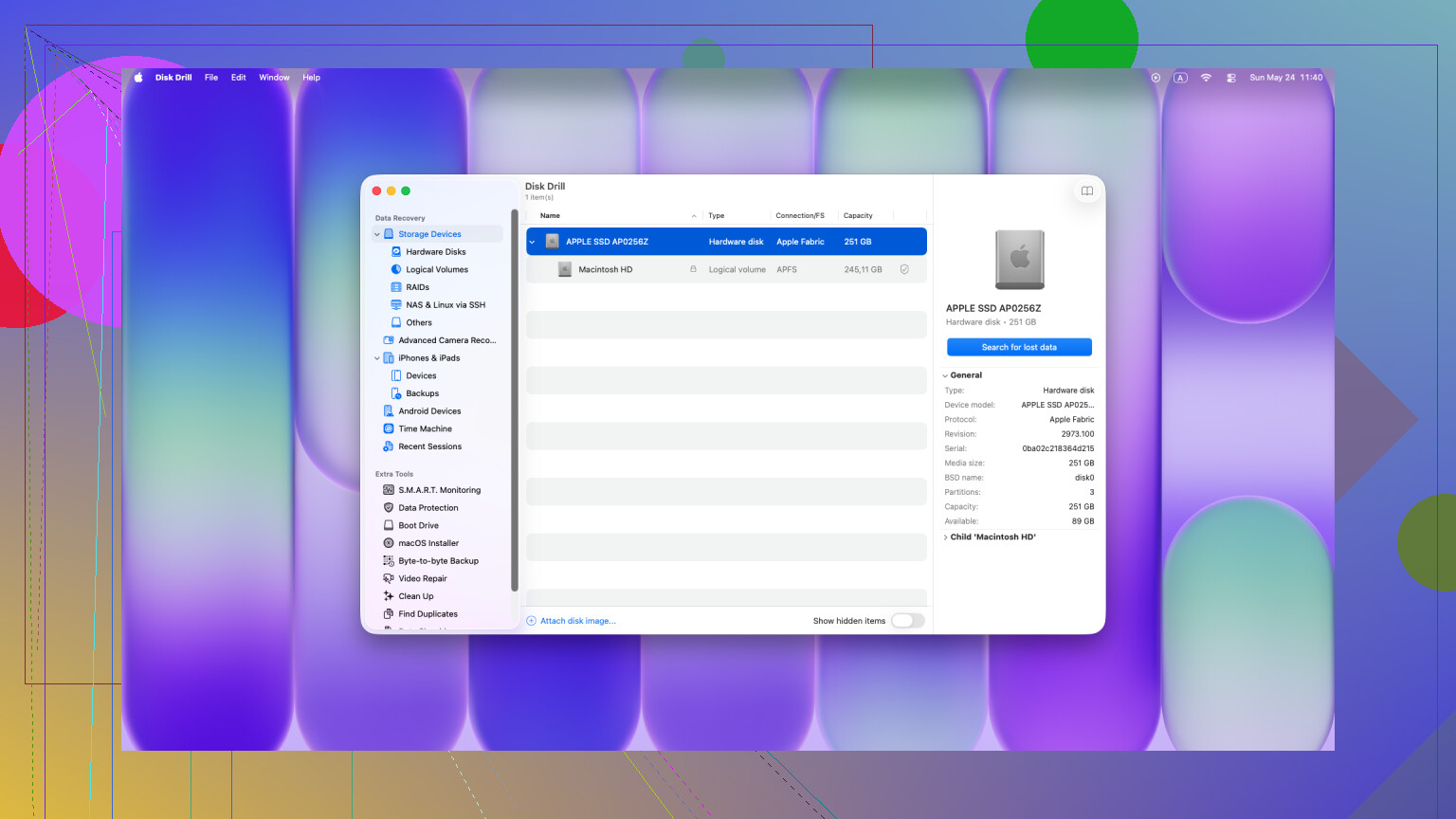
Wenn du Software ausprobieren willst, ist Disk Drill immer noch eine vernünftige Option zur Wiederherstellung gelöschter Dateien auf dem Mac, weil du zumindest scannen und eine Vorschau ansehen kannst, bevor du Geld dafür ausgibst. Ich würde es nach Möglichkeit nicht auf demselben Laufwerk installieren. Dieser Punkt ist wichtiger, als viele denken.
Auch einen kurzen Blick auf diese Apple Support-Diskussion zur Wiederherstellung von Dateien nach dem Leeren des Papierkorbs auf dem Mac zu werfen, ist sinnvoll, da dort einige Leute erwähnen, dass backupsbezogene Speicherorte übersehen werden.
Kurzfassung: Prüfe verbliebene Kopien, temporäre Speicherungen, Exporte, synchronisierte Ordner und probiere dann Disk Drill aus, wenn die Dateien den Aufwand wirklich wert sind. Wenn es geschäftskritisch ist, überspring den Heldenmodus und ruf einen Datenrettungsdienst an. Zeit ist hier sehr wichtig.
Ein Aspekt, den @viajantedoceu, @vrijheidsvogel und @mikeappsreviewer nicht ausreichend abgedeckt haben, ist der app-interne Verlauf.
Viele „gelöschte“ Arbeitsdateien existieren noch als:
- Word-Autowiederherstellung
- Pages-Dokumentversionen
- Adobe-Wiederherstellungskopien
- Doppelt exportierte Dateien von Vorschau
- Von Mail erneut gespeicherte ZIP-Anhänge
Prüfen Sie auch macOS-Versionen, wenn die Datei in einer App gespeichert war, die dies unterstützt. Klicken Sie mit der rechten Maustaste auf das übergeordnete Dokument oder öffnen Sie die App und suchen Sie nach Alle Versionen durchsuchen. Dadurch können Inhalte gerettet werden, selbst wenn der ursprüngliche Dateipfad nicht mehr vorhanden ist.
Ich bin mit dem Rat „sofort herunterfahren“ nicht in jedem Fall ganz einverstanden. Wenn die fehlenden Dateien in der Synchronisierung von iCloud Drive/Schreibtisch/Dokumente waren, ist es manchmal sicherer, das Gerät gerade lange genug eingeschaltet zu lassen, um Webkopien von einem anderen Gerät aus zu prüfen, als es wiederholt aus- und einzuschalten.
Wenn ein DIY-Scan nötig ist, ist Disk Drill für die Wiederherstellung aus dem geleerten Papierkorb auf dem Mac in Ordnung.
Vorteile:
- gutes Vorschau-System
- einfache Benutzeroberfläche
- kommt mit APFS besser zurecht als viele alte Tools
Nachteile:
- keine Wunderwaffe bei SSDs mit TRIM
- tiefe Scans können unübersichtliche Dateinamen zurückgeben
- kostenpflichtige Wiederherstellung, wenn Sie die Ergebnisse tatsächlich speichern möchten
Wenn die Dateien wichtig sind und der Mac eine moderne interne SSD verwendet, würde ich eine harte Grenze setzen: 1 Scan, dann über ein Labor entscheiden. Stundenlanges erneutes Scannen ändert normalerweise nichts.