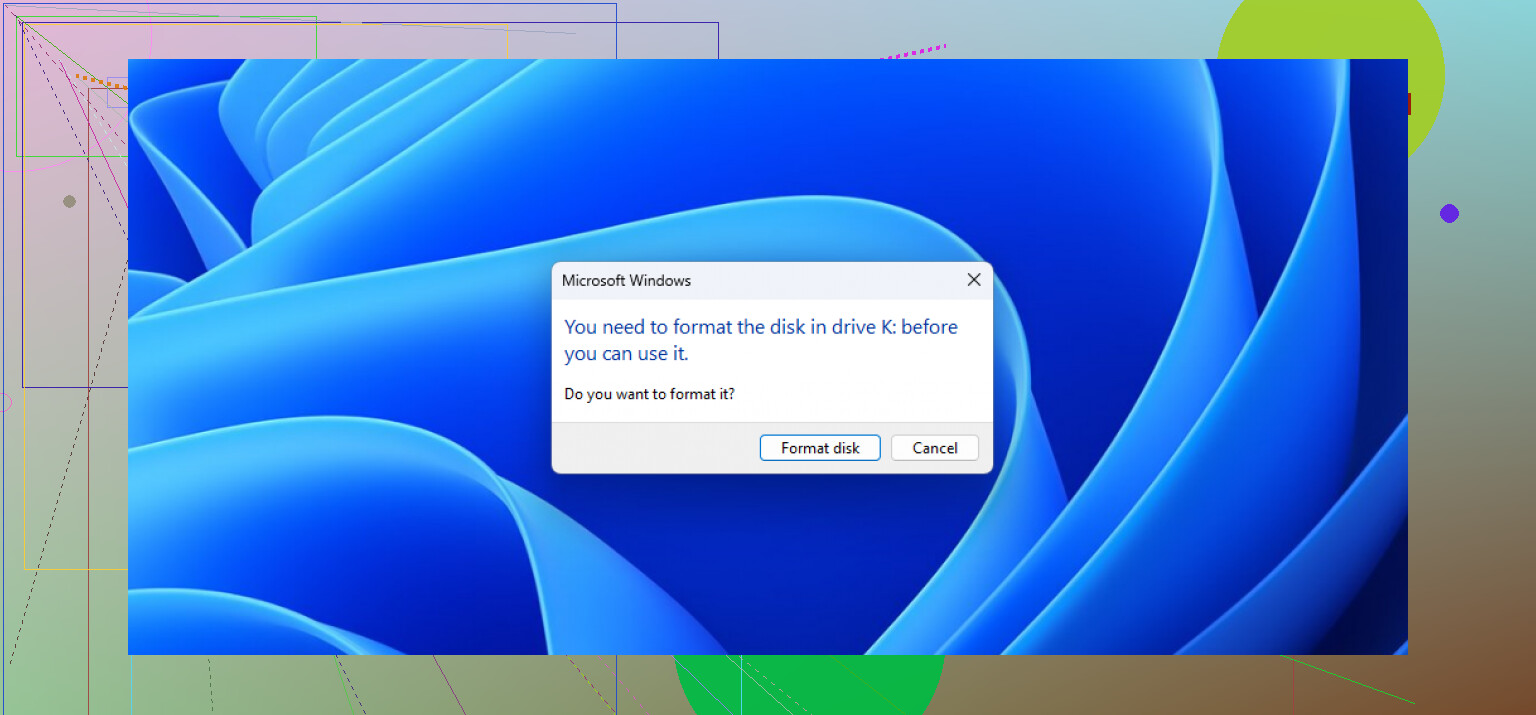
La mia unità USB improvvisamente indica che deve essere formattata prima di poterla utilizzare, ma contiene file importanti che non posso perdere. Come posso recuperare i dati in modo sicuro senza formattare l’unità né sovrascrivere nulla?
Non formattare ancora l’unità USB. Quel messaggio di Windows di solito indica che il file system è danneggiato o illeggibile, non che tutte le foto, i documenti e i video siano scomparsi. Mi è capitato più di una volta, spesso dopo che un’unità aveva perso l’alimentazione o era stata scollegata mentre era ancora in uso.
La procedura più sicura consiste prima nel recuperare i file e solo dopo nel formattare l’unità. Formattarla ora potrebbe sovrascrivere le informazioni del file system e rendere più difficile il recupero.
Per questo uso Disk Drill. Prima della scansione, creerei un backup byte per byte dell’unità USB usando la funzione di backup integrata. Un avviso di formattazione può talvolta indicare la presenza di blocchi danneggiati o problemi hardware, quindi eseguire ripetutamente la scansione dell’unità fisica potrebbe sottoporla a ulteriore stress. Una volta creata l’immagine, usa “Allega immagine disco” ed esegui invece la scansione di quella copia.
Seleziona l’unità USB o l’immagine disco allegata, quindi fai clic su “Cerca dati persi”. Se possibile, attendi il completamento della Scansione universale. Questa cerca le firme dei file anziché basarsi esclusivamente sul file system danneggiato, quindi può trovare i file anche quando l’unità risulta RAW o danneggiata. Supporta circa 400 tipi di file, tra cui i formati più comuni di foto, documenti e video.
Puoi anche fare clic su “Esamina gli elementi trovati” prima che la scansione sia completata. I risultati sono raggruppati in categorie come Immagini e Documenti. Usa l’icona a forma di occhio per visualizzare l’anteprima dei file importanti. Se una foto o un documento si apre correttamente nell’anteprima, è un buon segno che la copia recuperata sarà utilizzabile.
Seleziona ciò che ti serve e fai clic su “Recupera”. Salva tutto su un altro dispositivo, ad esempio sull’unità interna del computer. Non recuperare i file sulla stessa unità USB danneggiata, perché ciò potrebbe sovrascrivere altri dati che desideri ancora recuperare.
Dopo aver verificato che i file recuperati siano archiviati in modo sicuro sul computer, puoi formattare l’unità USB e configurarla nuovamente con exFAT o NTFS. Questo approccio, prima il recupero e poi la formattazione, richiede un po’ più di tempo, ma offre possibilità molto maggiori di recuperare i dati prima di apportare modifiche all’unità.
Controlla prima Gestione disco: se l’unità USB mostra «Nessun supporto», 0 byte o una capacità errata, è improbabile che un software di recupero possa essere d’aiuto, perché il controller potrebbe essersi guastato. Se viene visualizzata la capacità corretta, evita CHKDSK e altri comandi di «riparazione», poiché possono modificare il file system danneggiato prima che i file vengano copiati.
<img src=‘upload://aZf3pWc6Wim2w4u8zYpSnDANFvg.jpeg’ alt=‘AIUTO!! Recuperare file da un’unità USB che richiede la formattazione’ width=‘’ height=‘’>
Non continuare a collegare la chiavetta a computer diversi sperando che uno di essi riesca magicamente ad aprirla. Se si disconnette durante la lettura, diventa insolitamente calda o mostra ogni volta una capacità diversa, smetti di usarla. Questi segnali indicano più probabilmente un guasto hardware e scansioni ripetute possono peggiorare la situazione.
Il controllo della capacità suggerito da @jack41 è il criterio utile per decidere come procedere. Se Windows mostra la dimensione corretta e la connessione rimane stabile, crea prima un’immagine, quindi analizzala con Disk Drill, PhotoRec o un software simile. PhotoRec è gratuito, ma spesso recupera i file senza i nomi e la struttura delle cartelle originali. Qualunque strumento tu scelga, installalo sul computer e salva i file recuperati su un’unità separata.
Se l’unità USB mostra 0 byte o “Nessun supporto”, il software non può leggere la memoria dietro il controller guasto. Se i file sono davvero insostituibili, è a quel punto che i tentativi fai da te dovrebbero terminare e un laboratorio di recupero dati diventa l’opzione più realistica.
Un’immagine disco richiede uno spazio libero pari alla capacità totale dell’unità USB, non semplicemente alla quantità di dati che ricordi di avervi archiviato. Una chiavetta da 256 GB può richiedere circa 256 GB di spazio libero per l’immagine, oltre a ulteriore spazio per i file recuperati. Pianifica la destinazione prima di iniziare, affinché il processo non si interrompa a metà.
La verifica della capacità corretta menzionata da @jack41 è il primo test utile. Se Windows rileva le dimensioni previste e il dispositivo rimane connesso, crea un’immagine settore per settore. Se le letture sono lente o producono errori, è preferibile utilizzare uno strumento progettato per saltare le aree danneggiate e riprovare a leggerle in seguito, come GNU ddrescue, anziché trascinare i file in Esplora file. Esplora file può bloccarsi ripetutamente sullo stesso settore illeggibile e non sostituisce la creazione di un’immagine.
Una volta ottenuta l’immagine, conserva una copia intatta, se lo spazio di archiviazione lo consente. Esegui i tentativi di recupero su un duplicato. In questo modo avrai un punto da cui ricominciare qualora un’utilità di riparazione modifichi i metadati del file system oppure renda l’immagine montabile causando però la perdita di alcune informazioni sulle directory.
Proverei un recupero basato sul file system prima di passare direttamente al recupero tramite firme dei file. TestDisk, ad esempio, potrebbe riuscire a individuare la vecchia partizione o a visualizzare i file del volume danneggiato. Se riesce a elencarli, copia i file su un altro disco senza scrivere sull’unità USB le modifiche proposte alla partizione. Questa soluzione offre maggiori probabilità di conservare nomi dei file, date e cartelle. PhotoRec e le scansioni basate sulle firme sono la soluzione di ripiego quando la struttura è troppo danneggiata, ma il risultato può essere costituito da migliaia di file con nomi generici che devono essere ordinati manualmente.
Esiste un altro caso limite che spesso viene dimenticato: la crittografia. Se l’unità USB era protetta con BitLocker o un altro strumento di crittografia, il recupero grezzo tramite firme in genere non produrrà documenti utilizzabili, perché il contenuto dei file rimane crittografato. Conserva la chiave di ripristino, la password e tutti i metadati di BitLocker in tuo possesso. Non dare per scontato che il software di recupero possa aggirare la mancanza delle credenziali di crittografia.
Dopo aver copiato i dati, apri un campione rappresentativo dei file anziché fidarti soltanto dei loro nomi. Controlla diversi video di grandi dimensioni, archivi, PDF e foto provenienti da cartelle differenti. Una voce di directory può sopravvivere anche quando una parte del file effettivo è illeggibile. Cancella o riformatta l’unità USB soltanto dopo aver verificato le copie recuperate importanti e averne eseguito il backup altrove. Se la chiavetta ha prodotto errori di lettura fin dall’inizio, la sostituirei anziché continuare a utilizzarla.
Se l’unità USB è stata creata o utilizzata l’ultima volta su un Mac, un computer Linux, un NAS o un altro dispositivo, Windows potrebbe chiedere di formattarla semplicemente perché non riesce a leggere quel file system. Fai clic su Annulla. Provala sul computer o dispositivo originale prima di considerarla danneggiata.
Se i file vengono visualizzati, copiali direttamente su un altro disco e verificane alcuni. Non convertire, riparare o riformattare l’unità USB finché contiene ancora le uniche copie. Eviterei anche di installare driver casuali per file system in Windows, poiché un driver difettoso può trasformare un volume leggibile in un vero e proprio caso di recupero dati.
Se neppure il sistema originale riesce a leggerla, allora la verifica della capacità suggerita da @jack41 diventa importante. Una dimensione corretta e una connessione stabile indicano solitamente che il recupero tramite software è ancora una soluzione ragionevole. Crea un’immagine e lavora su quella anziché fare esperimenti direttamente sull’unità USB. Se l’unità scompare, indica 0 byte o continua a disconnettersi e riconnettersi, fermati prima che si deteriori ulteriormente.
Non modificare l’unità USB originale finché non avrai aperto da un’altra unità i documenti, le foto, gli archivi e i video recuperati. Il fatto che un programma di recupero elenchi un nome file non dimostra che l’intero file sia stato recuperato. Dopo aver verificato e sottoposto a backup le copie importanti, sostituisci la chiavetta anziché tornare a considerarla affidabile.
Resisti alla tentazione di fare clic su «Analizza e correggi» quando Windows ti assilla con quel popup una seconda volta. Quel piccolo avviso non esegue una riparazione: usa la stessa logica di CHKDSK e può riscrivere la tabella dei file prima che tu sia riuscito a recuperare qualcosa.
Prima che qualcuno crei un’immagine dell’unità, prova le soluzioni più banali. Una porta USB diversa, collegamento diretto sul retro del computer desktop, niente hub e niente prolunga. A volte le richieste di formattazione intermittenti dipendono da una porta difettosa o da un cavo quasi guasto, anziché dalla chiavetta stessa. Se improvvisamente il volume viene montato correttamente su un’altra porta, copia subito i file altrove e non festeggiare finché non hai verificato che si aprano.
Non sono del tutto d’accordo con il consiglio di @0xdaemon5 di creare sempre un’immagine completa. È corretto per una chiavetta che restituisce errori di lettura o si surriscalda, ma per un semplice messaggio «è necessario formattare» su un’unità che continua a indicare la capacità corretta e rimane connessa, creare un’immagine byte per byte di una chiavetta da 128 o 256 GB solo per eseguire una scansione richiede uno sforzo che la maggior parte degli utenti occasionali non porterà a termine. Se la connessione è stabile, spesso è sufficiente usare TestDisk per leggere direttamente il volume, elencare i vecchi file e copiarli mantenendo intatti i nomi. Crea prima un’immagine solo quando l’unità è chiaramente danneggiata.
Il fatto che sia stato menzionato Disk Drill ha senso come opzione intuitiva se l’interfaccia di TestDisk ti intimorisce; ricorda però che la versione gratuita consente principalmente di visualizzare un’anteprima e limita la quantità di dati effettivamente recuperabile, quindi non sorprenderti se al momento della copia richiede una licenza. Qualunque soluzione tu scelga, verifica alcuni file reali da un’altra unità prima di riformattare. Vedere un nome di file nell’elenco non significa nulla finché il file non si apre davvero.
Non fare clic su Formatta, Inizializza o Analizza e correggi, anche se Windows continua a proportelo. Se l’unità USB indica la sua normale capacità e rimane connessa, l’approccio diretto con TestDisk suggerito da @brightgurux è ragionevole, ma copia prima i file più difficili da sostituire anziché tentare di recuperare tutto in una sola volta. Salvali su un’altra unità fisica e apri le copie prima di continuare. Se la chiavetta inizia a disconnettersi, a surriscaldarsi o a rallentare fino quasi a bloccarsi, interrompi il recupero diretto e crea un’immagine con uno strumento in grado di ignorare gli errori di lettura. Un’unità flash guasta potrebbe concederti solo un tempo limitato per la lettura, quindi le foto di famiglia e i documenti originali devono avere la precedenza su programmi di installazione, film o musica che possono essere sostituiti.