Il mio iPhone ha recentemente iniziato a diventare davvero lento, con le app che impiegano un’eternità ad aprirsi e le operazioni di base che subiscono molti rallentamenti. Non ho installato nulla di importante né modificato molte impostazioni, quindi non sono sicuro di cosa possa causare questo problema. Qualcuno può spiegarmi cosa potrebbe star succedendo e suggerire passaggi specifici per renderlo di nuovo più veloce?
Succede spesso con gli iPhone, quindi ecco un rapido elenco di controlli da fare. Provali in ordine e testa tra un passaggio e l’altro.
-
Riavvia il telefono
Tieni premuti Power e Volume Su, fai scorrere per spegnere, aspetta 20–30 secondi, poi riaccendilo.
Questo elimina dati temporanei e processi bloccati. -
Controlla lo spazio di archiviazione
Vai su Impostazioni > Generali > Spazio iPhone.
Se hai meno di 5–10 GB liberi, il sistema rallenta.
Elimina video pesanti, vecchie foto, app inutilizzate e lunghe conversazioni nei messaggi. -
Chiudi le attività pesanti in background
Premi due volte il tasto Home o scorri dal basso verso l’alto, poi chiudi le app che usano molta memoria, come giochi, social con video, mappe e strumenti di editing.
Controlla anche Impostazioni > Batteria per vedere cosa consuma più energia. Spesso queste app rallentano anche il telefono. -
Aggiorna iOS e le app
Vai su Impostazioni > Generali > Aggiornamento Software.
Poi App Store > tocca la tua foto profilo > Aggiorna tutto.
Le versioni vecchie a volte vanno in lag dopo un aggiornamento di sistema o cambiamenti lato server. -
Disattiva le funzioni in background
Prova a disattivare temporaneamente queste opzioni:
• Impostazioni > Generali > Aggiorna app in background > Disattivato
• Impostazioni > Privacy e sicurezza > Localizzazione > disattiva per le app che non ne hanno bisogno
• Impostazioni > Siri e ricerca > disattiva i suggerimenti per le app che usi di rado -
Controlla lo stato della batteria
Impostazioni > Batteria > Stato e ricarica batteria.
Se la capacità massima è sotto circa l’80 percento, iOS può limitare le prestazioni per evitare arresti improvvisi.
Se la “Gestione prestazioni” risulta attiva, questo spiega parte del rallentamento. -
Libera più in fretta media e file inutili
Se la memoria è piena di foto, video, screenshot duplicati e file casuali dalle app di messaggistica, usare uno strumento di pulizia fa risparmiare tempo.
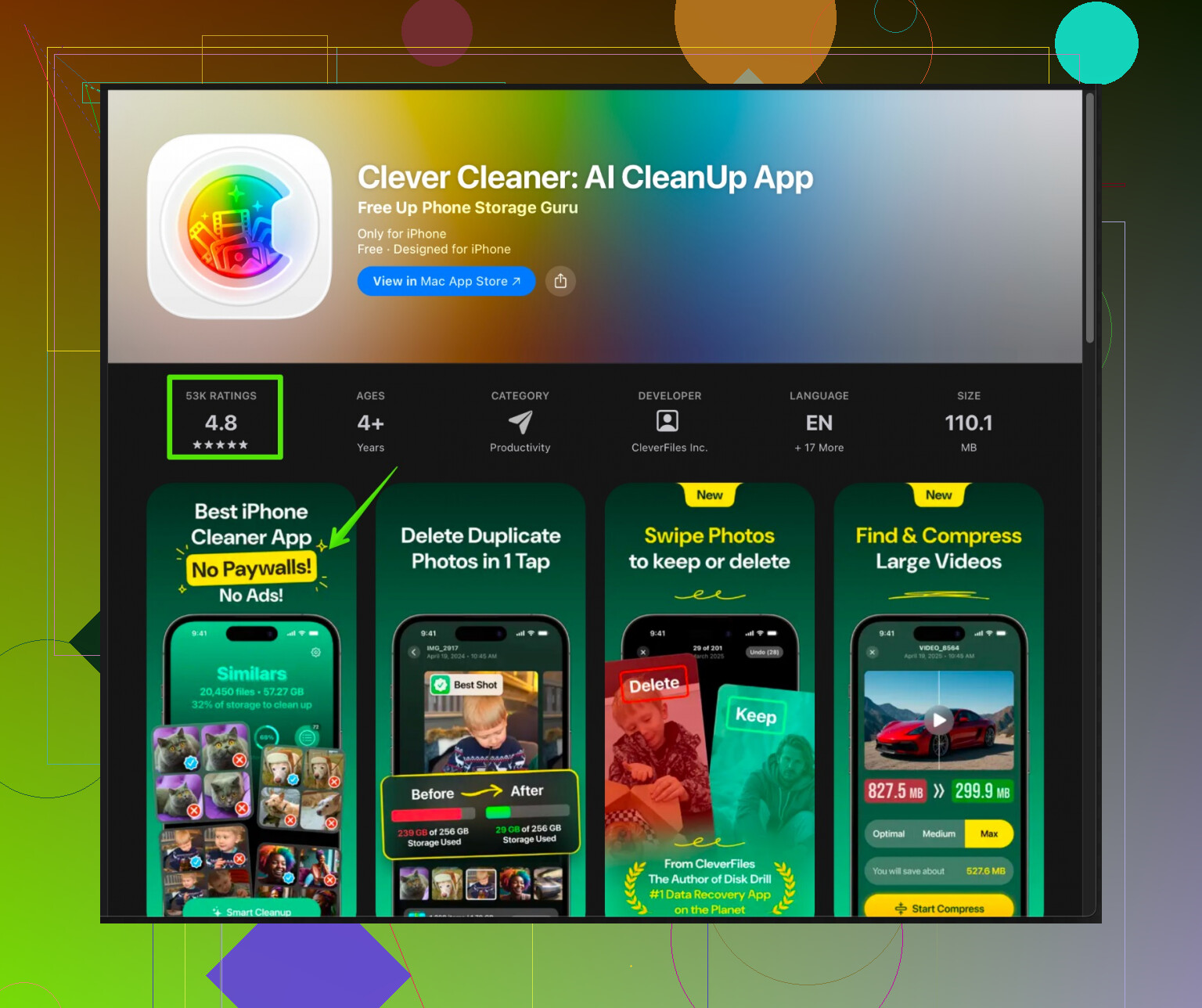
L’app Clever Cleaner per iPhone è pensata per eliminare foto duplicate, video pesanti, screenshot e altro disordine, così lo spazio d’archiviazione smette di soffocare il sistema.
Puoi vederla qui: pulizia intelligente dell iPhone con Clever Cleaner.
Le persone la usano per scansionare rapidamente la libreria, rimuovere scatti simili o sfocati e cancellare grossi file nascosti accumulati in mesi. Questo spesso ridà fluidità all’apertura delle app e riduce i blocchi. -
Riduci gli effetti visivi
Impostazioni > Accessibilità > Movimento > Riduci movimento > Attivato.
Impostazioni > Accessibilità > Schermo e dimensioni testo > Riduci trasparenza > Attivato.
Questo alleggerisce il carico sui chip più vecchi. -
Controlla il surriscaldamento
Se il telefono è caldo, le prestazioni calano per proteggere l’hardware.
Rimuovi le cover spesse, evita di caricare e giocare nello stesso momento e tienilo lontano dal sole o dagli interni di auto molto calde. -
Opzioni estreme
Se nulla funziona:
• Impostazioni > Generali > Trasferisci o inizializza iPhone > Ripristina > Ripristina impostazioni. Questo mantiene i tuoi dati ma reimposta le impostazioni di sistema.
Se è ancora lento, fai un backup, poi esegui un’inizializzazione completa e ripristina da iCloud o iTunes.
Se ha iniziato a laggare subito dopo l’installazione o l’aggiornamento di una specifica app, disinstalla prima quella e fai una prova. Questo singolo passaggio risolve molti più iPhone di quanto si pensi.
Succede SPESSO e metà delle volte iOS non ti dice nemmeno perché. @reveurdenuit ha già coperto la checklist di base (riavvio, spazio di archiviazione, stato batteria, ecc.), quindi cercherò di non ripetere le stesse cose.
Ecco alcuni aspetti extra che spesso vengono trascurati:
- Indicizzazione folle di Spotlight e Foto
Se di recente hai aggiunto un grosso blocco di nuove foto o hai aggiornato iOS, potrebbe star “indicizzando” in background. Questo può rendere tutto più lento per uno o due giorni.
- Segnali: batteria che si scarica più in fretta, telefono caldo, lentezza nelle ricerche, Foto bloccata su “Scansione in corso…” in Persone o Ricordi.
- Soluzione: collegalo alla corrente, connettilo al Wi‑Fi e lascialo bloccato per qualche ora. Lascialo finire il lavoro in background invece di riattivarlo continuamente.
- Safari che accumula spazzatura
Safari può rallentare l’intero dispositivo quando è seduto su una montagna di dati dei siti.
- Vai in Impostazioni > Safari > Cancella dati siti web e cronologia.
- E chiudi anche le 87 schede aperte che “ti potrebbero servire dopo” ma che in realtà non userai mai.
- Widget e attività in tempo reale
Quei widget carini e le attività live non sono gratis dal punto di vista delle prestazioni.
- Tocca a lungo la schermata Home > tocca il meno sui widget che non usi davvero.
- Rimuovi soprattutto quelli pesanti come meteo, fitness, feed di notizie che si aggiornano in continuazione.
- VPN, app di “sicurezza” e filtri contenuti
Se hai installato una VPN, un ad‑blocker, un controllo parentale o qualche app “migliora la tua privacy”, possono rallentare la rete a livello di sistema.
- Prova a disattivarli temporaneamente in Impostazioni > VPN o Impostazioni > Generali > VPN e gestione dispositivo, e anche in Impostazioni > Tempo di utilizzo / Restrizioni contenuti e privacy.
Se il telefono all’improvviso diventa veloce su Wi‑Fi o rete cellulare con quelli spenti, hai trovato il colpevole.
- Account Mail e cloud impallati
Un account email o calendario bloccato in sincronizzazione può causare lag casuali e consumo anomalo di batteria.
- Impostazioni > Mail > Account. Disattiva e riattiva quelli problematici.
- Per iCloud, controlla Impostazioni > [il tuo nome] > iCloud e vedi se qualcosa è bloccato su “Caricamento in corso” o “Sincronizzazione”.
- Schermata Home affollata e Libreria app caotica
iOS tiene traccia di molte cose in primo piano. Una Home super affollata con un sacco di widget, cartelle e badge può sembrare più lenta, soprattutto sugli iPhone più vecchi.
- Semplifica la prima pagina con solo le app essenziali.
- Sposta ciò che usi raramente nella Libreria app.
-
Non esagerare con la chiusura forzata delle app
Non sono molto d’accordo con il consiglio di “chiudi tutte le app” in continuazione. Farlo ogni tanto per un’app che si comporta male va bene, ma chiudere tutto sempre costringe iOS a ricaricarle da zero, cosa che può sembrare più lenta e far consumare più batteria. Lascia che iOS gestisca quasi tutto, a meno che qualcosa non sia chiaramente in tilt. -
Controlla se è qualche app specifica a fare casino
A volte non è l’intero sistema. Una o due app si comportano male e ti fanno sembrare che il telefono sia lento.
- Nota: è lento ovunque, o soprattutto quando apri 1–3 app precise?
- Se sono soprattutto alcune app, eliminale e reinstallale. Alcune app social e bancarie sono famose per questi problemi dopo gli aggiornamenti.
- Pulizia dello spazio che colpisce davvero i contenuti pesanti
Quando lo spazio di archiviazione si riduce, le prestazioni crollano. Lo hai già sentito, ma il problema è che pulire a mano è noioso e la maggior parte delle persone molla a metà.
Se hai un sacco di foto duplicate, scatti simili, screenshot a caso e video enormi, usare uno strumento dedicato è semplicemente più veloce.
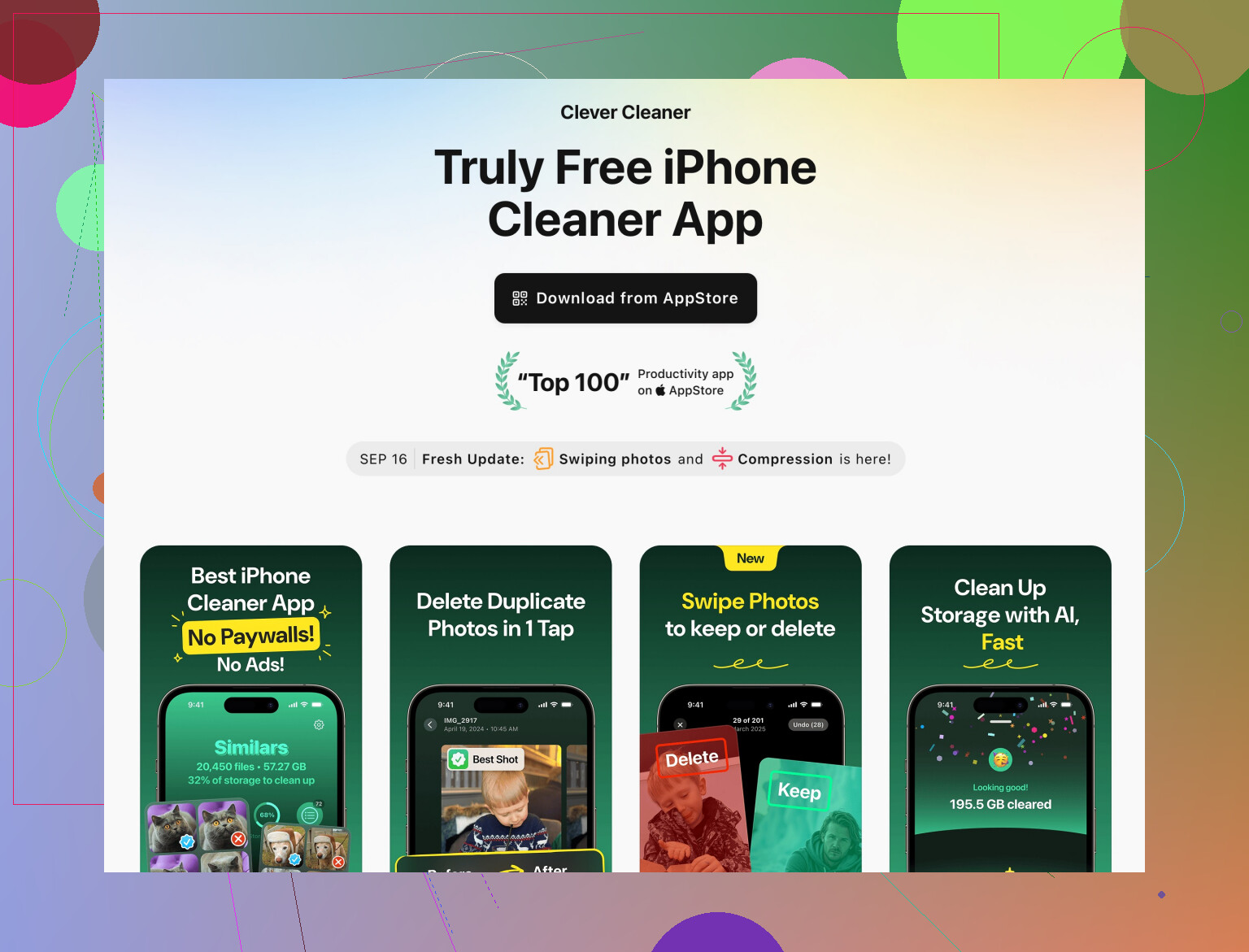
Una buona opzione è la pulizia smart dell’iPhone con Clever Cleaner App. Si concentra su:
- Identificare foto duplicate e simili
- Trovare video e file multimediali enormi
- Evidenziare vecchi screenshot e spazzatura dalle app di messaggistica
Questo tipo di pulizia può liberare diversi GB in pochi minuti, e spesso rende apertura delle app e scrolling visibilmente più fluidi.
- Controlla le modalità che influenzano le prestazioni (Risparmio energetico, ecc.)
- Se la modalità Risparmio energetico è sempre attiva (icona batteria gialla), il telefono sembrerà più lento. Disattivala in Impostazioni > Batteria.
- Inoltre, alcune modalità Full immersion con tante automazioni possono causare piccoli ritardi qua e là.
- Quando è solo questione di età del dispositivo
Se il tuo iPhone è vecchio (tipo iPhone 8 / X / XR / primi SE) e gira con l’ultimo iOS, un po’ di lag è semplicemente… normale. Apple dice che è supportato, ma il sistema più recente è chiaramente pensato per chip più nuovi.
Se la Salute batteria è bassa e la gestione prestazioni è attiva, la combinazione chip vecchio + limitazione è pesante. A quel punto, le vere opzioni sono:
- Sostituire la batteria
- Conviverci con un po’ di lentezza
- Oppure cambiare telefono, se non ne puoi più
Se fossi in te:
- Lascierei il telefono collegato alla corrente e al Wi‑Fi per qualche ora per finire qualsiasi indicizzazione.
- Svuoterei i dati di Safari e ridurrei i widget.
- Disattiverei come prova eventuali app VPN / filtro contenuti.
- Farei una pulizia profonda dello spazio usando qualcosa come Clever Cleaner App per portare lo spazio libero ad almeno 10+ GB.
Se dopo tutto questo è ancora una lumaca e la salute batteria è scarsa, probabilmente è una combinazione di hardware vecchio e limitazione delle prestazioni, non qualcosa che hai fatto tu di sbagliato.
Io considererei questo come un problema da “cosa è cambiato di recente” piuttosto che rifare alla cieca tutte le solite correzioni generiche.
Cose che controllerei e che non sono ancora state davvero affrontate:
-
App aggiornate di recente
- Vai su App Store > il tuo profilo > Acquistate > Aggiornate di recente.
- Se i rallentamenti sono iniziati subito dopo un aggiornamento specifico (spesso app social, bancarie o della fotocamera), elimina temporaneamente quella app e verifica se il telefono torna improvvisamente normale.
- Qui non sono del tutto d’accordo con il chiudere forzatamente tutto in continuazione: un singolo aggiornamento difettoso è spesso peggiore di un mucchio di app in background.
-
Lentezza della tastiera e tastiere di terze parti
- Se la digitazione è lenta o le app si bloccano ogni volta che si apre la tastiera, vai su Impostazioni > Generali > Tastiera.
- Rimuovi o disattiva eventuali tastiere di terze parti (emoji personalizzate, pacchetti di lingue, tastiere swipe). Quando fanno i capricci, possono rallentare tutta l’interfaccia.
-
Sovraccarico di notifiche
- Un’enorme quantità di notifiche in tempo reale può causare piccoli rallentamenti frequenti.
- Vai su Impostazioni > Notifiche e disattiva “Consenti notifiche” per le app rumorose di cui ti importa poco.
- Taglia soprattutto quelle con aggiornamenti in tempo reale come mercati, risultati sportivi o notizie continue.
-
iCloud Drive e provider in File
- Se aprire File, condividere o salvare contenuti improvvisamente si blocca, uno dei provider cloud potrebbe essere in stallo.
- Nell’app File > Sfoglia, tocca “…” > Modifica e disattiva temporaneamente i provider che non usi davvero (app cloud di terze parti).
- Inoltre, in Impostazioni > [il tuo nome] > iCloud, disattiva iCloud Drive per un minuto, poi riattivalo.
-
Dispositivi Bluetooth accumulati
- Un numero esagerato di dispositivi associati può causare ritardi strani, soprattutto con l’instradamento dell’audio.
- Impostazioni > Bluetooth > tocca la “i” sui dispositivi vecchi > Dissocia per quelli che non usi più.
-
Full immersion e catene di automazioni
- Se usi Full immersion con un mucchio di automazioni (cambio del quadrante dell’orologio, cambio sfondi, esecuzione di Comandi Rapidi), ogni attivazione aggiunge piccoli ritardi.
- Impostazioni > Full immersion: semplifica o elimina le automazioni che non ti danno un reale beneficio.
-
Clever Cleaner App come strumento di pulizia mirata
- Visto che sia @jeff sia @reveurdenuit hanno già menzionato lo spazio di archiviazione, ecco un parere un po’ più netto su Clever Cleaner App, dato che è pensata proprio per questo scenario di telefono lento:
- Pro:
- Metodo veloce per individuare video enormi, foto duplicate o simili e vecchi screenshot senza doverli cercare a mano negli Album.
- Utile per chi non vuole gestire in dettaglio i suggerimenti di Spazio iPhone.
- Può liberare diversi GB molto in fretta se hai anni di foto e media delle chat.
- Contro:
- Devi comunque rivedere ciò che propone di eliminare; se confermi tutto alla cieca, potresti perdere contenuti a cui tieni.
- È un’app in più da installare, cosa che ad alcuni non piace per motivi di privacy o di “disordine”.
- Non risolve i limiti dell’hardware o una batteria in cattivo stato, quindi le aspettative devono restare realistiche.
- Usata come strumento di pulizia una tantum o occasionale, può integrare bene le impostazioni di sistema. Non la tratterei come qualcosa di magico, ma se lo spazio è poco e hai migliaia di foto caotiche è una scorciatoia pratica.
-
Log di sistema o loop di crash
- Se il telefono ha micro scatti ogni pochi secondi, è possibile che qualche servizio in background continui a chiudersi e riavviarsi.
- Vai su Impostazioni > Privacy e sicurezza > Analisi e miglioramenti > Dati di analisi e verifica se trovi sempre la stessa app o lo stesso processo ripetuto in cima nell’orario in cui noti i lag.
- Se è collegato a una specifica app, rimuovi prima quella app prima di pensare a un ripristino completo.
Come darei le priorità adesso, considerando ciò che hanno già detto @jeff e @reveurdenuit:
- Verifica se il lag coincide con l’uso della tastiera, con una certa app o con la comparsa di notifiche.
- Elimina o disattiva in prova le app aggiornate di recente o appena installate.
- Fai una pulizia seria dei contenuti multimediali (manualmente o con qualcosa come Clever Cleaner App) per creare un buon margine di spazio libero.
- Semplifica Full immersion, notifiche e disordine nella schermata Home.
- Solo se dopo tutto questo è ancora grave, valuta “Ripristina impostazioni” o un backup completo / inizializzazione / ripristino.
Se la lentezza sopravvive a un ripristino pulito e hai comunque spazio libero sufficiente e uno stato batteria accettabile, è il momento in cui inizierei a sospettare che il tuo dispositivo stia semplicemente raggiungendo il proprio limite hardware con la versione attuale di iOS.
Prova prima un riavvio forzato. È più semplice e non elimina dati.
Premi Volume su, poi Volume giù. Tieni premuto il tasto laterale finché appare il logo Apple.
Dopo il riavvio, lascia l’iPhone scollegato dal caricatore per 15 minuti e rimuovi la custodia. Il calore riduce le prestazioni e crea lag improvvisi. Se torna fluido da freddo ma rallenta durante la ricarica, prova un’altro cavo e alimentatore. È un test rapido, senza app o pulizie rischiose.