Il mio telefono è diventato davvero lento nelle ultime settimane: le app impiegano un’eternità ad aprirsi, la digitazione è in ritardo e persino operazioni di base come passare da una schermata all’altra si bloccano per alcuni secondi. Ho provato a riavviarlo e a chiudere le app in background, ma niente sembra risolvere il problema. Qualcuno può spiegare cosa potrebbe causare questo rallentamento e cosa posso fare per velocizzare di nuovo il mio telefono?
Di solito la causa si riduce a poche cose noiose: memoria piena, roba in background, aggiornamenti, surriscaldamento o batteria alla frutta. Ecco cosa controllerei, passo dopo passo.
-
Controlla la memoria
Se la memoria è all’85–95 percento o oltre, il telefono rallenta parecchio.
Vai in Impostazioni → Generali → Spazio iPhone (o simile su Android).
Cancella prima le cose più pesanti: video, vecchi download, Netflix offline, giochi che non usi.
Cerca di avere almeno 10–15 GB liberi o il 20 percento della memoria totale. -
Chiudi le app pesanti in background e le funzioni inutili
Alcune app restano in background e consumano RAM.
Disattiva o riduci:
• Aggiornamento app in background
• Sincronizzazione automatica per le app che non ti interessano
• Sfondi animati e widget superflui
Su Android, disattiva o disinstalla il bloatware preinstallato che non usi mai. Alcune di queste app girano sempre. -
Controlla le app installate di recente
Hai detto che è diventato lento nel giro di qualche settimana.
Pensa a cosa hai installato in quel periodo.
VPN, app di “sicurezza”, alcuni file manager e i pulitori sospetti spesso rallentano tutto.
Forza l’arresto o disinstalla queste app e vedi se migliora. -
Pulisci cache e file temporanei delle app
Su Android, vai nelle app più pesanti (browser, social, messaggi) e svuota la cache.
Non cancellare i dati a meno che tu non sia pronto a fare di nuovo l’accesso.
Su iPhone, scarica le app inutilizzate o reinstalla quelle che sembrano lente.
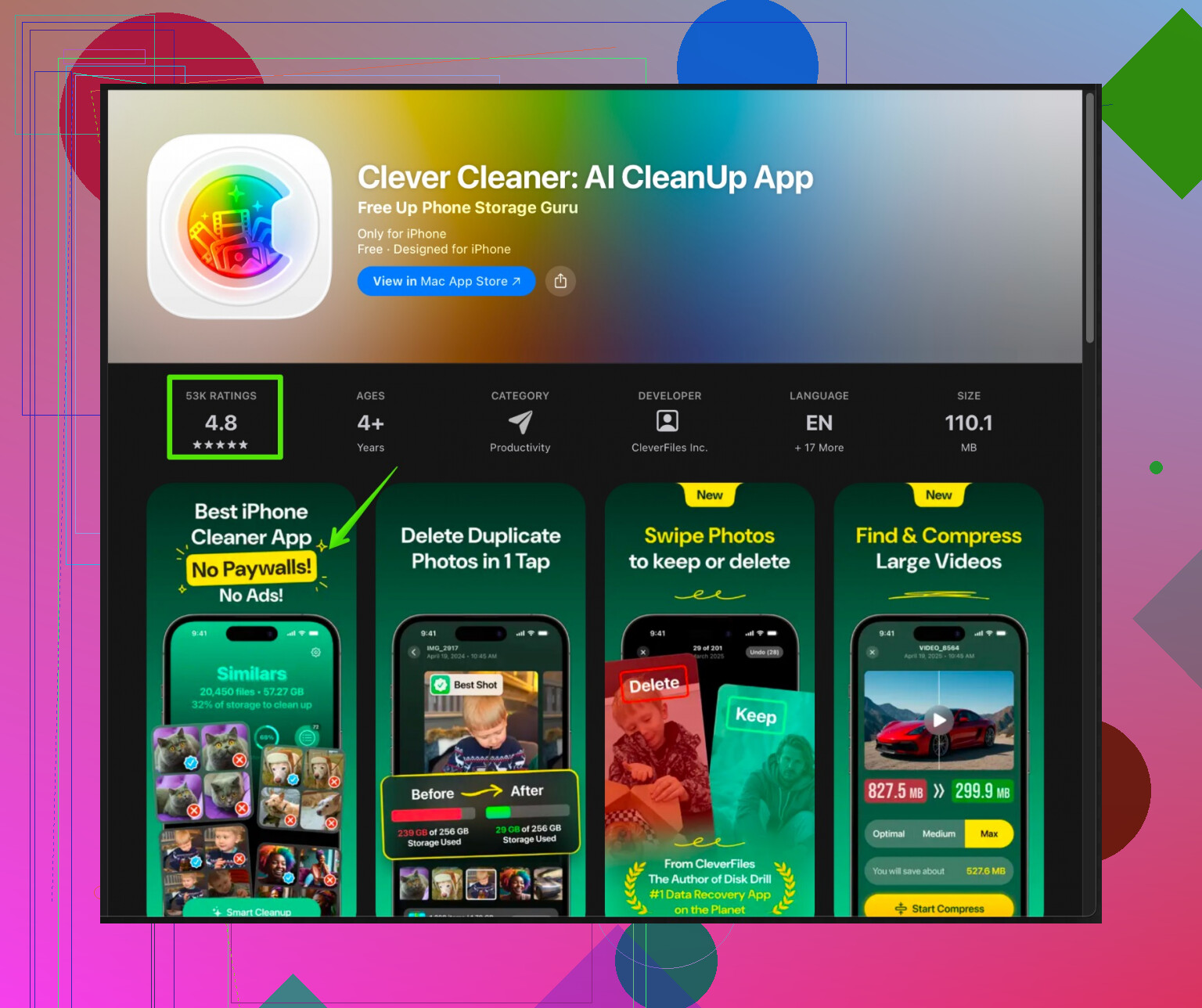
Se sei su iPhone, un’app dedicata alla pulizia può aiutare con il disordine: foto duplicate, raffiche, video simili, vecchi screenshot inutili e file di grandi dimensioni.
L’app Clever Cleaner per iPhone di solito aiuta proprio con questo tipo di cose.
Si concentra sulla pulizia della memoria, l’organizzazione delle foto e la rimozione dei file inutili, così il tuo iPhone torna a sembrare più veloce e fluido.
Puoi vederla qui:
pulisci e velocizza il tuo iPhone
-
Aggiorna sistema e app
Le versioni vecchie hanno più problemi.
Aggiorna iOS o Android all’ultima versione stabile.
Aggiorna le app che usi di più.
Se il rallentamento è iniziato subito dopo un grosso aggiornamento del sistema, a volte aiuta un ripristino delle impostazioni. -
Salute della batteria
Su iPhone, controlla Impostazioni → Batteria → Stato batteria.
Se è sotto l’80 percento, il sistema può ridurre le prestazioni per evitare spegnimenti improvvisi.
Su Android, alcuni marchi nascondono questo dato, ma lag sotto sforzo con scarica rapida è un indizio.
Se la batteria è vecchia, sostituirla spesso fa sembrare il telefono molto più veloce. -
Calore e ambiente
Se il telefono resta caldo, riduce le prestazioni.
Non giocare a titoli pesanti mentre è in carica.
Togli le cover molto spesse durante l’uso intenso.
Evita sole diretto o l’interno di un’auto rovente. -
Nel peggiore dei casi, backup e ripristino
Se hai provato tutto questo e continua a essere molto lento, fai un backup completo.
Poi esegui un ripristino ai dati di fabbrica e configura come nuovo, non da un vecchio backup pieno di spazzatura.
Reinstalla solo le app che usi ogni settimana, non tutto quello che hai accumulato negli ultimi 5 anni.
Nella maggior parte dei casi, liberare memoria più rimuovere qualche app problematica più un riavvio risolve il 70–80 percento dei rallentamenti. Il resto di solito è dovuto a batteria vecchia o hardware datato che fatica con le app più recenti.
Onestamente, @caminantenocturno ha già coperto la maggior parte delle cause “normali”, ma ci sono ancora alcuni aspetti che di solito la gente trascura e che io controllerei.
- Controlla se è lag di input o lag delle app
Hai menzionato ritardi nella digitazione e blocchi nel cambio schermata. Spesso non è solo memoria o app in background, ma può essere:
- Il launcher / schermata home che si è buggato (soprattutto su Android).
- Prova a passare temporaneamente a un altro launcher. Se all’improvviso tutto sembra più reattivo, quello attuale sta facendo fatica.
- L’app della tastiera che impazzisce.
- Passa per un giorno alla tastiera predefinita. Se il ritardo nella digitazione sparisce, la tastiera “fancy” o le sue funzioni di correzione automatica/IA sono il problema.
- Controlla animazioni ed effetti visivi
Non sono del tutto d’accordo con “pulisci memoria e sei a posto”. Le versioni più recenti dei sistemi operativi aggiungono animazioni che i telefoni più vecchi o di fascia media soffrono.
- Su Android:
- Attiva le Opzioni sviluppatore → imposta Scala animazione finestra / transizione / animatore da 1x a 0,5x o disattivata.
- Su iPhone:
- Impostazioni → Accessibilità → Movimento → Riduci movimento su ON.
A volte sembra di “guadagnare prestazioni” quando in realtà smetti solo di guardare animazioni lente.
- Impostazioni → Accessibilità → Movimento → Riduci movimento su ON.
- Controlla le app che dipendono dalla rete
Le app che “ci mettono una vita ad aprirsi” a volte stanno solo aspettando internet, non è il telefono in sé. Prova così:
- Spegni Wi‑Fi e dati mobili, poi apri alcune app come Impostazioni, Foto, strumenti base.
- Se quelle vanno lisce, il telefono potrebbe essere ok e sono rete scarsa + app online pesanti (social, backup su cloud, ecc.) a farlo sembrare lento.
- Controlla sincronizzazioni massicce e backup
Nel giro di qualche settimana, qualcosa come:
- Backup di Google Foto / iCloud / WhatsApp / Telegram
potrebbe decidere di reindicizzare o risincronizzare un sacco di dati in background. Questo può causare: - Blocchi casuali
- Surriscaldamento
- Consumo batteria + lag
Metti in pausa temporaneamente i backup più grossi e vedi se la situazione migliora.
- Controlla servizi di accessibilità strani
Soprattutto su Android, alcune app usano Accessibilità per “sovrapporsi” o “aiutare” con cose come:
- Filtri schermo
- Rimappatori di tasti
- Aiutanti “flottanti” o pulsanti rapidi
Questi possono introdurre parecchi scatti. Vai nelle impostazioni di Accessibilità e disattiva tutto ciò che non è essenziale.
- Salute della memoria, non solo spazio libero
Anche se liberi spazio come ha suggerito @caminantenocturno, sui telefoni molto vecchi la memoria flash può essere usurata. Segnali tipici:
- Scatti casuali quando installi/aggiorni app
- Ritardi quando salvi foto o video
- “Congelamenti” occasionali senza un motivo evidente
Non c’è una soluzione casalinga semplice, a parte fare un backup completo + ripristino alle impostazioni di fabbrica; se dopo continua ad andare male, potrebbe essere davvero invecchiamento hardware.
- Non ripristinare tutto alla cieca dopo il reset
Se fai un ripristino di fabbrica:
- Configura il telefono come nuovo, poi installa le app una per una, iniziando solo da quelle essenziali.
- Dopo ogni “gruppo” di installazioni, usalo un po’.
Questo ti aiuta a individuare quell’unica app pessima che rovina le prestazioni. Molti ripristinano tutto e si portano dietro lo stesso problema.
- Se sei specificamente su iPhone
Una volta sistemati spazio e processi in background, qualcosa che aiuta davvero con il caos e la fluidità generale è usare un buon cleaner per mettere ordine tra foto e file.
Esiste uno strumento iOS chiamato Clever Cleaner App che si concentra sull’eliminazione di:
- Foto duplicate o molto simili
- Screenshot inutili
- Video vecchi e pesanti
- File spazzatura vari
Se il tuo rullino è un disastro dopo anni di utilizzo, questo può gonfiare moltissimo backup e indicizzazione dello storage. Vale la pena provare qualcosa come
pulire e velocizzare il tuo iPhone
per snellire la memoria e ridurre il carico di indicizzazione in background.
- Infine, sii realistico sull’età
Se il telefono ha 3–5+ anni, monta l’ultimo sistema operativo e tutto quello sopra porta solo piccoli miglioramenti:
- Le app nuove sono più pesanti
- Il sistema è pensato per chip più recenti
A un certo punto l’hardware non regge più il passo. Se tutto va a scatti anche dopo pulizia, ottimizzazioni e magari una reinstallazione pulita, è possibile che il telefono sia semplicemente uscito dalla “zona” di utilizzo fluido.
Se indichi modello del telefono + versione del sistema operativo e più o meno quanto spazio è occupato, qui si possono individuare cause più specifiche invece di andare a tentativi.
<img src=‘upload://cqP4lbTCcPhHAPbPU7dN0RC2g7Z.jpeg’ alt=‘Perché il mio telefono è diventato all’improvviso così lento e scattoso?’ width=‘’ height=‘’>
Entrambe le risposte hanno già centrato i soliti sospetti, quindi mi concentrerò su alcuni aspetti meno ovvi che spesso vengono ignorati e possono spiegare i telefoni che “all’improvviso” diventano lenti.
1. Gonfiore di tastiera e IME (grande causa del ritardo in digitazione)
Il lag quando scrivi è molto spesso colpa della tastiera stessa, non di tutto il telefono.
- Passa temporaneamente solo alla tastiera di sistema.
- Disattiva: suggerimenti predittivi, digitazione AI, sticker, ricerca GIF, sincronizzazione cloud automatica del dizionario.
Se così si risolve, mantieni una configurazione più leggera o trova una tastiera più snella. Questo può contare più che svuotare le cache.
2. Sovraccarico di notifiche e cronologia dei messaggi
Se usi molto le app di chat (WhatsApp, Messenger, Telegram, iMessage), queste possono:
- Creare database locali enormi.
- Indicizzare continuamente ricerche e contenuti multimediali.
Prova a: - Archiviare o eliminare le conversazioni molto vecchie piene di media.
- Disattivare anteprime e funzioni di notifica ad alta frequenza per i gruppi più affollati.
Questo da solo può rendere lo scorrimento più fluido e ridurre i blocchi casuali.
3. La tua schermata Home è più pesante di quanto pensi
Non sono del tutto d’accordo con l’idea che sia solo colpa dell’archiviazione o dei processi in background. Una schermata Home affollata può mettere in crisi l’hardware più vecchio.
- Riduci il numero di widget, soprattutto quelli live (meteo, notizie, titoli di borsa, ecc.).
- Limita gli sfondi dinamici.
- Su Android, se usi un launcher di terze parti con gesture e temi, prova il launcher di sistema per un paio di giorni.
4. Backup automatici e “tempeste” di sincronizzazione cloud
Come già accennato sui backup: a volte i picchi di lag coincidono con:
- Una nuova regola di backup automatico pesante (backup completo del dispositivo, sincronizzazione automatica della galleria, caricamento automatico dei video).
- Migrazione da un servizio cloud a un altro.
Prova a mettere in pausa tutti i backup automatici per un giorno, soprattutto quelli di foto e video, e vedi se il telefono si stabilizza.
5. Ricerca di sistema e indicizzazione
Le funzioni di ricerca mantengono indici di app, messaggi, foto e file. Quando questi indici diventano enormi o si corrompono:
- La ricerca di sistema rallenta.
- La navigazione generale sembra più lenta perché il sistema cerca dati in background.
Prova a: - Disattivare ricerca / indicizzazione per le sezioni che non usi mai (ad esempio messaggi o email) nelle impostazioni di ricerca di sistema.
- Su alcune interfacce Android, disattivare la “ricerca sul dispositivo” globale per tutto tranne che per app e contatti.
6. Overlay nascosti e “assistenti”
Oltre ai servizi di accessibilità menzionati da @nachtdromer, fai attenzione a:
- Registratori dello schermo con overlay attivi.
- Bolle fluttuanti di strumenti, contatori FPS, monitor di prestazioni.
Chiudi tutto ciò che resta sempre in primo piano. Anche i booster di gioco di sistema possono andare in tilt e affossare le prestazioni.
7. Modalità risparmio energetico e impostazioni di throttling
Molte persone le attivano per sbaglio. Sintomi:
- Animazioni scattose.
- Le app si “ricaricano” ogni volta che ci torni.
Controlla: - Che il risparmio energetico / battery saver sia disattivato per l’uso quotidiano normale.
- Che non ci siano opzioni tipo “limitazione CPU” o “profilo prestazioni: risparmio energetico” abilitate negli strumenti di gioco / prestazioni del produttore.
8. Sui cleaner e sull’app Clever Cleaner
Non serve un cleaner per risolvere la maggior parte dei rallentamenti, e sono d’accordo sull’essere prudenti con gli strumenti di “pulizia magica”. Detto questo, c’è un caso d’uso in cui qualcosa come Clever Cleaner App per iPhone è pratico:
- Si concentra su foto, video e file spazzatura che intasano memoria e indici, invece dei finti “boost di RAM”.
Pro di Clever Cleaner App
- Utile per trovare rapidamente foto duplicate o simili e vecchi video enormi.
- Aiuta a ridurre la dimensione degli indici di archiviazione, il che può rendere Foto e backup meno lenti in modo indiretto.
- Più semplice che cercare manualmente tra anni di screenshot e clip.
Contro di Clever Cleaner App
- È comunque un’altra app da installare, quindi aggiunge temporaneamente un po’ di carico prima di fare pulizia.
- Devi comunque controllare ciò che propone di eliminare. Se confermi senza guardare, puoi perdere contenuti a cui tieni.
- Non risolve i limiti hardware, una batteria usurata o una memoria flash in via di guasto.
Usata con criterio, è uno strumento che ha senso dopo che hai:
- Liberato lo spazio più ovvio,
- Messo ordine nel caos di foto e video,
- Verificato che il rallentamento sia davvero legato a memoria o indicizzazione e non solo a un’app problematica.
9. Età dell’hardware e aspettative realistiche
Se il telefono ha più di 3–4 anni e monta l’ultima versione del sistema operativo, nessuna pulizia o ottimizzazione potrà nascondere del tutto il fatto che le app sono diventate più pesanti. @caminantenocturno e @nachtdromer l’hanno già detto, ma il punto chiave è:
- Se persino Impostazioni, Contatti e Telefono sono lenti anche dopo una pulizia e un riavvio, questo indica hardware invecchiato o memoria usurata, non solo “troppe app”.
Se condividi modello esatto, versione del sistema e quanto spazio è occupato, si può capire meglio se si risolve con qualche tweak o se stai semplicemente arrivando ai limiti fisici del dispositivo.