Meu disco rígido perdeu repentinamente uma partição inteira hoje, e não consigo acessar nenhum dos arquivos que estavam armazenados nela. Estou procurando ajuda com a recuperação de partição perdida, incluindo as etapas mais seguras a seguir, as ferramentas a usar e como evitar piorar a perda de dados.
Já passei por isso uma vez, e o pior movimento foi mexer demais na unidade. No começo, a velocidade parecia importante. Não era. A contenção importava mais. Quando uma partição desaparece, a entrada geralmente some antes dos arquivos. O que decide o resultado costuma ser o que você faz nos próximos minutos.
O que eu faria primeiro
-
Pare de gravar qualquer coisa na unidade.
Não crie uma nova partição. Não formate o espaço vazio. Não jogue arquivos nela. Cada gravação aumenta as chances de sobrescrever dados que você ainda teria alguma chance de salvar. -
Verifique o Gerenciamento de Disco antes de tentar corrigir.
Já vi unidades parecerem perdidas quando a partição ainda estava lá e só a letra da unidade tinha sumido. Nesses casos, atribuir uma letra fez tudo voltar na hora. Se o Windows mostrar a área como Não alocado, então sim, a entrada da partição provavelmente foi removida. -
Retire seus arquivos antes de reparar qualquer coisa.
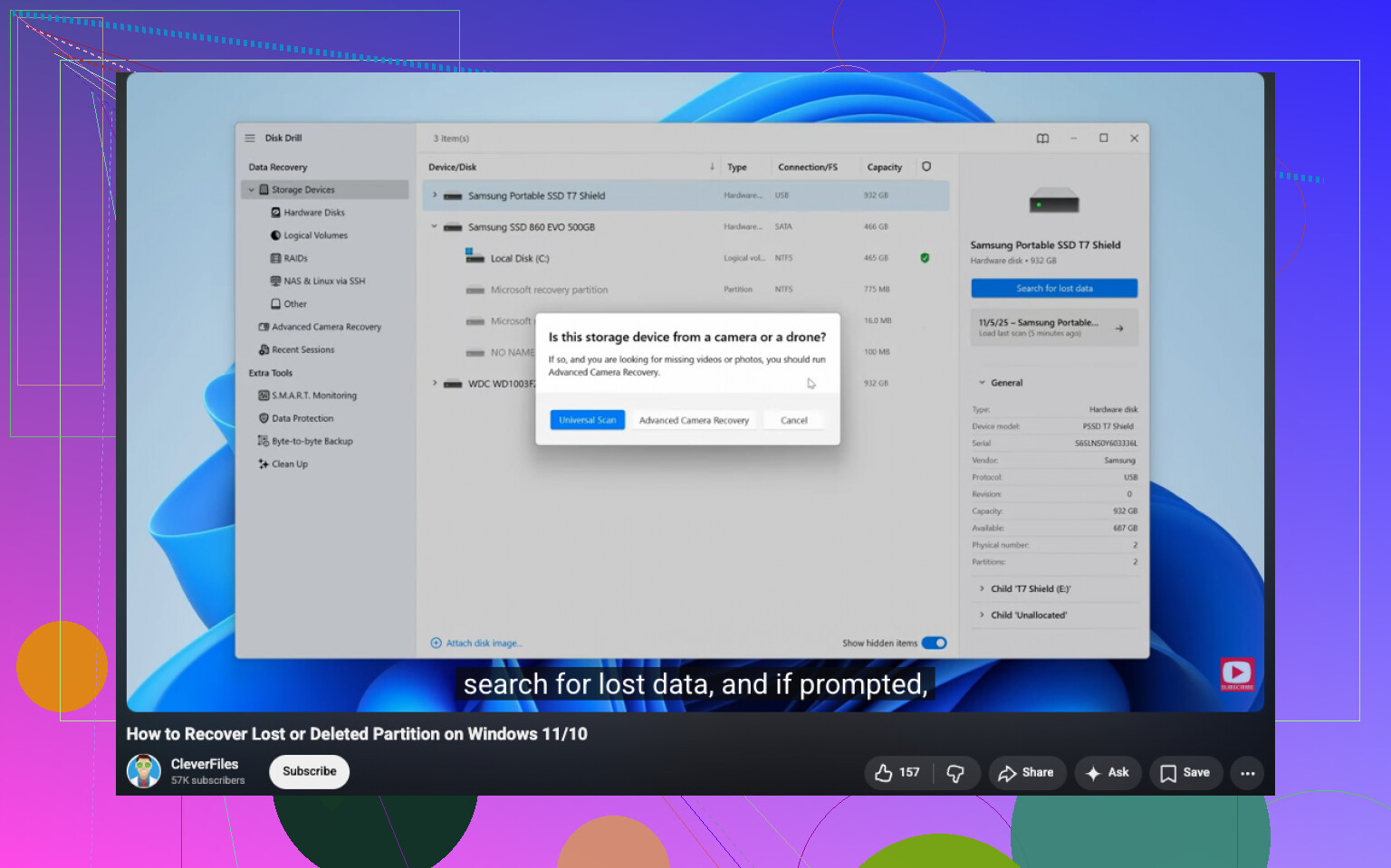
Essa é a parte que eu não pularia. Mesmo que seu principal objetivo seja restaurar a própria partição, tire primeiro as coisas importantes. Um software de recuperação é o caminho mais seguro. Tive os resultados mais limpos com o Disk Drill. Ele detectou partições excluídas, manteve pastas e nomes de arquivos intactos com mais frequência do que eu esperava, e a visualização ajudou a evitar perda de tempo com arquivos corrompidos. Se a unidade já estava se comportando de forma estranha, leituras lentas, desconexões, ruídos esquisitos, faça primeiro uma imagem byte a byte e examine a imagem em vez de mexer no disco original. Aprendi essa um pouco tarde. -
Tente reparar a partição depois que seus dados estiverem seguros.
Se você quer a partição de volta e não apenas os arquivos, o TestDisk é a ferramenta gratuita à qual as pessoas sempre voltam por um motivo. Ele pode reconstruir partições perdidas e corrigir tabelas de partição. Também pode ser um pouco impiedoso se você for clicando sem pensar. Um passo errado ali pode piorar uma unidade já bagunçada, então eu esperaria até que seus arquivos importantes já estivessem copiados para outro lugar. -
Recrie a partição por último.
Se a recuperação funcionou para os arquivos, mas a partição antiga não volta de forma limpa, então crie uma nova no Gerenciamento de Disco, faça uma formatação rápida e copie os dados recuperados de volta.
Coisas que as pessoas normalmente descobrem tarde demais
Se você percebeu a exclusão na hora e parou, as chances são razoáveis. Já vi recuperações darem certo exatamente nessa situação.
Se você já criou uma nova partição no mesmo espaço, ou a formatou, a situação piora rápido. As informações antigas do sistema de arquivos, nomes, mapa de pastas, tudo isso começa a ser sobrescrito. Você ainda pode recuperar arquivos, mas os resultados tendem a ser mais bagunçados.
SSDs são mais complicados do que discos rígidos nesse caso. O TRIM pode apagar os dados excluídos mais cedo. Nem toda exclusão de partição ativa isso imediatamente, mas eu não contaria com ter muito tempo.
Minha opinião
Eu trataria a recuperação de arquivos como o primeiro trabalho e o reparo como o segundo. Fazer na ordem inversa é onde as pessoas cavam um buraco mais fundo. Se seus dados importam, copie tudo primeiro e só depois mexa na reconstrução da partição. Essa sequência me deu o melhor resultado e também menos arrependimentos, para ser sincero.
Primeiro, não tente usar o CHKDSK na partição ausente. Eu sei que as pessoas recorrem a ele para qualquer problema de disco, mas em uma partição perdida ele muitas vezes não faz nada de útil, e em um sistema de arquivos danificado ele só confunde mais o cenário. Também discordo um pouco da pressa em partir para o reparo da partição. Eu gastaria 2 minutos entendendo o que falhou antes de mexer na tabela.
Verifique estas coisas nesta ordem.
-
Abra o Gerenciador de Dispositivos e o Gerenciamento de Disco.
Se a unidade mostrar o tamanho correto, sua conexão de hardware ainda está ativa.
Se o Gerenciamento de Disco mostrar RAW, a partição existe, mas o sistema de arquivos está danificado.
Se mostrar Não alocado, o mapa de partições sumiu ou está corrompido.
Se o tamanho do disco inteiro estiver errado, suspeite do gabinete, cabo, ponte USB ou falha na unidade. -
Verifique a saúde SMART.
Use CrystalDiskInfo ou smartctl.
Se você vir setores realocados aumentando, setores pendentes, erros de CRC ou erros de leitura, pare de trabalhar no disco original. Faça um clone primeiro. HDDs costumam piorar durante varreduras longas. SSDs também são menos tolerantes depois de exclusões. -
Elimine as causas mais simples.
Troque o cabo SATA ou USB.
Teste outra porta.
Se for uma unidade externa, remova-a do gabinete se possível e conecte direto via SATA. Placas de ponte USB com defeito simulam uma partição perdida com mais frequência do que as pessoas imaginam. -
Faça um clone antes de uma recuperação profunda se o disco estiver instável.
Use ddrescue no Linux se as leituras estiverem falhando. Ele registra áreas defeituosas e tenta novamente de forma inteligente. Melhor do que castigar a origem com ferramentas aleatórias do Windows.
Quanto ao software, eu dividiria por objetivo.
Se você quer os arquivos primeiro, Disk Drill é uma escolha sólida. Ele tende a recuperar a estrutura de pastas melhor do que muitos recuperadores por assinatura, e é mais fácil organizar os resultados. Bom para recuperar partição perdida no Windows quando você quer rapidez e menos adivinhação.
Se você quer a própria partição de volta, TestDisk ainda é o padrão. Mas só depois de saber que a unidade está estável. Uma gravação errada por engano e seu dia fica pior, rs.
Se você quer um guia passo a passo para recuperar uma partição excluída, este vídeo é um passo a passo decente:
assista a este guia de recuperação de partição excluída
Mais uma coisa que @mikeappsreviewer comentou perto disso, mas eu reforçaria ainda mais. Se o disco fez cliques, desligou sozinho, sumiu da BIOS ou ficou lento por semanas, pare de pensar em problema de partição e comece a pensar em falha na unidade. Problema diferente, plano diferente.
Versão curta. Identifique RAW vs Não alocado. Verifique o SMART. Corrija cabos e gabinete. Faça clone se estiver instável. Recupere os arquivos com Disk Drill. Reconstrua a partição só depois que seus dados estiverem seguros. Essa é a ordem que eu usaria.
Eu acrescentaria uma coisa que tanto @mikeappsreviewer quanto @ombrasilente só mencionaram indiretamente: verifique se a partição está apenas oculta ou definida com o ID de tipo errado. Já vi partições “perdidas” que ainda estavam totalmente lá, mas o Windows parou de montá-las porque o tipo de partição foi corrompido após uma falha ou uma dock USB instável. Nesse caso, a recuperação é muito mais fácil do que as pessoas imaginam.
Verificação rápida:
- Abra o DiskPart
list diskselect disk Xlist partitiondetail partition
Se a partição ainda existir, mas não tiver atributos utilizáveis, às vezes isso diz mais do que o Gerenciamento de Disco. Não comece a alterar flags a menos que você saiba o que está vendo, mas isso ajuda a confirmar se é uma entrada ausente vs um sistema de arquivos danificado vs o Windows sendo burro de novo.
Além disso, uma pequena discordância com a ideia de “sempre reconstruir a partição” para a qual as pessoas tendem a ir. Às vezes, restaurar a tabela de partição não é o reparo inicial mais inteligente, mesmo depois de copiar os dados, porque se o problema subjacente era um controlador com defeito, setores fracos ou corrupção de metadados, você pode acabar com uma partição que monta, mas gera erros depois. Eu preferiria verificar os arquivos recuperados primeiro e só então decidir se vale a pena ressuscitar a partição.
Se o disco estiver fisicamente saudável e você quiser tirar os arquivos com o mínimo de dor de cabeça, o Disk Drill provavelmente é a rota mais fácil no Windows. Ele é bom em recuperação de partições perdidas e geralmente fornece uma árvore de pastas mais limpa do que ferramentas mais antigas. Se você quiser comparar opções, este tópico sobre melhor software de recuperação de dados para partições excluídas ou perdidas vale a leitura.
Mais uma coisa mais específica: se isso aconteceu logo após redimensionar partições, atualizar a BIOS ou mover a unidade entre sistemas, verifique questões de incompatibilidade entre MBR e GPT. Já vi isso atrapalhar pessoas também.
Então, minha ordem seria:
- Verificar o hardware e o SMART
- Verificar se a partição está oculta ou com o tipo errado
- Recuperar os arquivos com o Disk Drill
- Validar os arquivos recuperados
- Só então decidir se deve reconstruir ou simplesmente recriar do zero
Muitas histórias de “recuperação” de partição acabam virando “eu restaurei a partição e parecia tudo bem até deixar de parecer”. Essa parte é ignorada com frequência demais.
Um ângulo que faltou de @ombrasilente, @codecrafter e @mikeappsreviewer: verifique o próprio esquema de partição em relação ao que o sistema espera. Já vi um disco GPT perfeitamente intacto parecer “vazio” porque o cabeçalho GPT de backup estava bom, mas o primário foi danificado, ou porque o Windows ficou confuso depois de uma falha com um adaptador USB. Nesse caso, o problema nem sempre é o sistema de arquivos e nem sempre é uma entrada de partição morta.
Minha regra: se o disco está visível e com aproximadamente o tamanho certo, inspecione primeiro a partir de um ambiente somente leitura, se puder. Um USB live do Linux é ótimo para isso porque as ferramentas nele tendem a ser menos ansiosas para “corrigir” as coisas.
Alguns extras práticos:
- Compare o que
diskpart, Gerenciamento de Disco e uma ferramenta Linux comolsblkougdisk -linformam. Se eles discordarem, isso já diz muita coisa. - Se este for um drive externo, a alimentação também importa. Alguns HDDs de 2,5 polegadas agem de forma bizarra com alimentação USB fraca e aparecem como ausentes ou não alocados.
- Se o BitLocker já foi ativado, confirme que você não está lidando com um volume criptografado que simplesmente perdeu as informações de montagem.
Sobre software, eu concordo em grande parte com a abordagem de recuperar os arquivos primeiro, mas discordo um pouco de partir direto para a restauração da partição, a menos que os limites da partição estejam óbvios e inalterados. Se o layout mudou mesmo que um pouco, restaurar a entrada antiga pode criar uma “recuperação” falsa que monta mal.
O Disk Drill é uma primeira tentativa razoável para recuperação de arquivos porque é mais fácil revisar os resultados do que em muitas ferramentas old-school.
Prós:
- interface limpa
- boas visualizações
- muitas vezes preserva nomes e pastas melhor do que a extração bruta
Contras:
- não é a opção mais barata
- verificações profundas podem demorar
- como qualquer aplicativo de recuperação, os resultados caem bastante se o drive estiver falhando
Se o Disk Drill encontrar os dados de forma limpa, eu recuperaria tudo, verificaria os arquivos e depois apagaria e reconstruiria a partição em vez de tentar ser esperto com a estrutura original. Às vezes, o básico é mais seguro.