Mi disco duro perdió repentinamente una partición completa hoy y no puedo acceder a ninguno de los archivos que estaban almacenados en ella. Busco ayuda para la recuperación de una partición perdida, incluidos los pasos más seguros a seguir, las herramientas que debo usar y cómo evitar empeorar la pérdida de datos.
Ya pasé por esto una vez, y el peor movimiento fue tocar demasiado la unidad. Al principio la velocidad parecía importante. No lo era. La contención importaba más. Cuando una partición desaparece, la entrada suele desaparecer antes que los archivos. Lo que decide el resultado normalmente es lo que haces en los siguientes minutos.
Lo que yo haría primero
-
Deja de escribir cualquier cosa en la unidad.
No crees una partición nueva. No formatees el espacio vacío. No vuelques archivos en ella. Cada escritura aumenta las probabilidades de pisar datos que todavía tenías posibilidades de salvar. -
Mira en Administración de discos antes de intentar arreglos.
He visto unidades parecer desaparecidas cuando la partición seguía ahí y solo se había quitado la letra de unidad. En esos casos, asignarle una letra la devolvió de inmediato. Si Windows muestra el área como No asignado, entonces sí, probablemente se eliminó la entrada de la partición. -
Saca tus archivos antes de reparar nada.
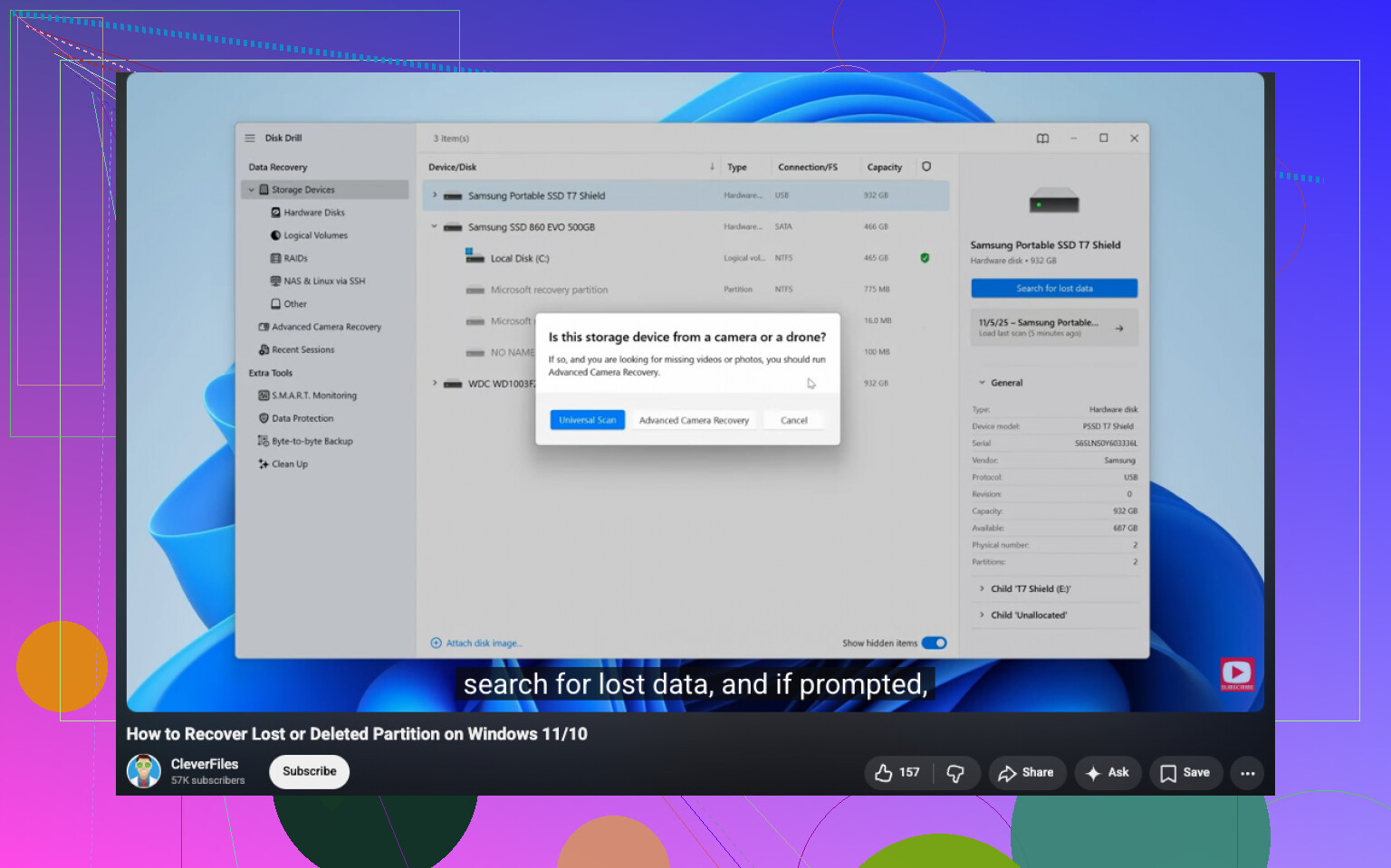
Esta es la parte que yo no me saltaría. Aunque tu objetivo principal sea restaurar la partición en sí, saca primero lo importante. El software de recuperación es la ruta más segura. Tuve los resultados más limpios con Disk Drill. Detectó particiones eliminadas, mantuvo carpetas y nombres de archivo intactos más veces de lo que esperaba, y la vista previa me ayudó a no perder tiempo con archivos dañados. Si la unidad ya estaba comportándose raro, lecturas lentas, desconexiones, ruidos extraños, primero haz una imagen byte a byte y analiza la imagen en lugar de hurgar en el disco original. Esta la aprendí un poco tarde. -
Prueba la reparación de la partición después de que tus datos estén a salvo.
Si quieres recuperar la partición y no solo los archivos, TestDisk es la herramienta gratuita a la que la gente sigue volviendo por una razón. Puede reconstruir particiones perdidas y arreglar tablas de particiones. También se siente un poco implacable si haces clic sin pensar. Un paso equivocado ahí puede empeorar una unidad ya complicada, así que yo esperaría hasta que tus archivos importantes ya estén copiados en otro sitio. -
Recrea la partición al final.
Si la recuperación funcionó para los archivos pero la partición vieja no quiere volver limpiamente, entonces crea una nueva en Administración de discos, haz un formateo rápido y vuelve a copiar los datos recuperados.
Cosas que la gente suele descubrir demasiado tarde
Si notaste la eliminación enseguida y te detuviste, las probabilidades son bastante decentes. He visto recuperaciones salir bien exactamente en esa situación.
Si ya creaste una partición nueva en el mismo espacio, o la formateaste, la cosa se pone fea rápido. La información del sistema de archivos antiguo, los nombres, la estructura de carpetas, todo eso empieza a sobrescribirse. Puede que todavía recuperes archivos, pero los resultados tienden a ser más desordenados.
Los SSD son más duros que los discos duros aquí. TRIM puede borrar los datos eliminados antes. No todas las eliminaciones de partición lo activan al instante, pero yo no contaría con tener mucho tiempo.
Mi opinión
Yo trataría la recuperación de archivos como el primer trabajo y la reparación como el segundo. Hacerlo en el otro orden es donde la gente cava el hoyo más hondo. Si tus datos importan, sácalos primero y luego ponte a reconstruir la partición. Esa secuencia me dio el mejor resultado, y también menos arrepentimientos, la verdad.
Primero, no intentes CHKDSK en la partición perdida. Sé que la gente lo usa para cualquier problema de disco, pero en una partición perdida a menudo no hace nada útil, y en un sistema de archivos dañado enturbia el panorama. Tampoco estoy muy de acuerdo con la prisa por reparar la partición. Yo dedicaría 2 minutos a averiguar qué falló antes de tocar la tabla.
Revisa esto en este orden.
-
Abre el Administrador de dispositivos y Administración de discos.
Si la unidad muestra el tamaño correcto, tu conexión de hardware sigue viva.
Si Administración de discos muestra RAW, la partición existe pero el sistema de archivos está dañado.
Si muestra No asignado, el mapa de particiones se perdió o está dañado.
Si el tamaño de todo el disco es incorrecto, sospecha de la carcasa, el cable, el puente USB o un fallo de la unidad. -
Revisa el estado SMART.
Usa CrystalDiskInfo o smartctl.
Si ves que aumentan los sectores reasignados, sectores pendientes, errores CRC o errores de lectura, deja de trabajar sobre el disco original. Clónalo primero. Los HDD suelen empeorar durante escaneos largos. Los SSD también perdonan menos después de borrados. -
Descarta lo barato.
Cambia el cable SATA o USB.
Prueba otro puerto.
Si es una unidad externa, sáquela de la carcasa si es posible y conéctala por SATA directo. Las placas puente USB defectuosas simulan una partición perdida más a menudo de lo que la gente cree. -
Clona antes de una recuperación profunda si el disco está inestable.
Usa ddrescue en Linux si fallan las lecturas. Registra las áreas defectuosas y reintenta de forma inteligente. Mejor que machacar la fuente con herramientas aleatorias de Windows.
En cuanto al software, yo lo dividiría según el objetivo.
Si quieres los archivos primero, Disk Drill es una opción sólida. Suele recuperar mejor la estructura de carpetas que muchos recuperadores por firma, y es más fácil revisar los resultados. Bueno para recuperar una partición perdida en Windows cuando quieres rapidez y menos suposiciones.
Si quieres recuperar la partición en sí, TestDisk sigue siendo el estándar. Pero solo después de saber que la unidad está estable. Un solo error al escribir y tu día empeora, jaja.
Si quieres una guía paso a paso para recuperar una partición eliminada, este video es un recorrido decente:
mira esta guía de recuperación de partición eliminada
Una cosa más, @mikeappsreviewer mencionó algo cercano a esto, pero yo insistiría más. Si el disco hizo clics, se apagó, desapareció de la BIOS o estuvo lento durante semanas, deja de pensar en un problema de partición y empieza a pensar en una unidad fallando. Problema distinto, plan distinto.
Versión corta. Identifica RAW frente a No asignado. Revisa SMART. Arregla cables y carcasa. Clona si está inestable. Recupera archivos con Disk Drill. Reconstruye la partición solo después de que tus datos estén a salvo. Ese es el orden que yo usaría.
Yo añadiría una cosa que tanto @mikeappsreviewer como @ombrasilente solo tocaron indirectamente: comprueba si la partición simplemente está oculta o configurada con un ID de tipo incorrecto. He visto particiones perdidas que seguían completamente ahí, pero Windows dejó de montarlas porque el tipo de partición se corrompió tras un fallo o una base USB defectuosa. En ese caso, la recuperación es mucho más fácil de lo que la gente cree.
Comprobación rápida:
- Abre DiskPart
list diskselect disk Xlist partitiondetail partition
Si la partición sigue existiendo pero no tiene atributos utilizables, a veces eso te dice más que Administración de discos. No empieces a cambiar indicadores a menos que sepas lo que estás viendo, pero ayuda a confirmar si se trata de una entrada faltante frente a un sistema de archivos dañado frente a que Windows vuelve a comportarse de forma absurda.
Además, discrepo un poco con la idea de reconstruir siempre la partición hacia la que la gente suele inclinarse. A veces restaurar la tabla de particiones no es la reparación inicial más inteligente incluso después de copiar los datos, porque si el problema subyacente era un controlador defectuoso, sectores débiles o corrupción de metadatos, puedes acabar con una partición que se monta pero da errores más tarde. Yo preferiría verificar primero los archivos recuperados y luego decidir si vale la pena resucitar la partición.
Si el disco está físicamente sano y quieres sacar los archivos con el menor drama posible, Disk Drill es probablemente la ruta más fácil en Windows. Es bueno para recuperar particiones perdidas y normalmente ofrece una estructura de carpetas más limpia que las herramientas antiguas. Si quieres comparar opciones, vale la pena leer este hilo sobre el mejor software de recuperación de datos para particiones eliminadas o perdidas.
Una cosa más de nicho: si esto ocurrió justo después de redimensionar particiones, actualizar la BIOS o mover la unidad entre sistemas, revisa el tema de incompatibilidades entre MBR y GPT. También he visto que eso perjudica a la gente.
Así que mi orden sería:
- Verificar el hardware y SMART
- Comprobar si la partición está oculta o mal tipada
- Recuperar archivos con Disk Drill
- Validar los archivos recuperados
- Solo entonces decidir si reconstruir o simplemente recrear desde cero
Muchas historias de recuperación de particiones terminan en restauré la partición y parecía estar bien hasta que dejó de estarlo. Esa parte se omite con demasiada frecuencia.
Un ángulo que les faltó a @ombrasilente, @codecrafter y @mikeappsreviewer: comprobar el propio esquema de particiones frente a lo que el sistema espera. He visto un disco GPT perfectamente intacto parecer vacío porque la cabecera GPT de respaldo estaba bien pero la primaria se dañó, o porque Windows se confundió tras un fallo de un adaptador USB. En ese caso, el problema no siempre es el sistema de archivos ni tampoco una entrada de partición muerta.
Mi regla: si el disco es visible y tiene más o menos el tamaño correcto, inspecciónalo primero desde un entorno de solo lectura si puedes. Un USB live de Linux es excelente para esto porque las herramientas allí tienden a ser menos propensas a intentar arreglar cosas.
Algunos extras prácticos:
- Compara lo que informan
diskpart, Administración de discos y una herramienta de Linux comolsblkogdisk -l. Si no coinciden, eso te dice mucho. - Si esta es una unidad externa, la alimentación también importa. Algunos HDD de 2,5 pulgadas actúan de forma extraña con una alimentación USB débil y aparecen como ausentes o sin asignar.
- Si BitLocker estuvo habilitado alguna vez, confirma que no estés tratando con un volumen cifrado que simplemente perdió su información de montaje.
Sobre el software, en general estoy de acuerdo con el enfoque de recuperar primero los archivos, pero discrepo un poco con lanzarse directamente a restaurar la partición a menos que los límites de la partición sean obvios y no hayan cambiado. Si la disposición se desplazó aunque sea un poco, restaurar la entrada antigua puede crear una falsa recuperación que se monta mal.
Disk Drill es una primera opción razonable para la recuperación de archivos porque es más fácil revisar los resultados que con muchas herramientas clásicas.
Pros:
- interfaz limpia
- buenas vistas previas
- a menudo conserva nombres y carpetas mejor que el tallado en bruto
Contras:
- no es la opción más barata
- los análisis profundos pueden tardar un rato
- como cualquier aplicación de recuperación, los resultados caen mucho si la unidad está fallando
Si Disk Drill encuentra los datos limpiamente, yo recuperaría los archivos, verificaría que estén bien y luego borraría y reconstruiría la partición en lugar de intentar ponerse ingenioso con la estructura original. A veces lo aburrido es más seguro.