AI生成テキストを自然な文章に整えるために Phrasly AI Humanizer を使ってきましたが、使用制限に達してしまい、今は有料プランにアップグレードできません。意味を損なわずに文章を自然で検出されにくい形に保てる、信頼できる本当に無料の代替ツールを探しています。Phrasly と同等かそれ以上の品質で、できれば無料枠が十分にあるか、完全無料で使えるツール・拡張機能・ワークフローがあれば教えてもらえますか。
- Clever AI Humanizerを1週間使い倒してみた感想
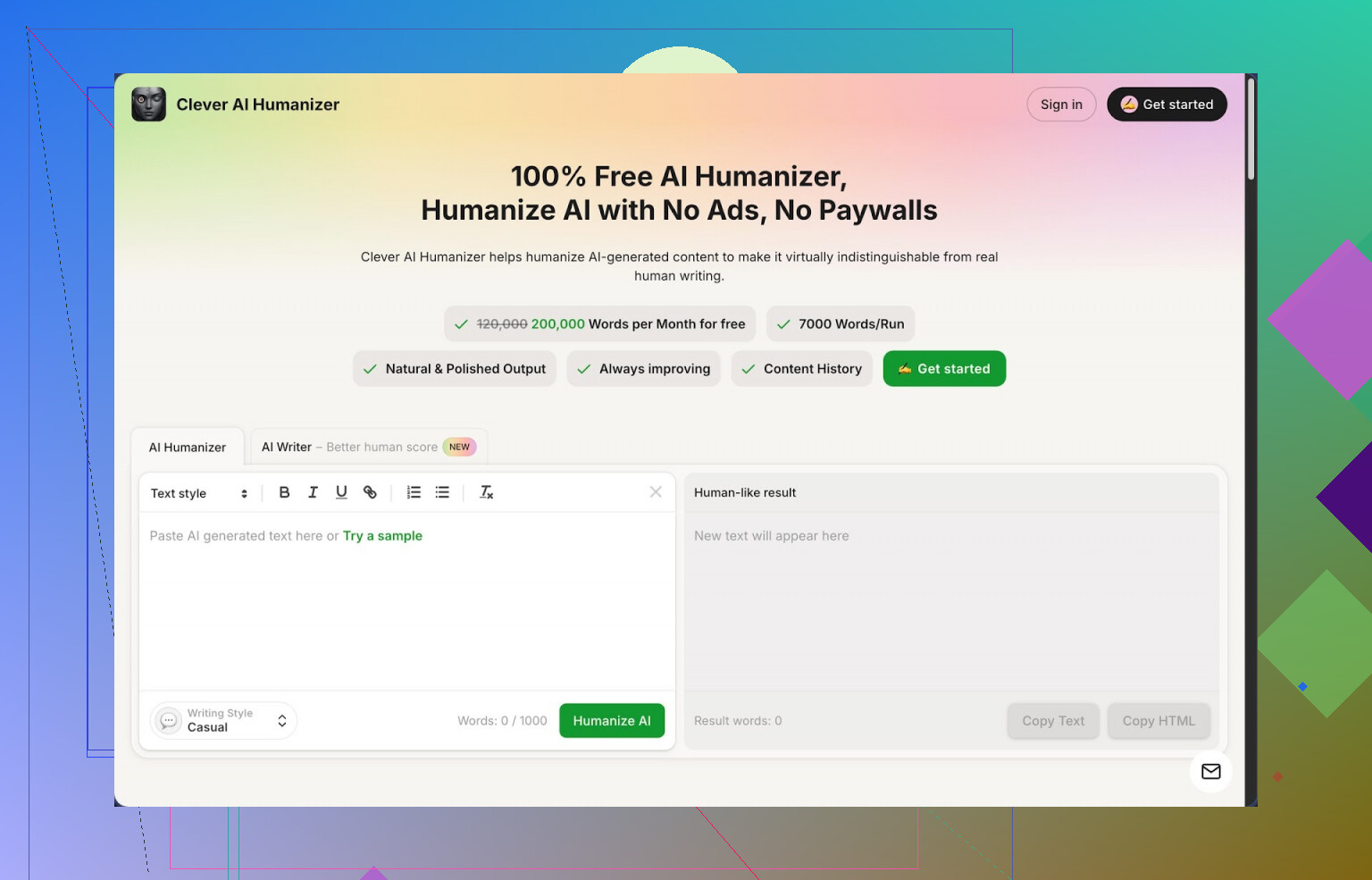
Link: Clever AI Humanizer — Best 100% Free Humanizer
ZeroGPTで自分の文章が毎回「AI 100%」と判定されるのにうんざりしていたときに、Clever AI Humanizerを見つけました。普段からAIで下書きを作ってから自分で手直ししているのですが、「自分の意図は壊さずに、もっと重たい作業を任せられるツール」が欲しかったんです。
ここでは、よくある「デモ用のテキスト」ではなく、実際の作業フローで使ってみて気づいた点を書きます。
- 料金と利用制限
これは無料です。「無料トライアル」ではなく、毎月の上限付きで普通に無料。
自分の環境で使えた枠:
- 月あたり 200,000語
- 1回の実行で 最大 7,000語
クレジット制もなし、クレカ登録の壁もなし、「3回クリックしたら急に上限です」みたいな変な制約もなし。20万語あれば、月にかなりの数のエッセイ、ブログ、レポート類を処理できます。
AIヒューマナイザー系の中では、この上限はかなりゆるい部類で、自分が試した他ツールは1,000語くらい試した時点で「有料にして」と迫ってくるものが多かったです。
- メイン機能:Free AI Humanizer
自分が使ったワークフロー:
- AIが書いたテキストを貼り付ける
- スタイルを選ぶ
- カジュアル
- シンプルアカデミック
- シンプルフォーマル
- 実行ボタンを押す
- 数秒で書き直し版が出てくる
今回は、カジュアルスタイルで3種類のサンプルを通しました:
- ブログ風のハウツー記事
- 簡単なアカデミック寄りの説明文
- 商品・サービス説明文
その出力をZeroGPTに貼り付けて判定。
3回とも、検出結果は「AI 0%」。
もちろん、だからといって「どんな文章でも、どんな検出ツールでも絶対にバレない」という意味ではありません。自分が試したのはZeroGPTだけですし、同じ文章を何度も回したわけでもありません。でも、無料の人間化ツールで、意味を壊さずに複数回連続で0%を出したのはこれが初めてでした。
「人間っぽく」なった部分:
- 文の長さにばらつきが出る
- 典型的なAIっぽい言い回しが減る
- 無駄な水増し表現は少し削りつつ、内容はだいたい維持
- トーンが固すぎず、自然な感じに近づく
やらなかったこと:
- でたらめな事実を捏造しない
- 主張を逆転させたり、意味をひっくり返したりしない
厳密な文章を書いているときは、人間化のあとに一度ざっと読み直したほうがいいですが、自分が見た範囲では、議論やロジックが壊れることはありませんでした。
- 意味とスタイルの扱い方
こういうツールで一番怖いのは、「人間っぽさ」を優先するあまり、重要なポイントを書き換えたり、ニュアンスを崩したりすることです。
そこで、こんなテキストでテストしました:
- 条件がいくつも出てくる説明重視の文章
- 手順の順番が崩れると困る指示書
どちらも、構造はしっかり残りました:
- アイデアの順番は同じ
- 論理のステップも同じ
- 言い回しだけが変わり、AIっぽいリズムが薄まる
つまり、構造をいじるというより、表面の書き方だけを変えるタイプです。「完全に別物として書き直してほしい」というニーズには向きません。イメージとしては、「ロジックは残して、AIっぽさだけ消してくれ」という感じ。
- 同じサイト内の追加モジュール
正直ここは予想外で、1つの機能目当てで来たのに、気づいたら3つ使うようになっていました。
a) Free AI Writer
プロンプトを入れると:
- エッセイ
- ブログ記事
- 一般的な記事
を生成できます。そのまま同じ画面で、人間化に流し込めます。
試したケース:
- 1,500語くらいのハウツー記事
- 900語くらいの意見寄りの文章
AI Writerの生出力は、典型的な「きれいだけど没個性なAI文」という印象。
それをHumanizerに通した結果:
- ZeroGPTでのAI判定率は、元のWriter出力より下がる
- トーンが会話寄りになり、「どこにでもある量産コンテンツ感」が少し薄れる
ゼロから書くときに他社モデルの出力をコピペするより、「Clever内のAI Writer → そのままHumanizerにかける」という流れのほうが、検出スコアは安定して低めに出ることが多かったです。
b) Free Grammar Checker
この機能は:
- スペルミスの修正
- 句読点・ピリオド周りの調整
- 読みにくい文の明瞭化
をしてくれます。
投げたテキスト:
- Redditの長文っぽい、文が途切れ途切れで乱れた文章
- 変なカンマの打ち方とタイプミスが混ざったメール下書き
チェッカーの挙動:
- ひどい文法ミスはだいたい直る
- 企業メールみたいな堅苦しいトーンには寄せすぎない
- カジュアルスタイルの場合は、省略形やくだけた感じも残してくれる
結果的に、自分はこの順番で使うようになりました:
AI → Humanizer → Grammar Checker → 自分で最終調整
c) Free AI Paraphraser Tool
これは、「完全な書き直し」と「ちょっとした修正」の中間くらいの感覚です。自分はこんなときに使いました:
- 内容はそのままに、同じフレーズの連発だけ避けたいとき
- SEO寄りの文章で、別パターンの表現が複数ほしいとき
- トーンを少し柔らかくしたり、逆にフォーマル寄りにしたいとき
テスト内容:
- 商品説明文を3回パラフレーズさせて、どの程度変わるか比較
- 引用や参考文献はそのままにしたい、アカデミック寄りの段落
うまくいっていた点:
- 中身の意味は保ったまま
- 文構造や表現はちゃんと変わるので、「単語だけ入れ替えた手抜きリライト」感は少ない
向いている用途:
- 下書きの書き直し
- 似た内容のコピーを複数パターン作るとき
- カジュアル寄りとシンプルフォーマル寄りの間を行き来したいとき
- ワークフローと時短効果
たくさん書く人にとって重要なのは、「同時に何個のタブとツールを回すか」です。
Clever AI Humanizerを使って落ち着いた流れはこんな感じでした:
- AI Writerを使うか、別のAIで書いた文章をペースト
- Humanizerでカジュアルかシンプルアカデミックに人間化
- Grammar Checkerで最終の文法・表現チェック
- バリエーションが要る場合はParaphraserで別パターンを生成
この全部が、同じインターフェイスで完結します。
別アプリに書き出したり、
ダウンロード→アップロードの繰り返しもなし。
日々のコンテンツ制作、宿題・レポート、クライアント向けの下書きなどでは、こうした「全部ここで終わる」構成が、想像していたよりかなり効きました。
- 物足りないところ
もちろん万能ではありません。AI検出ツールはそもそもバラつきがありますし、頻繁にアップデートもされます。
気になった点:
-
検出ツールによっては、まだAI判定される
自分のテストではZeroGPTで0%を出せましたが、他の検出ツールでは挙動が違うことがあります。学校や会社、クライアントが特定の検出器を使っているなら、そのツールで必ず自前テストをしたほうが安全です。 -
人間化すると文字数が増えがち
人間化後の文章は、元より長くなることが多かったです。つなぎのフレーズや補足説明が少し足される傾向があり、おそらくその分パターンが人間寄りになるのだと思います。ただし、厳しい字数制限がある場合は、自分で最後に削ったほうがいいです。 -
選べるスタイルが少ない
用意されているスタイルはこの3つ:- カジュアル
- シンプルアカデミック
- シンプルフォーマル
「SEO特化モード」「営業文モード」「ストーリーテリングモード」みたいなものはありません。基本用途はカバーしますが、尖ったボイスや専門特化のトーンまでは求めないほうがいいです。
- 向いている人・向いていない人
自分のテスト結果からすると、特に向いているのはこんな人:
- AIで下書きした文章を、提出前にもっと人間っぽくしたい
- 無料で、かつ上限がかなりゆるいツールがほしい
- 学校、ブログ、一般的な文章に使えるシンプルなスタイルで十分
向いていないケース:
- 強いブランドボイスや、独特の文体が必須なライティング
- 市場にあるあらゆる検出ツールに対する「絶対にバレない保証」が欲しい
- スタイルプリセットや細かい文体コントロールをがっつり調整したい
- もっと詳しく見たい人向けリンク
スクリーンショット付きの詳細レビューと追加テスト:
https://cleverhumanizer.ai/jp/community/t/clever-ai-humanizer-review-with-ai-detection-proof/42
YouTubeレビュー:

人間化ツールと検出について議論しているRedditスレ:
Best AI humanizers:
AI出力の人間化についての一般的な議論:
https://www.reddit.com/r/DataRecoveryHelp/comments/1l7aj60/humanize_ai?tl=ja
1週間使ってみた自分の結論:
完全無料のままで利用枠が大きく、かつ文章の意味を壊さずに人間寄りにしてくれるツールとしては、Clever AI Humanizerが最終的にブックマーク入りしました。癖もあるし、「どんな検出器にも勝てる」わけではありませんが、日常的な作業で使うツールとしては、ワークフローに残しておく価値は十分あると感じました。
Phrasly AI Humanizerの上限にぶつかってしまい、無料で使えるものが必要なら、日常的に自分が使ってみてうまくいっている方法を紹介します。
自分も@mikeappsreviewerさんの意見の一部には同意です。無料で、しかも「お試しレベル」でない現実的な制限のAIヒューマナイザーを探しているなら、Clever Ai Humanizerが今のところ一番「そのまま置き換えやすい」候補だと思います。ただし、自分は一点だけ少し意見が違います。すべてを丸ごと任せるフルパイプラインとしてではなく、テキストが自分の文体に近いまま残るよう、もっと絞った使い方をしています。
以下が、自然な仕上がりで、たいていのAI検出にも引っかかりにくい構成です。
-
下書きはメインのモデルで作る
GPTでもGeminiでもClaudeでも、普段使っているものでOKです。
プロンプトはシンプルにして、段落は短め、文の長さはばらけさせるように頼みます。長くて均一な段落は、自分の経験上、検出ツールに引っかかりやすくなります。 -
荒い部分だけをClever Ai Humanizerに通す
一度に2〜4段落くらいを貼り付けます。
ブログやメールには「Casual」を使います。
学校の課題っぽい文章には「Simple Academic」を使います。3,000語くらいある記事を一本丸ごと一度にヒューマナイズするのは避けています。小さな塊で処理したほうが、元の意味や文体に近いまま残りやすいです。
-
仕上げの手動チェック
ここが「ワンクリックで終わり」というやり方と少し違う点です。
自分が見るのは:
• 自分なら絶対に使わない言い回し
• 教科書っぽく滑らかすぎるつなぎ方
• 事実関係が微妙にずれていそうな箇所こういうところを2〜3カ所、自分の言葉に入れ替えます。この小さな手直しが、どのツールよりも重要です。
-
自分にとって重要な検出ツールで確認する
先生やクライアントが特定のチェッカーを使うなら、それで必ずテストします。
自分の経験だと、Clever Ai HumanizerはZeroGPTでは0パーセントになる一方、別の検出ツールでは「混在」と出ることもありました。すべての検出を常に突破できるツールは存在しません。 -
自分の文体を一貫させる
ヒューマナイズする前に、自分っぽい短い「アンカー」文を1文だけ足しておきます。
たとえば、何気ない一言や簡単な意見など。
ヒューマナイズ後のテキストの後ろにも、同じように自分の文を足します。
検出ツールは塊としてテキストを見る傾向があるので、自分の生の文が混ざっているとAIパターンが崩れやすくなります。 -
語数の増えすぎに注意する
Clever Ai Humanizerは、たまに文章量を増やしがちです。
課題が1,000語上限なら、下書きは850〜900語くらいにしておきます。
そのあとヒューマナイズと軽い削りを入れると、だいたい目標語数に近いところに収まります。
Phraslyを使っていたときとの簡単な比較
• Phraslyは構成を保つのがそこそこ得意です。Clever Ai Humanizerも似ていますが、トーンはややゆるい感じになります。
• Phraslyはデフォルトだと少しフォーマル寄りに感じることがあります。Cleverのカジュアルモードは、より会話的な雰囲気になります。
• 技術的な内容や採点対象の文章なら、どちらにしても人手での最終チェックは必要です。
お金がなくてサブスクにも入りたくないときのシンプルな構成はこんな感じです:
AIで下書き → Clever Ai Humanizerで小さな塊ごとに処理 → 2分くらいの手動編集 → 先生やクライアントが使う検出ツールでチェック。
これで、自然で読みやすく、いかにもなAI文章に見えにくいレベルには持っていけますし、今すぐお金をかけずに済ませられます。
正直なところ、もしあなたがPhraslyから乗り換えて「AIテキストを貼り付けたら、ロボットっぽくない文章になって返ってくる」ものを無料で使いたいだけなら、Clever Ai Humanizerは、自分が見た中では唯一「ちゃんとした代替」であって、制限だらけのデモ版みたいに感じないツールです。
@mikappsreviewer と @voyageurdubois が言っているとおり、ほぼ「そのまま差し替えられる」レベルで近いと思いますが、自分は彼らとは少し違う使い方をしています。
自分が少し違う点はここです:
-
自分は記事全文を放り込むこともある
あの2人は小さいチャンクで使うのを好んでいます。自分は1.5〜2,000語くらいのブログ記事を「Simple Academic」で一気にClever Ai Humanizerに流し込んでも、ちゃんと筋が通ったままでした。そこまで専門的じゃない長文なら、「一発変換して、あとで一回ざっと読む」くらいの運用で問題ないと感じています。 -
自分は「検出回避」より文章のスタイル調整に使っている
AI検出ツールの精度はバラバラです。「いかにもAIっぽい」感じを消したいのが主目的なら、Clever Ai Humanizerはかなり役に立ちます。たとえば:- ありきたりなAIっぽい言い回しを消す
- 文の長さをバラしてくれる
- トーンを固くしすぎない
「検出ツールを必ず通過する」ことはあくまで副産物くらいに考えた方がよくて、そこを主目的にするのはおすすめしません。教師やクライアントがAIチェック重視のタイプなら、どんなツールでも絶対はありません。
-
AIが書いたドラフトだけじゃなく「自分が手を入れた文章」の仕上げとして強い
自分がよくやる使い方はこうです:- まずAIに文章を書かせる
- そのうち10〜20%くらいを自分の言い回しで手直しする
- そのうえで全文をClever Ai Humanizerに通す
こうすると「AIっぽさを軽く混ぜ直しました」ではなく、自分の文体が全体に馴染む感じになりやすいです。仕上がりも「手直しされたボットの文章」ではなく、「自分の文章だけど、サボらず丁寧に書いた」くらいの雰囲気になります。
-
自分の体感では、Phraslyより弱いところ
- 語数が増えがちです。Phraslyはコンパクトに収めやすかったのに対して、Cleverは油断すると少し冗長になります。自分はあとから10〜15%くらい削る前提で見直しています。
- モードのバリエーションが少なめです。Phraslyのほうが、デフォルトでフォーマル寄りにチューニングされていた印象があります。Clever Ai Humanizerの「Casual」は、レポートや論文っぽいものに使うと、ちょっと砕けすぎることがあります。
-
今すぐPhraslyの代わりにするなら、こう使うのがおすすめ
- 学校課題やレポートには「Simple Academic」、仕事メールには「Simple Formal」、ブログやSNSには「Casual」を使う。
- 事実関係の修正は期待しない。これは文体を整えるツールであって、リサーチ・事実確認用ツールではありません。
- 変換後は必ずざっと目を通して、「話のつながりが変じゃないか」「自分なら言わないフレーズが紛れ込んでないか」「無駄に回りくどくなってないか」をチェックする。
「無料である程度ガッツリ使えて、AIっぽい味をちゃんと薄めてくれるツールが他にあるか?」という問いに対しては、現時点でClever Ai Humanizerが現実的に一番マシな選択肢だと思います。ただし、「自分の判断の上に重ねる強力なエディタ」として使うものであって、「AIを完全に隠すマント」みたいなものではない、という前提で付き合うのがちょうどいいです。
もしあなたがPhraslyの制限にぶつかっていて、長期的にお金を払わずに実用的に使えるものを探しているなら、現実的に土台にする価値があるのはClever Ai Humanizerだと思います。ただし、すでに提案されている使い方とは少し違う使い方をします。
他の人と意見が同じところ
- @voyageurduboisが言っているように、Phraslyをそのまま差し替えられるツールとしては一番近いです。語数制限のゆるさと本当に無料で使える点が大きな強みです。
- @viajerocelesteと同じく、「検出器を消す魔法ツール」というより、文体調整用のエディタとして扱うべきだと思います。検出ツールは、そもそも一貫して動かないように設計されています。
- @mikeappsreviewerによる、内蔵のライター / 言い換え / 文法ツールの実際の使い勝手の説明は、体感としてかなり正確です。
少し異論を挟みたいところ
-
人間味付けツールをこれ一本に絞らない
Clever Ai Humanizer単体だけに頼るのではなく、少なくとももう一つ、文章を「膨らませる」のではなく「引き締める」方向の無料ツールと組み合わせます。Cleverはどうしても語数が増えがちだからです。人間味付けをかけたあと、ミニマルな文体の言い換えツールや、シンプルな文法チェックツールに入れて、意図的に1〜2割ほど削ることが多いです。そうすると、メリットは残しつつダラダラ感を抑えられます。 -
「AI隠し」ではなく「声のブレンド」に使う
単に「AI文章 → Clever → 提出」という流れではなく、次のように使います。- まずAIにドラフトを書かせる
- ざっと通しながら、自分らしい強めの意見やクセのある言い回しを何カ所か差し込む
- そのうえでClever Ai Humanizerに通し、全体を一つの一貫した声に整える
こうすると、「AIっぽさ」を「無難な人間っぽさ」に置き換えるのではなく、「自分の声」を増幅してくれるツールとして使えます。
-
アカデミック用途でも、必ずしも学術モードは使わない
学校用ならSimple Academicが好まれているようですが、個人的には「教科書を丸呑みしたAI」っぽさがまだ残る印象があります。人文系や、個人的な視点を含むエッセイなら、むしろ次のほうが好みです。- カジュアルモードで変換し、そのあと自分で砕けすぎた表現だけを引き締める
こうするとリズムが自然で、フォーマルさの度合いも自分で微調整できます。最初からガチガチにフォーマルにすると、「やけに磨かれたAI文章」感が出やすいです。
- カジュアルモードで変換し、そのあと自分で砕けすぎた表現だけを引き締める
Clever Ai Humanizerの長所
-
本気で使える無料枠
月間の語数上限が高く、「3回クリックしたら有料」みたいな露骨な制限もありません。Phraslyに止められたときにちょうど欲しいタイプの設計です。 -
テンプレAIフレーズを潰すのが上手い
どのモデルも連発しがちな決まり文句をかなりの確率で消してくれますし、文の長さもばらけさせてくれるので、テンプレート感が薄くなります。 -
意味の保持力が安定している
論理の流れや主張の柱を大きく崩さずに書き換えてくれることが多いです。自分の議論がいつの間にか壊されていないか心配な人には安心材料になります。 -
関連ツールがひとまとめ
Humanizer、パラフレーズ、文法チェック、ライター機能が一連のフローの中に収まっています。反復的なコンテンツ作成や課題作業をするとき、タブを行き来する手間が減ります。
Clever Ai Humanizerの短所
-
語数が膨らみがち
これが最大の欠点です。説明を足しがちな性格なので、語数制限が厳しい(エッセイ、応募書類など)場合は、あとで削る前提で使うか、最初のドラフトを気持ち少なめに書く必要があります。 -
スタイルプリセットが少ない
モードは基本的なものだけで、ブランドの声が強い文体、セールスコピー、物語調の文章などは、結局かなり手作業で整えることになります。 -
検出ツールには普通に引っかかることがある
ある検出器ではスコア0になることもありますが、どんな文章でも完全スルーということはありません。もし所属先が厳しいなら、その組織が実際に使っている検出器でテストする必要があり、「0%だから絶対安全」とは考えないほうがいいです。 -
なめらかにしすぎることがある
いい意味での「荒っぽさ」まで消してしまい、どの文もきれいにまとまりすぎることがあります。元々パンチの効いた文体の人は、変換後にあえて短くぶった切る表現や尖った言い回しを少し戻したほうが自分らしさが出ます。
今Phraslyの代わりとして自分ならどう使うか
- いつも使っているAIモデルでドラフトを書くが、1セクションを短めかつバラつきのある長さにしておく。
- 変換前に、自分らしさが強く出た一文・一段落を何カ所か差し込んでおく。
- そのうえで、狙っているトーンに一番近いモードでClever Ai Humanizerに一度だけ通す。
- 変換直後に圧縮作業をする。水増しっぽい部分を削り、自分なら絶対に使わない表現を消し、要点の文をキレよく言い切る。
- どうしても必要な場合に限り、そのあとで検出ツールを確認する。
スレッド内で基本的な手順はすでに説明されていますが、自分が足したいのはこの一点です。Clever Ai Humanizerは「強力な声のブレンダー兼ロボ感の除去ツール」として使い、ワンクリックでAIを完全に隠せる透明マントだと思わないこと。そして、最後に手早く削る前提で使い、900語指定の課題に1200語で出してしまうような事態を避ける、という意識を持つことです。