Duża partia zdjęć, filmów i plików roboczych nagle zniknęła z mojego zewnętrznego dysku twardego po jego odłączeniu i ponownym podłączeniu później. Dysk nadal pokazuje zajęte miejsce, ale foldery wyglądają na puste i naprawdę muszę odzyskać te brakujące pliki. Szukam pomocy w sprawie możliwych przyczyn, kroków odzyskiwania plików i tego, jak uniknąć takiej sytuacji w przyszłości.
Natknąłem się na to dwa razy z dyskami zewnętrznymi i za każdym razem wyglądało to gorzej, niż było w rzeczywistości. Foldery zniknęły. Dysk się otwiera, ale w środku nie ma nic przydatnego. Wygląda to tak, jakby dysk został wyczyszczony. Bardzo często tak nie jest. Windows zgubił mapę albo system plików się uszkodził, więc pliki przestają się wyświetlać, mimo że dane nadal tam są.
Najpierw przestań używać tego dysku.
Nie kopiuj niczego na niego. Nie formatuj go. Na razie nie uruchamiałbym też narzędzi naprawczych. Jeśli narzędzie zacznie nadpisywać wpisy systemu plików, zanim skopiujesz z niego swoje pliki, odzyskiwanie szybko stanie się dużo trudniejsze. Przekonałem się o tym na własnej skórze przy starym pendrivie. Głupi błąd.
To sprawdziłbym najpierw:
- W Eksploratorze plików włącz Ukryte elementy. Czasami pliki tam są, tylko są ukryte.
- Sprawdź właściwości dysku i zajęte miejsce. Jeśli dysk nadal pokazuje mniej więcej tyle samo zajętej przestrzeni co wcześniej, to dobry znak. Puste foldery i jednocześnie prawie pełny dysk zwykle oznaczają, że dane nadal istnieją.
- Jeśli Windows nadal wykrywa dysk, na razie pominąłbym jego ‘naprawianie’ i od razu przeszedł do skanowania odzyskiwania.
Jeśli chodzi o oprogramowanie do odzyskiwania, używałem Disk Drill. U mnie zadziałało po tym, jak dysk zewnętrzny pokazywał prawie nic, podczas gdy zajęte miejsce nadal było liczone w setkach GB. Odzyskał brakujące foldery bez większego problemu.
Takiej kolejności bym użył:
- Zainstaluj Disk Drill na dysku wewnętrznym albo innym sprawnym nośniku. Nie instaluj go na dysku zewnętrznym z brakującymi plikami.
- Podłącz dysk zewnętrzny i uruchom Disk Drill.
- Wybierz problematyczny dysk i kliknij Search for lost data.
- Pozwól skanowaniu zakończyć się w całości. Nie przerywaj go. Potem przejrzyj wyniki albo przefiltruj je według typu, jeśli interesują Cię tylko zdjęcia, wideo, dokumenty i tym podobne.
- Najpierw podejrzyj kilka plików. Zawsze to robię, żeby nie odzyskiwać uszkodzonych śmieci.
- Wybierz to, co chcesz, i kliknij Recover.
- Zapisz wszystko na innym dysku. Nigdy z powrotem na tym samym dysku zewnętrznym.
Gdy ważne pliki będą już bezpieczne w innym miejscu, dopiero wtedy zajmij się oryginalnym dyskiem.
Jedna rzecz, której na początku bym nie ruszał, to CHKDSK. Ludzie uruchamiają to przy każdym problemie z nośnikiem, bo Google ciągle pokazuje to na górze wyników. To zły ruch, jeśli Twoim pierwszym celem jest odzyskanie plików. CHKDSK naprawia uszkodzenia systemu plików, jasne, ale edytuje też informacje o katalogach i czasem usuwa uszkodzone wpisy. Dobre do naprawy. Złe, jeśli nadal musisz wyciągnąć brakujące pliki.
Tak samo z komunikatem Windows, że dysk wymaga sformatowania. Widziałem, jak ludzie klikają Formatuj, bo wpadają w panikę i chcą, żeby dysk znowu nadawał się do użytku. Nie rób tego. Ten komunikat często pojawia się dlatego, że system plików jest uszkodzony, a nie dlatego, że dane zniknęły.
Jest jeden przypadek, w którym przestałbym bawić się oprogramowaniem. Jeśli dysk klika, zgrzyta, źle się rozpędza, ciągle się rozłącza albo zachowuje się niestabilnie od strony sprzętowej, przestań. Odłącz go. Każda kolejna próba odczytu zmniejsza Twoje szanse. W takim momencie bezpieczniejszym rozwiązaniem jest profesjonalne laboratorium odzyskiwania danych.
Więc tak, znikające pliki na dysku zewnętrznym zdarzają się częściej, niż ludziom się wydaje. Nieprawidłowe odłączenie, utrata zasilania, uszkodzenie systemu plików — to wszystko jest powszechne. Jeśli dysk nadal się pokazuje i nie wydaje niepokojących dźwięków, szanse często są całkiem niezłe. Najważniejsze to nie pogorszyć sytuacji. Najpierw odzyskiwanie. Naprawa później.

Użyte miejsce nadal się wyświetla, to mocny sygnał. Często oznacza to, że uszkodzona została tablica plików, a nie same dane.
Zgadzam się z @mikeappsreviewer, że najpierw należy unikać zapisu na dysku. Trochę nie zgadzam się z tym, by zbyt długo czekać ze sprawdzeniem strony połączenia. Zanim zaczniesz skanowanie, wypróbuj inny port USB, inny kabel i jeśli to możliwe, także inny komputer. Widziałem puste foldery spowodowane uszkodzoną obudową lub niestabilnym kablem, a nie tylko uszkodzeniem systemu plików. To zajmuje 5 minut i warto.
Kilka rzeczy, które bym sprawdził:
- Otwórz Zarządzanie dyskami. Sprawdź, czy partycja pokazuje prawidłowy rozmiar i system plików.
- Otwórz Wiersz polecenia i uruchom dir /a na literze dysku. Czasem pokazuje to pliki, które Eksplorator pomija.
- Sprawdź Podgląd zdarzeń pod kątem błędów dysku. Szukaj błędów I/O lub NTFS w czasie, gdy pliki zniknęły.
- Jeśli to dysk sformatowany dla Maca podłączony do Windowsa, widoczność plików szybko staje się problematyczna bez odpowiedniego wsparcia.
Jeśli dysk montuje się normalnie, przeskanuj go Disk Drill i odzyskuj dane na inny dysk. Najpierw podejrzyj pliki. Zdjęcia i filmy są dobrym testem. Jeśli podgląd działa, szanse są całkiem niezłe.
Jeśli chcesz solidny poradnik o najlepszych metodach odzyskiwania plików z zewnętrznego dysku twardego, to pomoże: jak odzyskać pliki z zewnętrznego dysku twardego
Jeszcze jedna rzecz. Jeśli foldery zamieniły się w skróty albo nazwy wyglądają na zniekształcone, sprawdź też, czy nie ma złośliwego oprogramowania. Miałem to kiedyś. Strasznie irytujące.
Jeśli dysk klika, rozłącza się, albo zawiesza system, na tym poprzestań. Skanowanie programowe uszkodzonego dysku jest ryzykowne. To już robota dla laboratorium, bez żartów.
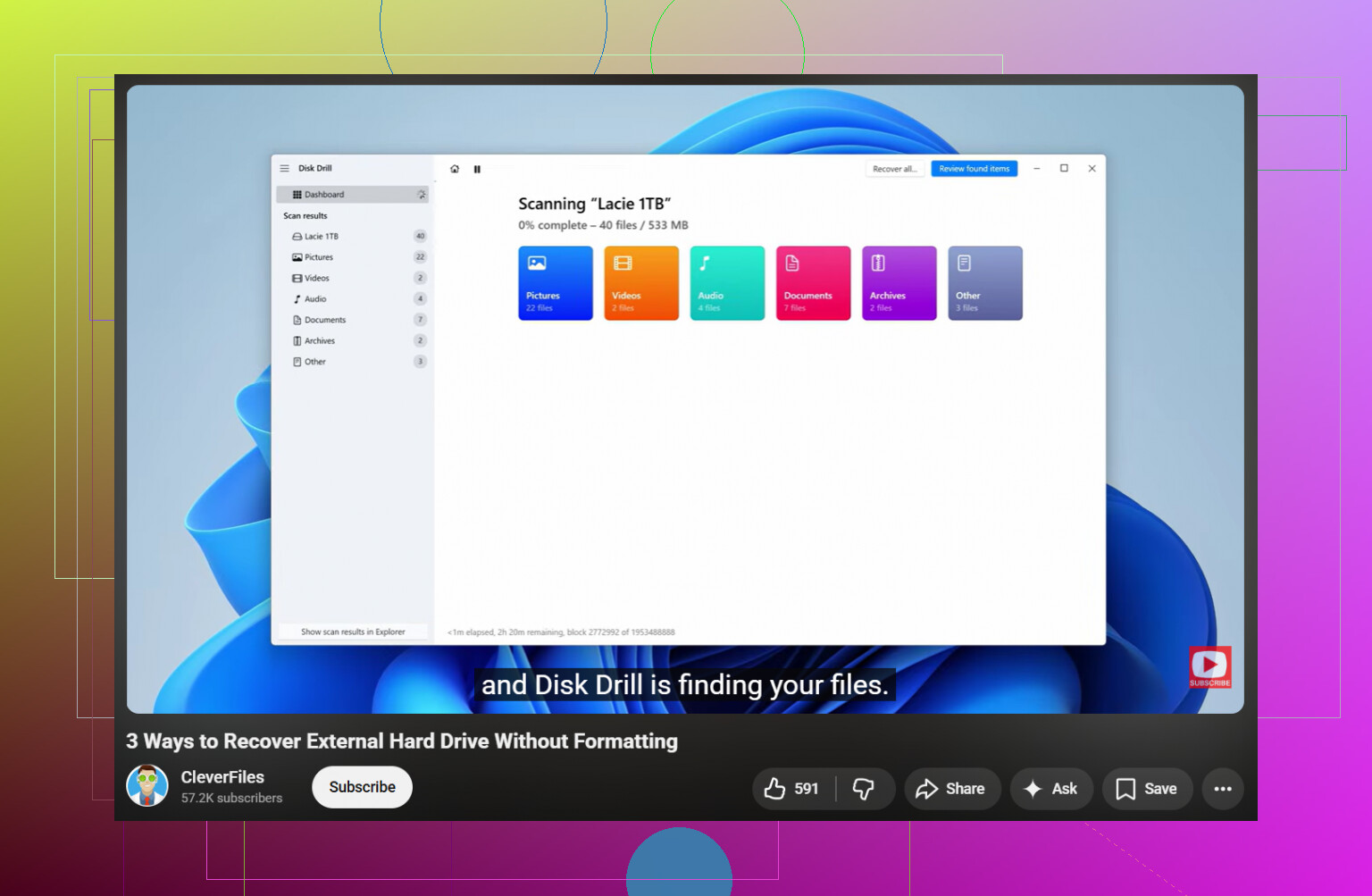
Podoba mi się to, że zajęte miejsce nadal tam jest. Puste foldery + podobne wykorzystanie pojemności zwykle oznaczają, że pliki nie zniknęły całkowicie, tylko nie są poprawnie wyświetlane albo struktura katalogów się posypała.
W większości zgadzam się z @mikeappsreviewer i @reveurdenuit, ale dodałbym jeszcze jedną rzecz, zanim wejdziesz głębiej w odzyskiwanie: sprawdź, czy ścieżka folderu nie zrobiła się absurdalnie długa albo czy nie zmieniły się uprawnienia. Windows czasem zachowuje się dziwnie i pokazuje foldery jako puste, gdy konto nie ma już odpowiedniego dostępu. Kliknij prawym przyciskiem myszy folder nadrzędny, wybierz Właściwości, Zabezpieczenia i sprawdź, czy twój użytkownik faktycznie może go odczytać. Spróbuj też przeszukać dysk poleceniem *.* od katalogu głównego, a nie tylko przeglądać go ręcznie.
Jeszcze jedna rzecz, którą ludzie często pomijają: otwórz Wiersz polecenia jako administrator i uruchom:
attrib -h -s /s /d X:\*.*
Zastąp X literą dysku zewnętrznego. Jeśli pliki zostały oznaczone jako ukryte/systemowe przez błąd lub złośliwe oprogramowanie, to może sprawić, że znów będą widoczne. Spróbowałbym tego przed jakąkolwiek próbą naprawy. Małe ryzyko, całkiem sensowna korzyść.
Jeśli to nie zadziała, to tak, skanowanie odzyskiwania. Disk Drill to solidna opcja dokładnie do tego rodzaju odzyskiwania danych z zewnętrznego dysku twardego, ponieważ ma tendencję do lepszego odnajdywania oryginalnej struktury folderów niż niektóre bardzo podstawowe narzędzia. Odzyskuj tylko na inny dysk. Nie z powrotem na ten sam, oczywiście.
Poza tym, jeśli ten dysk ma system plików exFAT, to potrafi być kapryśny po niebezpiecznym odłączeniu. Gdy już zapiszesz swoje pliki, dokładnie przetestowałbym dysk narzędziem diagnostycznym producenta, a nie tylko ufał mu dlatego, że się montuje. Wiele dysków wygląda na „sprawne” tuż przed tym, jak znowu zaczną zjadać dane.
Dla każdego, kto szuka jasnego omówienia odzyskiwania plików z zewnętrznego dysku twardego, ten wątek jest przydatny: najlepsze sposoby na odzyskanie usuniętych plików z dysku twardego
Jeśli te pliki to materiały do pracy i są niezastąpione, nie eksperymentuj bez końca. Kilka bezpiecznych sprawdzeń, potem odzyskiwanie, a potem stop.
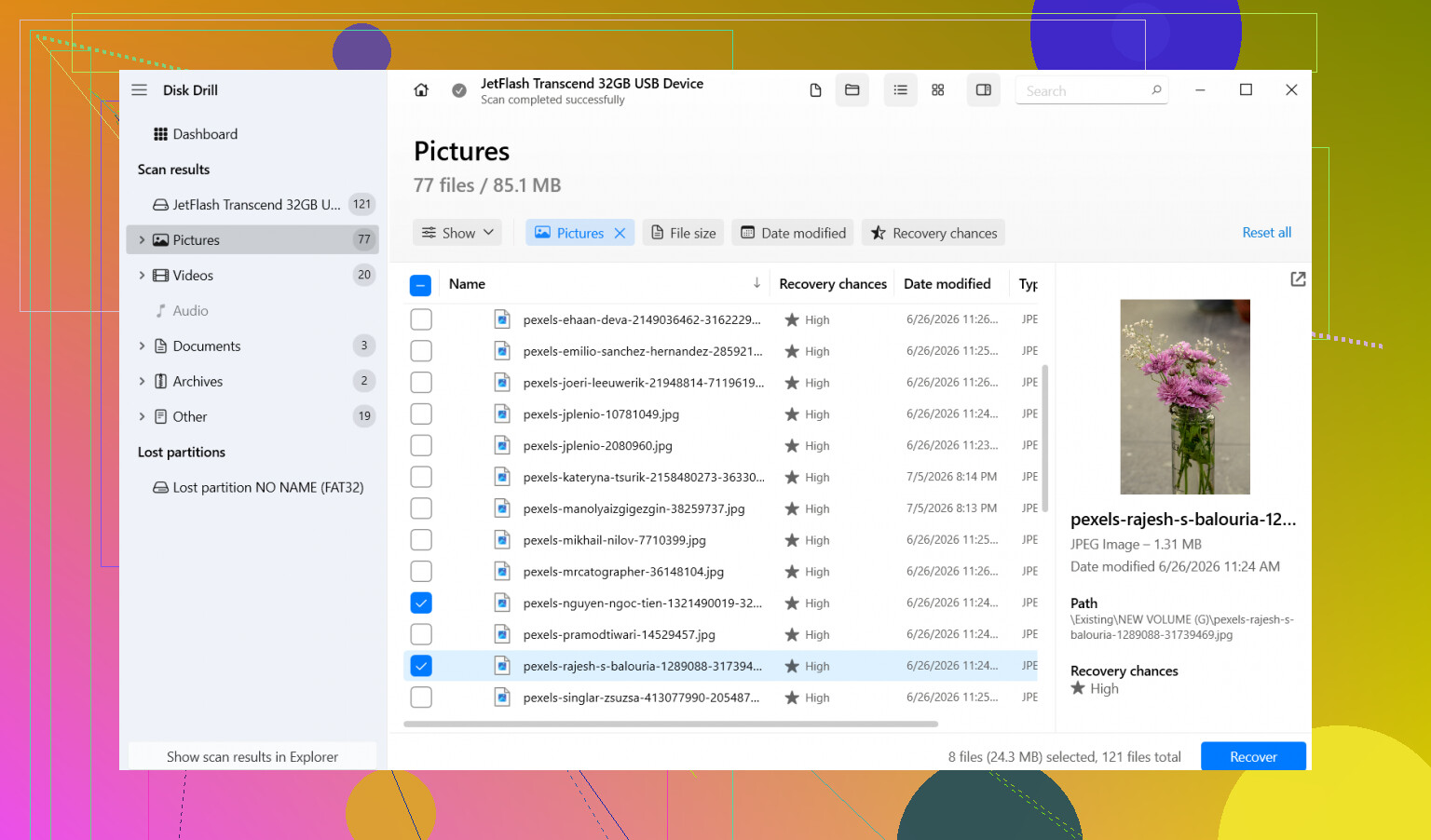
Wskazówką jest to, że używane miejsce nadal jest zajęte, ale jestem trochę mniej optymistyczny niż @reveurdenuit i @mikeappsreviewer, jeśli rozłączenie nastąpiło podczas zapisu. Czasami katalog jest kompletnie uszkodzony, a dane są zachowane tylko częściowo, zwłaszcza w przypadku dużych plików wideo. Dlatego potraktowałbym to przede wszystkim jako odzyskiwanie danych, ale z jednym dodatkowym środkiem ostrożności, którego oni nie podkreślili wystarczająco mocno: wykonaj obraz sektor po sektorze dysku zewnętrznego, zanim uruchomisz jakiekolwiek intensywne skanowanie, jeśli dane są naprawdę ważne. Jeśli dysk jest niestabilny, skanowanie kopii jest bezpieczniejsze niż skanowanie oryginału.
Zgadzam się z @kakeru, że uprawnienia i ukryte atrybuty mogą sprawiać wrażenie pustego dysku, ale nie bawiłbym się zbyt długo w losowe poprawki. Kilka nieniszczących kontroli, a potem przejście do odzyskiwania.
Moja kolejność byłaby taka:
- Sprawdź stan SMART czymś takim jak CrystalDiskInfo. Jeśli stan jest zły, zatrzymaj się i wykonaj klon.
- Jeśli SMART jest w porządku, i tak sklonuj dysk, jeśli masz wystarczająco dużo miejsca.
- Uruchom odzyskiwanie na kopii lub oryginale za pomocą Disk Drill.
Zalety Disk Drill:
- Dobrze znajduje usunięte/utracone partycje i odbudowuje strukturę folderów
- Podgląd jest przydatny dla zdjęć, dokumentów i niektórych filmów
- Interfejs jest prostszy niż w przypadku wielu narzędzi do odzyskiwania
Wady Disk Drill:
- Głębokie skanowanie może trwać wieczność na dużych dyskach zewnętrznych
- Struktura folderów nie zawsze jest idealna
- Najlepsze funkcje nie są tak naprawdę darmowe, jeśli potrzebujesz pełnego odzyskiwania
Jedna drobna niezgoda z radą nie używaj narzędzi naprawczych: po zakończeniu odzyskiwania zdecydowanie uruchom odpowiednie kontrole, bo dysk, który zrobił to raz, absolutnie może zrobić to ponownie. Do tego czasu żadnego CHKDSK, żadnego formatowania i żadnego zapisywania odzyskanych plików z powrotem na nim.