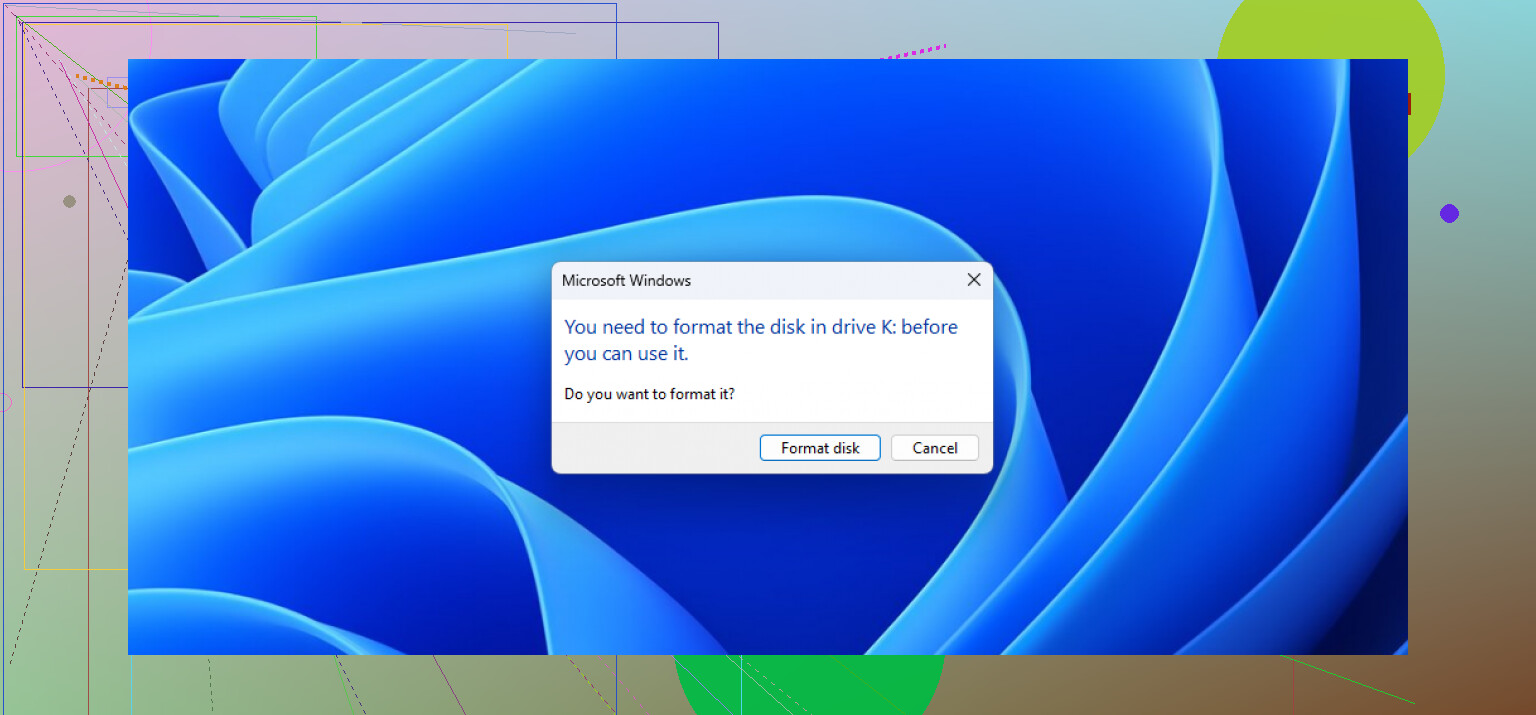
Mi unidad USB de repente indica que debe formatearse antes de poder usarla, pero contiene archivos importantes que no puedo perder. ¿Cómo puedo recuperar los datos de forma segura sin formatear la unidad ni sobrescribir nada?
No formatees aún la memoria USB. Ese mensaje de Windows suele significar que el sistema de archivos está dañado o no se puede leer, no que hayan desaparecido todas las fotos, documentos y vídeos. Me ha ocurrido más de una vez, a menudo después de que una unidad se quedara sin alimentación o se desconectara mientras seguía funcionando.
Lo más seguro es recuperar primero los archivos y formatear después la unidad. Si la formateas ahora, podrías sobrescribir información del sistema de archivos y dificultar la recuperación.
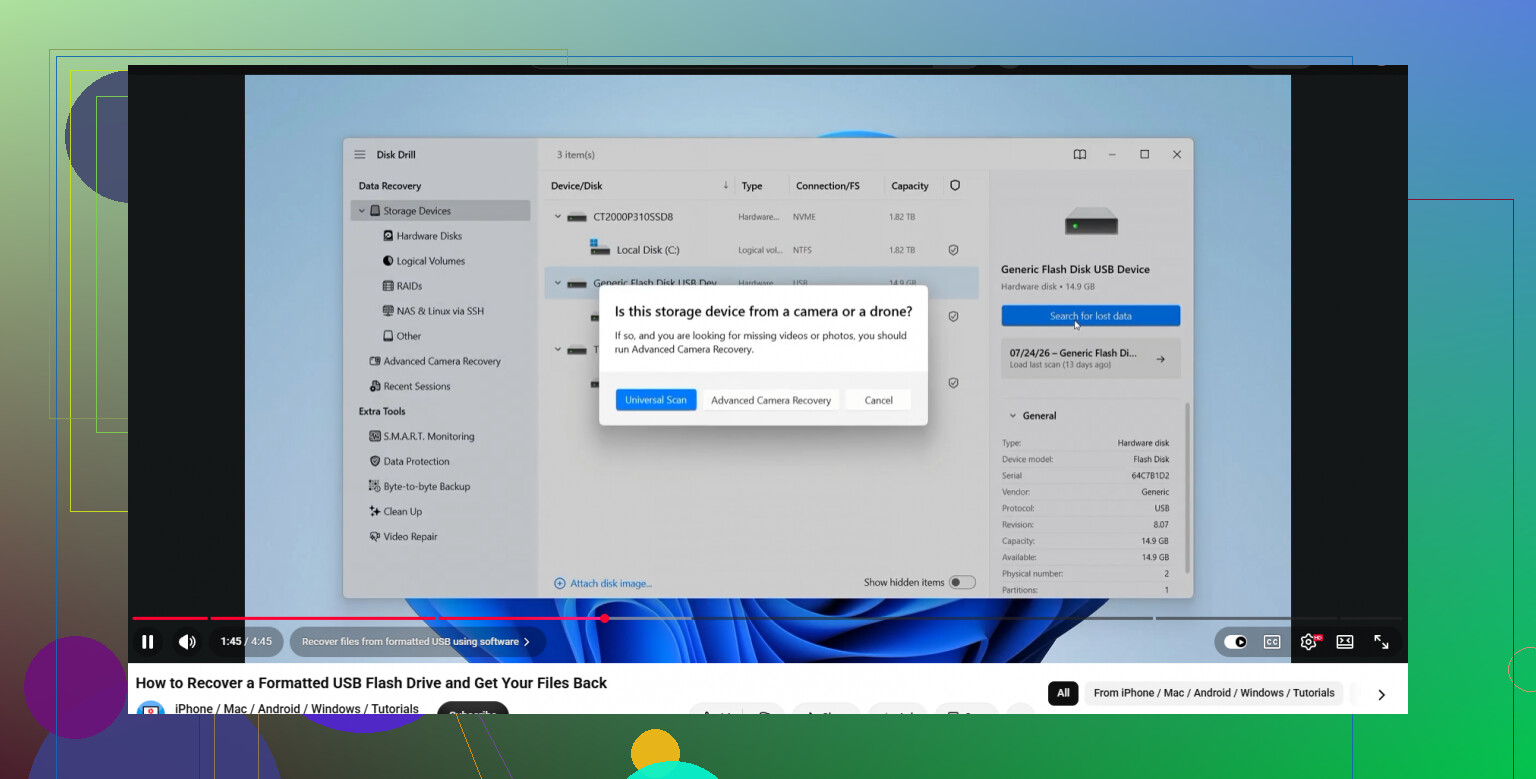
Para esto utilizo Disk Drill. Antes de escanear, haría una copia de seguridad byte a byte de la memoria USB con su función de copia de seguridad integrada. A veces, una advertencia de formato puede indicar que hay bloques defectuosos o que el hardware está fallando, por lo que escanear repetidamente la unidad física puede someterla a más esfuerzo. Una vez creada la imagen, utiliza “Adjuntar imagen de disco” y escanea esa copia en su lugar.
Selecciona la memoria USB o la imagen de disco adjunta y haz clic en “Buscar datos perdidos”. Si es posible, deja que finalice el Escaneo universal. Busca firmas de archivos en lugar de depender únicamente del sistema de archivos dañado, por lo que aún puede encontrar archivos cuando la unidad aparece como RAW o dañada. Admite aproximadamente 400 tipos de archivos, incluidos formatos habituales de fotos, documentos y vídeos.
También puedes hacer clic en “Revisar elementos encontrados” antes de que termine el escaneo. Los resultados se agrupan en categorías como Imágenes y Documentos. Utiliza el icono del ojo para obtener una vista previa de los archivos importantes. Si una foto o un documento se abre correctamente en la vista previa, es una buena señal de que la copia recuperada será utilizable.
Elige lo que necesites y haz clic en “Recuperar”. Guarda todo en otro dispositivo, como la unidad interna de tu ordenador. No recuperes los archivos en la memoria USB dañada, ya que esto podría sobrescribir otros datos que aún quieras recuperar.
Después de confirmar que los archivos recuperados están almacenados de forma segura en tu ordenador, puedes formatear la memoria USB y volver a configurarla con exFAT o NTFS. Este método de recuperar primero y formatear después lleva un poco más de tiempo, pero ofrece muchas más posibilidades de recuperar los datos antes de realizar cambios en la unidad.
Comprueba primero Administración de discos: si el USB muestra «Sin medios», 0 bytes o una capacidad incorrecta, probablemente el software de recuperación no sirva de ayuda porque el controlador podría haber fallado. Si aparece la capacidad correcta, evita CHKDSK y otros comandos de «reparación», ya que pueden modificar el sistema de archivos dañado antes de que se copien tus archivos.
No sigas conectando la memoria USB a distintos ordenadores con la esperanza de que alguno la abra mágicamente. Si se desconecta durante la lectura, se calienta de forma inusual o aparece cada vez con una capacidad diferente, deja de usarla. Esas señales apuntan más a un fallo de hardware, y los análisis repetidos pueden empeorar la situación.
La comprobación de capacidad de @jack41 es el criterio útil para decidir. Si Windows muestra el tamaño correcto y la conexión se mantiene estable, crea primero una imagen y luego analízala con Disk Drill, PhotoRec o un programa similar. PhotoRec es gratuito, pero a menudo recupera los archivos sin sus nombres ni su estructura de carpetas originales. Sea cual sea la herramienta que elijas, instálala en el ordenador y guarda los archivos recuperados en una unidad distinta.
Si la memoria USB muestra 0 bytes o «Sin medios», el software no puede leer la memoria que se encuentra detrás del controlador averiado. Si los archivos son realmente irremplazables, ese es el punto en el que deberían terminar los intentos por cuenta propia y un laboratorio de recuperación se convierte en la opción más realista.
Una imagen de disco necesita un espacio libre equivalente a la capacidad total de la memoria USB, no solo a la cantidad de datos que recuerdas haber almacenado en ella. Una memoria de 256 GB puede requerir aproximadamente 256 GB de espacio libre para la imagen, además de espacio adicional para los archivos recuperados. Planifica el destino antes de comenzar para que el proceso no falle a mitad de camino.
La comprobación de la capacidad correcta mencionada por @jack41 es la primera prueba útil. Si Windows muestra el tamaño esperado y el dispositivo permanece conectado, crea una imagen sector por sector. Si las lecturas son lentas o producen errores, es preferible usar una herramienta diseñada para omitir las áreas dañadas y volver a ellas más tarde, como GNU ddrescue, en lugar de arrastrar archivos en el Explorador. El Explorador puede bloquearse repetidamente en el mismo sector ilegible y no sustituye la creación de una imagen.
Una vez que tengas la imagen, conserva una copia intacta si el espacio de almacenamiento lo permite. Realiza los intentos de recuperación en un duplicado. Así tendrás un punto desde el cual volver a empezar si una utilidad de reparación modifica los metadatos del sistema de archivos o permite montar la imagen, pero pierde parte de la información de los directorios.
Yo intentaría primero una recuperación que tenga en cuenta el sistema de archivos antes de recurrir directamente a la recuperación por firmas. TestDisk, por ejemplo, podría localizar la partición antigua o mostrar archivos del volumen dañado. Si puede enumerarlos, copia los archivos en otro disco sin escribir en la memoria USB ninguno de los cambios de partición propuestos. Esta opción ofrece más posibilidades de conservar los nombres de archivo, las fechas y las carpetas. PhotoRec y los análisis basados en firmas son la alternativa cuando esa estructura está demasiado dañada, pero el resultado puede ser miles de archivos con nombres genéricos que deben clasificarse manualmente.
Hay otro caso excepcional que suele olvidarse: el cifrado. Si la memoria USB estaba protegida con BitLocker u otra herramienta de cifrado, la recuperación de datos sin procesar generalmente no generará documentos utilizables porque el contenido de los archivos seguirá cifrado. Conserva la clave de recuperación, la contraseña y todos los metadatos de BitLocker que tengas. No des por hecho que el software de recuperación puede eludir la ausencia de credenciales de cifrado.
Después de copiar los datos, abre una muestra representativa en lugar de confiar únicamente en los nombres de archivo. Comprueba varios vídeos grandes, archivos comprimidos, PDF y fotos de diferentes carpetas. Una entrada de directorio puede sobrevivir incluso cuando una parte del archivo real es ilegible. Borra o vuelve a formatear la memoria USB únicamente después de verificar las copias recuperadas importantes y guardarlas también en otro lugar. Si la memoria produjo errores de lectura desde el principio, yo la sustituiría en vez de volver a confiar en ella.
Si la memoria USB se creó o se utilizó por última vez en un Mac, un ordenador con Linux, un NAS u otro dispositivo, es posible que Windows esté pidiendo formatearla simplemente porque no puede leer ese sistema de archivos. Haz clic en Cancelar. Pruébala en el equipo o dispositivo original antes de considerar que la unidad está dañada.
Si los archivos aparecen allí, cópialos directamente a otro disco y comprueba algunos de ellos. No conviertas, repares ni reformatees la memoria USB mientras aún contenga las únicas copias. También evitaría instalar controladores de sistemas de archivos aleatorios en Windows, ya que un controlador defectuoso puede convertir un volumen legible en un verdadero caso de recuperación.
Si el sistema original tampoco puede leerla, la comprobación de capacidad de @jack41 cobra importancia. Un tamaño correcto y una conexión estable suelen indicar que la recuperación mediante software aún es viable. Crea una imagen y trabaja con ella en lugar de experimentar con la propia memoria USB. Si la unidad desaparece, indica 0 bytes o se reconecta repetidamente, detente antes de que se deteriore aún más.
Mantén intacta la memoria USB original hasta que hayas abierto los documentos, fotos, archivos comprimidos y vídeos recuperados desde otra unidad. Que un programa de recuperación muestre un nombre de archivo no demuestra que el archivo completo haya sobrevivido. Una vez que hayas comprobado y respaldado las copias importantes, sustituye la memoria USB en lugar de volver a confiar en ella.
Evita la tentación de pulsar ‘Analizar y reparar’ cuando Windows vuelva a molestarte con esa ventana emergente. Ese pequeño aviso no es una reparación: ejecuta la misma lógica que CHKDSK y puede reescribir la tabla de archivos antes de que hayas recuperado nada.
Antes de que nadie cree una imagen de la unidad, prueba las cosas básicas. Usa otro puerto USB, conecta la unidad directamente a la parte trasera del ordenador de sobremesa, sin concentradores ni cables alargadores. A veces, los avisos de formateo intermitentes se deben a un puerto defectuoso o a un cable medio estropeado, y no a la propia memoria USB. Si el volumen se monta correctamente en otro puerto, copia tus archivos de inmediato y no lo celebres hasta comprobar que se abren.
Voy a discrepar un poco del consejo de @0xdaemon5 de crear siempre una imagen completa. Es correcto para una memoria USB que da errores de lectura o se calienta, pero si una unidad que sigue mostrando la capacidad correcta y permanece conectada solo indica que ‘necesita formatearse’, crear una imagen byte a byte de una memoria de 128 o 256 GB únicamente para ejecutar un análisis supone demasiado esfuerzo y la mayoría de los usuarios ocasionales no terminarán el proceso. Si la conexión es estable, normalmente basta con que TestDisk lea el volumen directamente para mostrar los archivos antiguos y copiarlos conservando intactos sus nombres. Crea primero una imagen solo cuando la unidad esté claramente dañada.
Tiene sentido que antes se mencionara Disk Drill como una opción fácil de usar si la interfaz de TestDisk te intimida; solo recuerda que la versión gratuita sirve principalmente para obtener una vista previa y limita la cantidad de datos que realmente permite recuperar, así que no te sorprendas si solicita una licencia al llegar al paso de copiar. Elijas lo que elijas, comprueba algunos archivos reales desde otra unidad antes de reformatear. Que aparezca el nombre de un archivo no significa nada hasta que este se abra de verdad.
No hagas clic en Formatear, Inicializar ni Escanear y reparar, aunque Windows siga ofreciéndolo. Si la memoria USB muestra su capacidad normal y permanece conectada, el método directo de TestDisk de @brightgurux es razonable, pero copia primero los archivos más difíciles de reemplazar en lugar de intentar recuperarlo todo de una sola vez. Guárdalos en una unidad física diferente y abre las copias antes de continuar. Si la memoria empieza a desconectarse, calentarse o ralentizarse hasta casi detenerse, interrumpe la recuperación directa y crea una imagen con una herramienta que pueda omitir los errores de lectura. Una unidad flash defectuosa puede ofrecerte solo un tiempo limitado de lectura, por lo que las fotos familiares y los documentos originales deben tener prioridad sobre instaladores, películas o música que puedan reemplazarse.