Meu iPad ficou muito lento logo após a atualização mais recente do iPadOS. Os aplicativos demoram uma eternidade para abrir, a digitação trava e até a navegação básica parece atrasada. Preciso de ajuda para descobrir se isso é um problema comum após a atualização, uma configuração que eu deveria alterar ou um sinal de que algo deu errado durante a atualização.
Isso aconteceu comigo em dois iPads, um logo após uma atualização do iPadOS, outro do nada. Parece que está com problema, mesmo quando nada mudou de forma óbvia. Eu não começaria com uma redefinição completa.
Se a lentidão apareceu logo depois de uma atualização, eu esperaria um pouco primeiro. O meu geralmente fica meio ruim por um dia enquanto processa tarefas em segundo plano, reindexa arquivos e se estabiliza. Eu deixei ele carregando durante a noite, no Wi‑Fi, com a tela desligada. Na manhã seguinte já estava menos horrível. Se ainda continuar lento depois de 24 horas, aí eu começo a verificar o básico.
Armazenamento é a primeira coisa que eu olho agora. Quando o iPad fica cheio, o desempenho cai de maneiras bobas. Os apps travam. O Safari engasga. A digitação atrasa. Se você está perto de 80 por cento do armazenamento usado, ou pior, com menos de 1 GB livre, seu iPad quase não tem espaço para arquivos temporários e cache. Nas versões mais recentes do iPadOS, o armazenamento também é usado para troca de memória durante multitarefa, então um dispositivo lotado tende a ficar lento mais rápido.
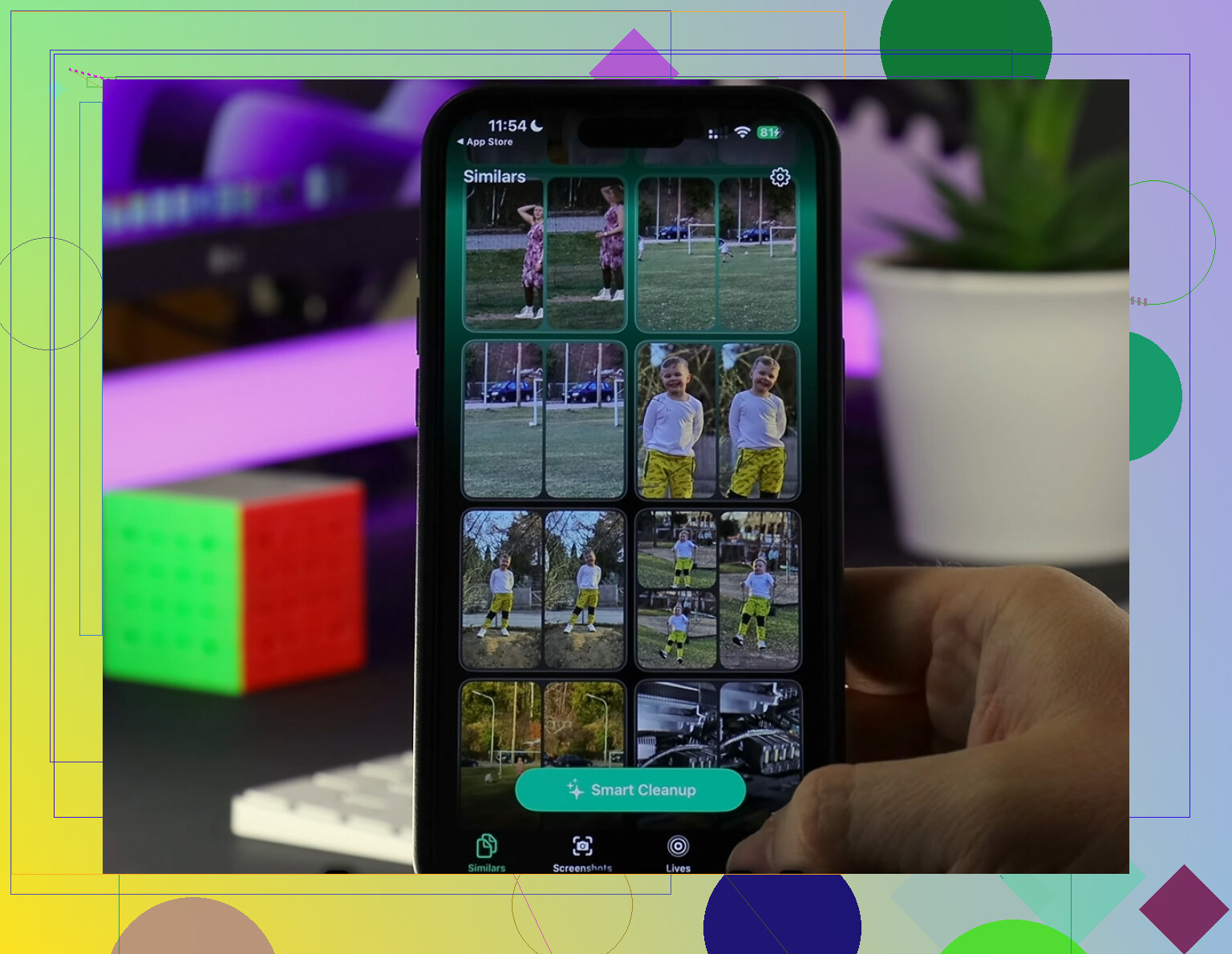
Aprendi isso do jeito mais irritante. O meu travava no Safari e demorava uma eternidade para abrir o Fotos. No fim, eu tinha anos de lixo acumulado, capturas de tela, fotos duplicadas, vídeos antigos que eu tinha esquecido que existiam. Tentei organizar tudo manualmente e desisti rápido. Usei o Clever Cleaner para limpar tudo.
O que eu gostei foi como ele era direto. Sem anúncios aparecendo, sem tela de pagamento depois de dois toques, sem aquela bobagem de varredura concluída falsa. Ele funciona no dispositivo, o que era importante para mim porque eu não gosto de entregar minha biblioteca de fotos para algum servidor aleatório. A seção Heavies facilitou encontrar primeiro os arquivos enormes. A seção Similars encontrou fotos quase duplicadas e imagens borradas que eu nunca teria limpado sozinho. Ele também mostra o tamanho do arquivo nas capturas de tela, o que ajudou mais do que eu esperava. Liberei cerca de 15 GB, reiniciei e a lentidão praticamente sumiu. Para mim, isso resolveu mais do que qualquer ajuste de configuração.
Se o seu espaço livre já parece saudável, eu passaria para as correções mais discretas.
Atualização em Segundo Plano é uma delas. Eu desligo para a maioria dos apps e deixo ativada só onde preciso. Um monte de apps verificando coisas nos bastidores acaba pesando. Em iPads mais antigos, eu também ativo Reduzir Movimento em Acessibilidade. A interface fica um pouco menos chamativa, mas parece mais ágil. Não faz milagre, mas ainda vale a pena.
Depois vem o básico sem graça. Reinicie o iPad. As pessoas pulam isso e eu ainda não sei por quê. Reiniciar limpa a memória temporária e encerra processos travados. Isso já salvou o meu mais de uma vez.
Se a lentidão aparece principalmente na navegação, limpe os dados armazenados do Safari. Vá em Ajustes > Safari > Limpar Histórico e Dados dos Sites. Já vi o Safari ficar estranhamente lento só por causa do cache acumulado. Depois de limpar, as páginas carregaram mais rápido e as abas pararam de travar.
A idade da bateria também importa, mesmo que as pessoas odeiem ouvir isso. Baterias mais antigas não entregam potência máxima tão bem quanto antes. Quando a minha passou da marca de quatro anos, o iPad inteiro parecia menos estável sob carga. Se o seu dispositivo está nessa faixa de idade, parte da lentidão pode ser desgaste de hardware, não algum bug misterioso.
Ainda assim, eu tentaria a limpeza primeiro. Espaço livre, menos tarefas em segundo plano, limpeza do Safari, reinicialização. Essas são as soluções de pouco esforço com as melhores chances de funcionar. No meu caso, o armazenamento foi de longe o principal culpado. Assim que liberei espaço suficiente, o iPad parou de parecer meio morto. Espero que o seu tenha o mesmo resultado.
A lentidão após atualização é comum. Nem sempre é o armazenamento, então eu só concordaria em parte com @mikeappsreviewer nisso.
O que eu verificaria primeiro é se a atualização terminou toda a limpeza. Vá em Ajustes, Bateria, depois procure atividade pesada em segundo plano nas últimas 24 horas. Se Fotos, Arquivos ou Siri mostrar uso sem parar, deixe o iPad carregando no Wi‑Fi durante uma noite inteira. A indexação após grandes atualizações do iPadOS pode deixar a digitação e a abertura de apps mais lentas.
Depois, verifique uma coisa que muita gente não percebe. Compatibilidade de apps. Abra a App Store e atualize todos os apps. Já tive teclado com atraso e travamentos causados por um app antigo interferindo na área de transferência, nos widgets ou na sincronização em segundo plano. Se o iPad ficar fluido em condições mais seguras, ou seja, após uma reinicialização sem reabrir nenhum app, o culpado costuma ser software de terceiros.
Teste isto também. Desative os recursos do teclado um por um. Ajustes, Geral, Teclado. Desative Texto Preditivo, Deslizar para Digitar e Ditado por um tempo. Se o atraso na digitação cair rápido, o problema está no processamento de entrada, não no sistema inteiro. Vi isso em um iPad mais antigo após o iPadOS 17.
Se o aparelho ainda estiver muito lento, redefina os ajustes, não apague. Ajustes, Geral, Transferir ou Redefinir, Redefinir, Redefinir Todos os Ajustes. Você mantém seus dados. Você perde as senhas de Wi‑Fi e as preferências do sistema. Isso corrige restos problemáticos de atualização com mais frequência do que as pessoas imaginam.
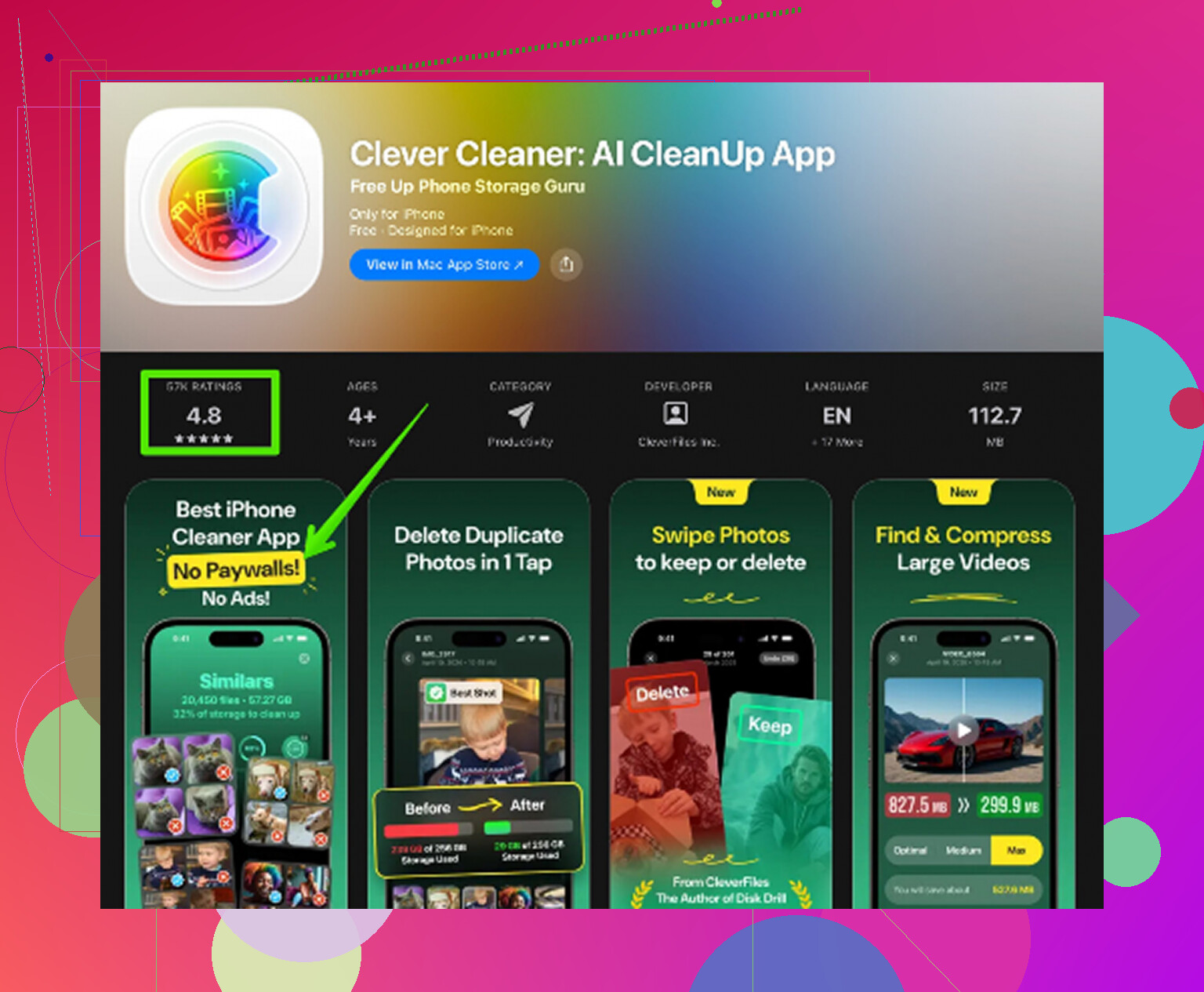
Se o armazenamento estiver apertado, Clever Cleaner vale a pena para limpar fotos duplicadas, vídeos grandes e capturas de tela rapidamente. Este guia também é bom: como limpar o armazenamento do iPad e deixá-lo mais rápido
Mais uma coisa. Verifique as análises do iPad. Ajustes, Privacidade e Segurança, Análises, Dados de Análise. Se você vir o nome do mesmo app travando repetidamente, apague-o primeiro. Passo pequeno, grande diferença às vezes.
Sim, isso é bem comum depois de uma atualização do iPadOS, mas na verdade eu discordo um pouco do @mikeappsreviewer e do @byteguru em uma coisa: se ainda estiver ruim depois de um ou dois dias, eu não ficaria tentando ajustar configurações mínimas primeiro. Eu verificaria se a própria atualização não deixou você no Modo de Pouca Energia, com configurações de tela estranhas ou com a pilha de rede meio quebrada.
Algumas coisas que me ajudaram quando meu iPad virou uma batata depois de uma atualização:
- Verifique se o Modo de Pouca Energia está desativado
- Desative a VPN se você usar uma
- Desative os widgets na Tela de Início para testar
- Remova quaisquer extensões suspeitas do Safari
- Esqueça e conecte novamente à sua rede Wi‑Fi
- Verifique se a lentidão acontece em todo lugar ou só online
Se a lentidão for no sistema inteiro, abra Ajustes > Acessibilidade > Tela e Tamanho do Texto e desative por um tempo os efeitos de transparência. Parece bobo, mas ajudou no meu iPad mais antigo.
Além disso, se o armazenamento estiver lotado de fotos e vídeos, isso com certeza pode piorar as coisas. O Clever Cleaner é realmente útil para isso. Também achei isto bem sólido: veja por que o Clever Cleaner é um dos melhores apps gratuitos de limpeza para iPhone e iPad.
Se nada disso mudar alguma coisa, eu suspeitaria que a atualização deu problema e simplesmente instalaria o próximo patch quando a Apple lançá-lo. Às vezes essa é literalmente a solução.