Mi iPad se volvió muy lento justo después de la última actualización de iPadOS. Las apps tardan una eternidad en abrirse, al escribir hay retraso, e incluso la navegación básica se siente lenta. Necesito ayuda para averiguar si este es un problema común después de una actualización, una configuración que debería cambiar o una señal de que algo salió mal durante la actualización.
Esto me pasó en dos iPads, uno justo después de una actualización de iPadOS y otro de la nada. Se siente roto, incluso cuando no cambió nada obvio. Yo no empezaría con un restablecimiento completo.
Si la lentitud apareció justo después de una actualización, primero esperaría un poco. El mío normalmente va mal durante un día mientras procesa tareas en segundo plano, vuelve a indexar archivos y se estabiliza. Lo dejé conectado toda la noche, con Wi‑Fi y la pantalla apagada. A la mañana siguiente ya iba menos horrible. Si después de 24 horas sigue lento, entonces empiezo a revisar lo de siempre.
El almacenamiento es lo primero que miro ahora. Cuando el iPad se llena, el rendimiento cae de formas tontas pero molestas. Las apps se quedan colgadas. Safari se atasca. Al escribir hay retraso. Si estás cerca del 80 por ciento de almacenamiento usado, o peor, con menos de 1 GB libre, tu iPad casi no tiene espacio para archivos temporales y caché. En las versiones más recientes de iPadOS, el almacenamiento también se usa para intercambio de memoria durante la multitarea, así que un dispositivo lleno tiende a volverse lento más rápido.
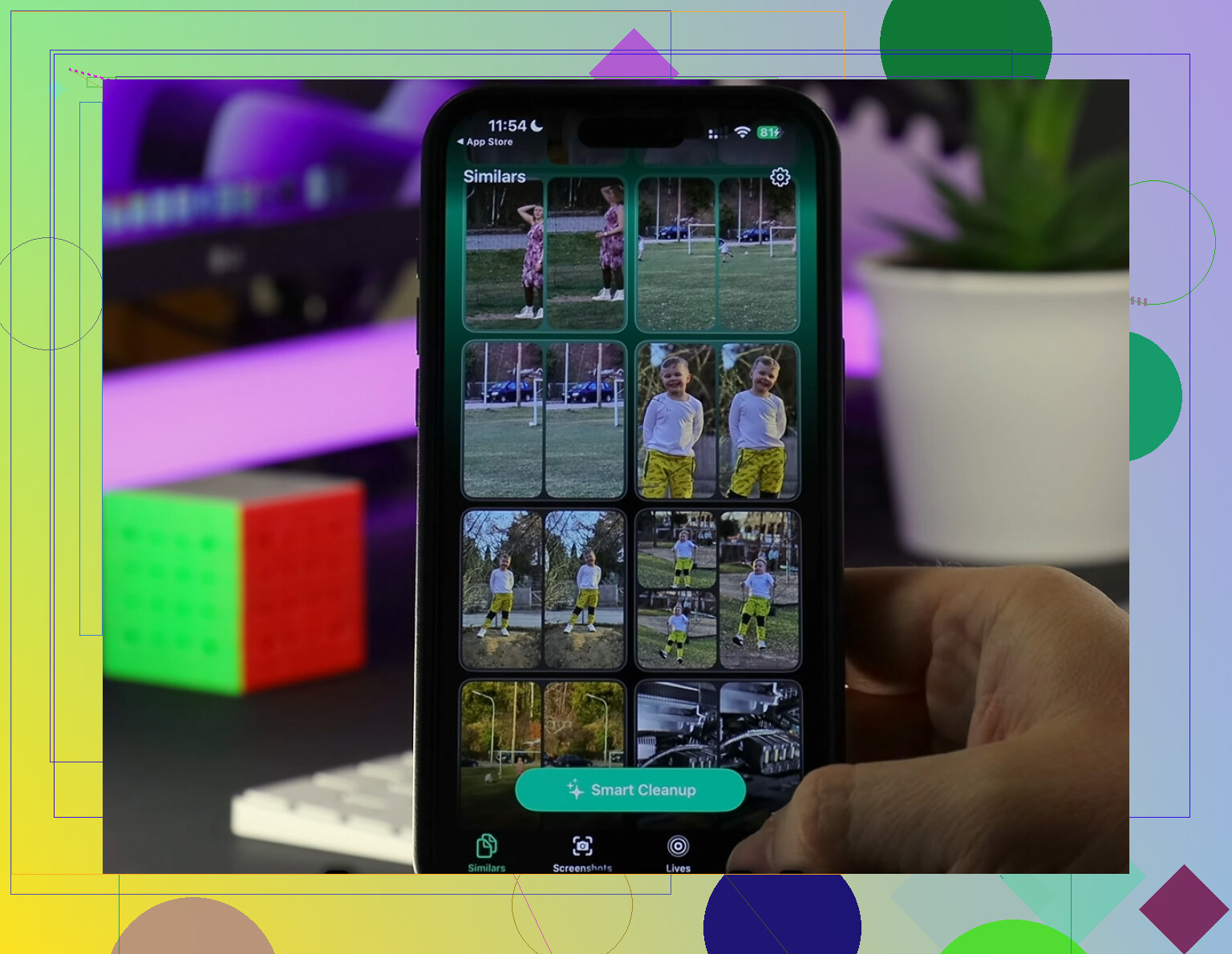
Aprendí esto por las malas. El mío se congelaba en Safari y tardaba una eternidad en abrir Fotos. Resultó que tenía años de basura acumulada: capturas de pantalla, fotos duplicadas, videos viejos que había olvidado que existían. Intenté ordenarlo a mano y me rendí enseguida. Usé Clever Cleaner para limpiarlo.
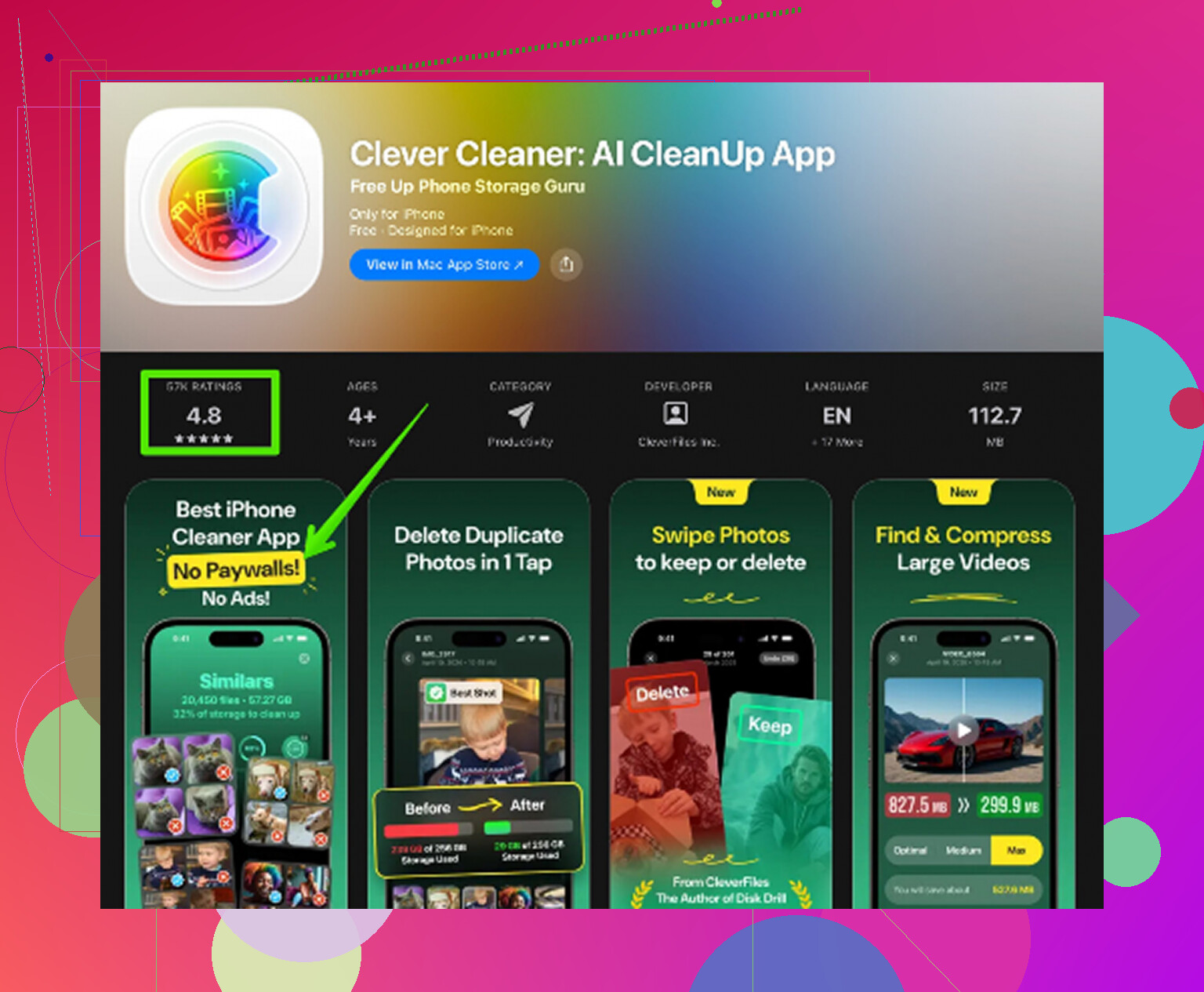
Lo que me gustó fue lo simple que era. Sin anuncios saltando, sin muro de pago a los dos toques, sin ese falso escaneo completo y demás tonterías. Funciona en el dispositivo, lo cual me importaba porque no me encanta entregar mi fototeca a un servidor cualquiera. La sección Heavies hizo fácil detectar primero los archivos enormes. La sección Similars encontró fotos casi duplicadas y fotos borrosas que yo nunca habría limpiado por mi cuenta. También muestra el tamaño del archivo en las capturas de pantalla, lo cual ayudó más de lo que esperaba. Liberé alrededor de 15 GB, reinicié, y el retraso casi desapareció. En mi caso, esto arregló más que cualquier ajuste de configuración.
Si tu espacio libre ya se ve saludable, yo pasaría a las soluciones más discretas.
Actualización en segundo plano de apps es una. La desactivo en la mayoría de las apps y la dejo activada solo donde la necesito. Un montón de apps trabajando en segundo plano termina sumando. En iPads más viejos, también activo Reducir movimiento en Accesibilidad. La interfaz se ve un poco menos vistosa, pero se siente más ágil. No es magia, pero igual vale la pena.
Luego viene lo aburrido. Reinicia el iPad. La gente se salta esto y todavía no sé por qué. Un reinicio limpia la memoria temporal y cierra procesos bloqueados. Me ha salvado más de una vez.
Si la lentitud aparece sobre todo al navegar, borra los datos guardados de Safari. Ve a Ajustes > Safari > Borrar historial y datos de sitios web. He visto a Safari ponerse extrañamente lento solo por la caché acumulada. Después de borrarla, las páginas cargaban más rápido y las pestañas dejaron de quedarse colgadas.
La antigüedad de la batería también importa, aunque a la gente no le guste oírlo. Las baterías viejas ya no entregan la potencia máxima tan bien como antes. Cuando la mía pasó de los cuatro años, todo el iPad se sentía menos estable bajo carga. Si tu dispositivo está en ese rango de edad, parte de la lentitud puede ser desgaste del hardware, no un bug misterioso.
Aun así, yo probaría primero con la limpieza. Espacio libre, menos tareas en segundo plano, limpieza de Safari, reinicio. Esas son las soluciones de poco esfuerzo con mejores probabilidades. En mi caso, el almacenamiento era por mucho el principal culpable. En cuanto liberé suficiente espacio, el iPad dejó de sentirse medio muerto. Ojalá al tuyo le pase lo mismo.
La lentitud después de una actualización es común. No siempre se debe al almacenamiento, así que solo estaría parcialmente de acuerdo con @mikeappsreviewer en eso.
Lo primero que comprobaría es si la actualización terminó toda su limpieza. Ve a Ajustes, Batería, y luego busca actividad intensa en segundo plano durante las últimas 24 horas. Si Fotos, Archivos o Siri muestran uso continuo, deja el iPad cargando con Wi-Fi durante toda la noche. La indexación después de grandes actualizaciones de iPadOS puede ralentizar la escritura y el inicio de apps.
Después, revisa algo que la gente suele pasar por alto. La compatibilidad de las apps. Abre la App Store y actualiza todas las apps. He tenido teclados con retraso y bloqueos causados por una app antigua que interfería con el portapapeles, los widgets o la sincronización en segundo plano. Si el iPad va fluido en condiciones casi seguras, es decir, después de reiniciarlo sin volver a abrir ninguna app, el culpable suele ser software de terceros.
Prueba también esto. Desactiva las funciones del teclado una por una. Ajustes, General, Teclado. Desactiva Texto predictivo, Deslizar para escribir y Dictado por un rato. Si el retraso al escribir baja rápido, el problema está en el procesamiento de entrada, no en todo el sistema. Vi esto en un iPad antiguo después de iPadOS 17.
Si el dispositivo sigue yendo muy lento, restablece los ajustes, no lo borres. Ajustes, General, Transferir o restablecer, Restablecer, Restablecer todos los ajustes. Conservas tus datos. Pierdes las contraseñas de Wi-Fi y las preferencias del sistema. Esto soluciona restos defectuosos de actualizaciones más a menudo de lo que la gente cree.
Si el almacenamiento está ajustado, vale la pena echar un vistazo a Clever Cleaner para eliminar fotos duplicadas, vídeos grandes y capturas de pantalla rápidamente. Esta guía también está bien: cómo limpiar el almacenamiento del iPad y acelerar su funcionamiento
Una última cosa. Revisa los análisis del iPad. Ajustes, Privacidad y seguridad, Análisis, Datos de análisis. Si ves que el mismo nombre de app falla una y otra vez, elimínala primero. A veces es un paso pequeño con una gran diferencia.
Sí, esto es bastante común después de una actualización de iPadOS, pero en realidad discrepo un poco con @mikeappsreviewer y @byteguru en una cosa: si sigue yendo mal después de uno o dos días, yo no seguiría probando primero con ajustes mínimos. Revisaría si la propia actualización te dejó con el Modo de bajo consumo activado, ajustes de pantalla raros o una pila de red medio rota.
Algunas cosas que me ayudaron cuando mi iPad se volvió una patata después de una actualización:
- Comprueba que el Modo de bajo consumo esté desactivado
- Desactiva la VPN si usas una
- Desactiva los widgets en la pantalla de inicio para probar
- Elimina cualquier extensión sospechosa de Safari
- Olvida y vuelve a unirte a tu red Wi‑Fi
- Comprueba si la lentitud pasa en todas partes o solo online
Si la lentitud afecta a todo el sistema, abre Ajustes > Accesibilidad > Pantalla y tamaño del texto y desactiva por un rato las opciones de transparencia. Suena tonto, pero me ayudó en mi iPad antiguo.
Además, si el almacenamiento está saturado con fotos o vídeos, eso sin duda puede empeorar las cosas. Clever Cleaner realmente es útil para eso. Yo también encontré esto bastante sólido: mira por qué Clever Cleaner es una de las mejores apps gratuitas de limpieza para iPhone y iPad.
Si nada de eso cambia nada, sospecharía que la actualización falló y simplemente instalaría el siguiente parche cuando Apple lo publique. A veces esa es literalmente la solución.