Mi iPhone ha empezado recientemente a funcionar muy lento, las apps tardan muchísimo en abrirse y las tareas básicas se quedan muy trabadas. No he instalado nada importante ni cambiado muchos ajustes, así que no estoy seguro de qué puede estar causando esto. ¿Alguien puede explicar qué podría estar pasando y sugerir pasos concretos para que vuelva a ir más rápido?
Pasa mucho con iPhones, así que aquí tienes una lista rápida que puedes seguir. Prueba estos pasos en orden y ve comprobando entre uno y otro.
-
Reinicia el teléfono
Mantén pulsados Encendido y Subir volumen, desliza para apagar, espera 20–30 segundos y vuelve a encenderlo.
Esto borra datos temporales y procesos bloqueados. -
Revisa el almacenamiento
Ve a Ajustes > General > Almacenamiento del iPhone.
Si ves menos de 5–10 GB libres, el sistema se vuelve lento.
Elimina vídeos grandes, fotos antiguas, apps que no uses y conversaciones muy pesadas. -
Cierra procesos pesados en segundo plano
Pulsa dos veces el botón de Inicio o desliza desde la parte inferior y cierra las apps que usan mucha memoria como juegos, redes sociales con vídeo, mapas y apps de edición.
También entra en Ajustes > Batería para ver qué consume más energía. Esas apps suelen ralentizar el teléfono. -
Actualiza iOS y las apps
Ve a Ajustes > General > Actualización de software.
Luego App Store > toca tu perfil > Actualizar todo.
Las versiones antiguas a veces se vuelven lentas tras una actualización del sistema o cambios en los servidores. -
Desactiva funciones en segundo plano
Prueba a desactivar temporalmente:
• Ajustes > General > Actualización en segundo plano > Desactivado
• Ajustes > Privacidad y seguridad > Localización > desactiva para las apps que no lo necesitan
• Ajustes > Siri y Buscar > desactiva sugerencias para las apps que casi no usas -
Revisa el estado de la batería
Ajustes > Batería > Salud y carga de la batería.
Si la Capacidad máxima está por debajo de aproximadamente 80 por ciento, iOS puede limitar el rendimiento para evitar bloqueos.
Si “Gestión del rendimiento” aparece como activa, eso explica parte del lag. -
Libera medios y basura más rápido
Si tu almacenamiento está lleno de fotos, vídeos, capturas duplicadas y archivos basura de apps de mensajería, usar una app de limpieza ahorra tiempo.
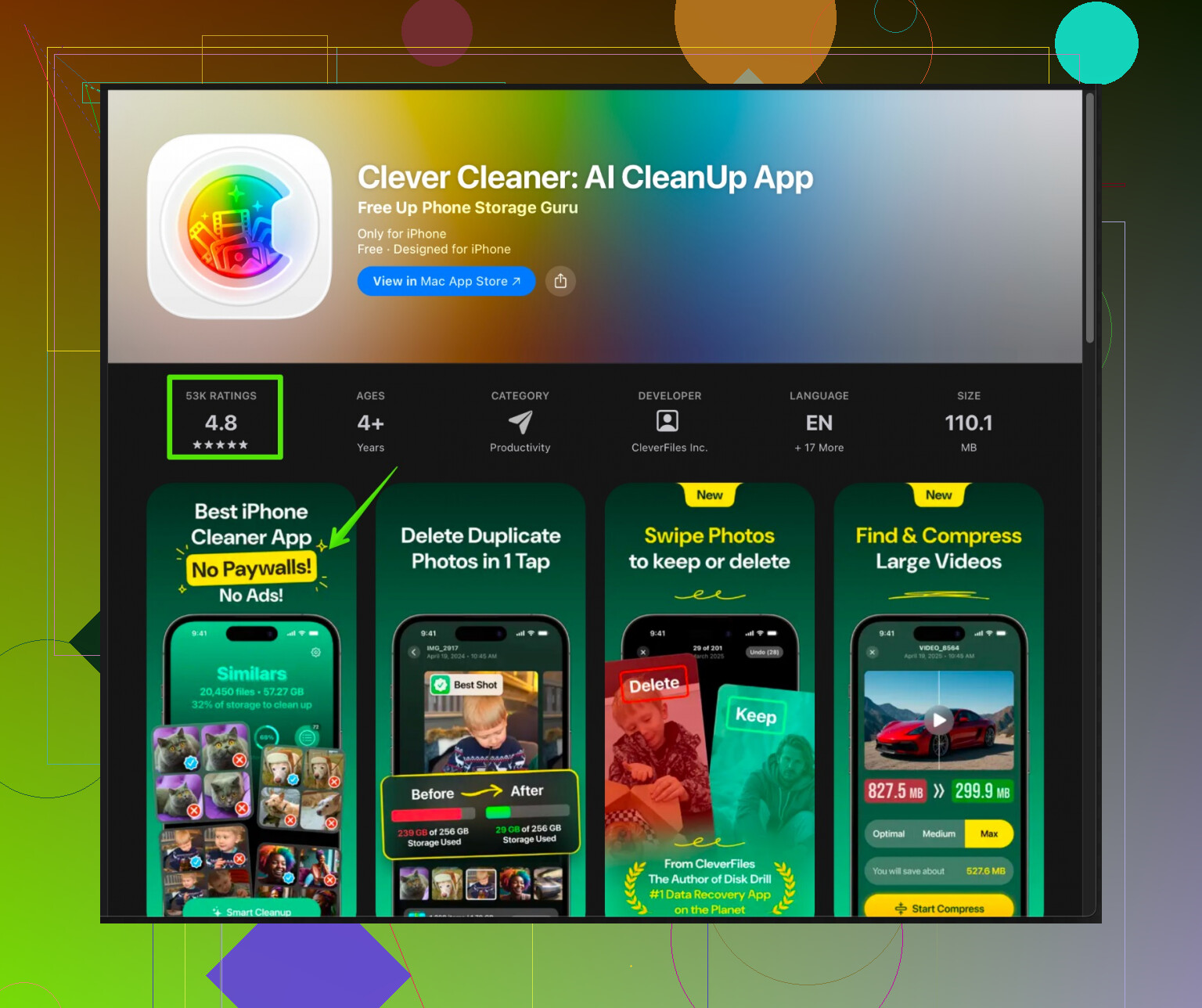
The Clever Cleaner App for iPhone se centra en eliminar fotos duplicadas, vídeos grandes, capturas de pantalla y otros restos para que tu almacenamiento deje de ahogar al sistema.
Puedes verla aquí: limpieza inteligente del iPhone con Clever Cleaner.
La gente la usa para escanear rápido la fototeca, borrar fotos similares o borrosas y eliminar archivos grandes ocultos que se acumulan durante meses. Eso suele devolver inicios de apps más fluidos y menos bloqueos. -
Reduce los efectos visuales
Ajustes > Accesibilidad > Movimiento > Reducir movimiento > Activado.
Ajustes > Accesibilidad > Pantalla y tamaño del texto > Reducir transparencia > Activado.
Esto reduce la carga en chips más antiguos. -
Comprueba si se sobrecalienta
Si el teléfono está caliente, el rendimiento baja para proteger el hardware.
Quita las fundas gruesas, evita cargar y jugar al mismo tiempo y mantenlo fuera del sol o de interiores muy calientes, como el coche. -
Últimas opciones
Si nada funciona:
• Ajustes > General > Transferir o restablecer el iPhone > Restablecer > Restablecer todos los ajustes. Conserva tus datos pero restablece los ajustes del sistema.
Si sigue lento, haz una copia de seguridad y luego un borrado completo y restaura desde iCloud o iTunes.
Si empezó a ir lento justo después de instalar o actualizar una app concreta, desinstala esa primero y haz la prueba. Ese solo paso arregla más iPhones de lo que la gente imagina.
Pasa MUCHÍSIMO, y la mitad de las veces iOS ni siquiera te dice por qué. @reveurdenuit ya cubrió la lista básica (reinicio, almacenamiento, salud de la batería, etc.), así que intentaré no repetir lo mismo.
Aquí van algunos ángulos extra que a menudo se pasan por alto:
- Indexación loca de Spotlight y Fotos
Si tu iPhone recibió recientemente un montón de fotos nuevas o actualizaste iOS, puede que esté “indexando” en segundo plano. Eso puede hacer que todo se sienta lento durante uno o dos días.
- Señales: la batería se agota más rápido, el teléfono se calienta, hay lag al buscar, Fotos se queda en “Escaneando…” en Personas o Recuerdos.
- Solución: conéctalo al cargador, ponlo en Wi‑Fi y déjalo bloqueado durante unas horas. Déjalo terminar sus procesos internos en lugar de estar desbloqueándolo constantemente.
- Safari acumulando basura
Safari puede ralentizar todo el dispositivo cuando acumula una montaña de datos de sitios.
- Ve a Ajustes > Safari > Borrar historial y datos de sitios web.
- Y cierra esas 87 pestañas abiertas que “podrías necesitar luego” pero que en realidad nunca vas a usar.
- Widgets y actividades en vivo
Esos widgets y actividades en vivo tan monos no son gratis en términos de rendimiento.
- Mantén pulsada la pantalla de inicio > toca el signo menos en los widgets que casi no usas.
- Especialmente quita los pesados, como tiempo, salud, noticias con actualización constante.
- VPN, apps de “seguridad” y filtros de contenido
Si instalaste una VPN, bloqueador de anuncios, control parental o alguna app de “más privacidad”, pueden ralentizar la red en todo el sistema.
- Prueba desactivarlos temporalmente en Ajustes > VPN o Ajustes > General > VPN y gestión de dispositivos, y también en Ajustes > Tiempo de uso / Restricciones de contenido y privacidad.
Si el teléfono de repente va rápido con Wi‑Fi o datos móviles al desactivarlos, ya encontraste al culpable.
- Cuentas de Mail y nube volviéndose locas
Una cuenta de correo o calendario atascada sincronizando puede causar lag aleatorio y drenaje de batería.
- Ajustes > Mail > Cuentas. Desactiva y vuelve a activar las cuentas problemáticas.
- En iCloud, mira en Ajustes > [tu nombre] > iCloud y comprueba si algo se queda en “Subiendo” o “Sincronizando”.
- Pantalla de inicio saturada y caos en la biblioteca de apps
iOS controla muchas cosas en primer plano. Una pantalla de inicio totalmente saturada con montones de widgets, carpetas y globos puede sentirse más lenta, sobre todo en iPhones viejos.
- Simplifica tu primera página solo con lo esencial.
- Mueve lo que casi no usas a la Biblioteca de apps.
-
No te pases cerrando apps a la fuerza
No estoy muy de acuerdo con el consejo de “desliza para cerrar todas las apps” constantemente. Hacerlo de vez en cuando con una app que claramente falla está bien, pero matar todo todo el tiempo obliga a iOS a recargar desde cero, lo que puede sentirse más lento y gastar más batería. Deja que iOS gestione la mayoría, salvo que algo esté fallando de forma evidente. -
Comprueba si es una app concreta
A veces no es el sistema entero. Una o dos apps se portan mal y hacen que parezca que el iPhone va lento.
- Fíjate: ¿va lento en todas partes o sobre todo al abrir 1–3 apps?
- Si son sobre todo algunas concretas, bórralas y reinstálalas. Algunas apps de redes sociales y banca son famosas por esto después de actualizaciones.
- Limpieza de almacenamiento que realmente ataque lo pesado
Cuando el almacenamiento está justo, el rendimiento se hunde. Eso ya lo sabes, pero el problema es que limpiar a mano es pesado y la mayoría se rinde a mitad.
Si tienes un montón de fotos duplicadas, tomas similares, capturas de pantalla aleatorias y vídeos enormes, usar una herramienta dedicada es más rápido.
Una opción sólida es la limpieza inteligente de iPhone con la app Clever Cleaner. Se centra en:
- Detectar fotos duplicadas y similares
- Encontrar vídeos y archivos multimedia enormes
- Sacar a la luz capturas de pantalla viejas y basura de apps de mensajería
Ese tipo de limpieza puede liberar varios GB en minutos, lo que a menudo hace que abrir apps y desplazarse sea notablemente más fluido.
- Revisa modos de rendimiento (Modo bajo consumo, etc.)
- Si el Modo de bajo consumo está siempre activado (icono de batería amarillo), el teléfono se sentirá más lento. Apágalo en Ajustes > Batería.
- Además, algunos modos de concentración con automatizaciones pesadas pueden causar pequeños retrasos aquí y allá.
- Cuando simplemente es la edad
Si tu iPhone es antiguo (como un iPhone 8 / X / XR / primeros SE) con la última versión de iOS, algo de lag es simplemente… normal. Apple dice que está soportado, pero el sistema nuevo está claramente pensado para chips más recientes.
Si la salud de tu batería es baja y la gestión de rendimiento está activada, la combinación de chip viejo + limitación es dura. En ese punto, tus opciones reales son:
- Cambiar la batería
- Vivir con cierta lentitud
- O actualizar de modelo, si ya estás harto
Si yo fuera tú:
- Dejaría el iPhone enchufado y en Wi‑Fi unas horas para que termine cualquier indexación.
- Borraría datos de Safari y recortaría widgets.
- Desactivaría cualquier app de VPN / filtro como prueba.
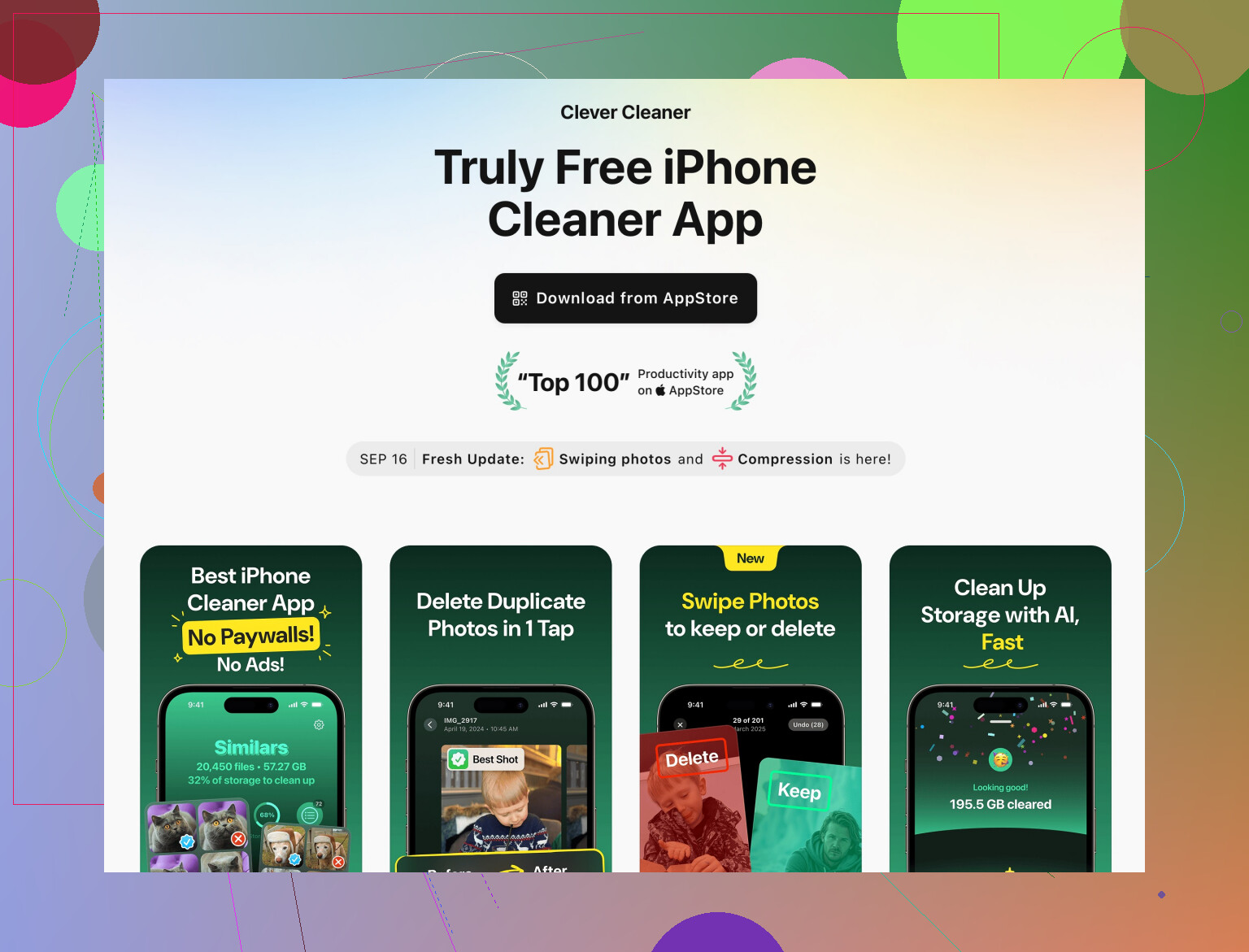
- Haría una limpieza profunda de almacenamiento usando algo como la app Clever Cleaner para dejar al menos 10+ GB libres.
Si después de todo eso sigue arrastrándose y la salud de la batería es mala, probablemente se trate de hardware + limitación, no de algo que hiciste mal.
Yo vería esto como un problema de “qué cambió hace poco” en lugar de volver a hacer todas las soluciones genéricas otra vez.
Cosas que revisaría y que casi no se han mencionado aún:
-
Apps actualizadas recientemente
- Ve a App Store > tu perfil > Comprado > Actualizado recientemente.
- Si las ralentizaciones empezaron justo después de una actualización concreta (a menudo apps de redes sociales, bancos o cámara), elimina temporalmente esa app y mira si el teléfono vuelve a sentirse normal.
- Aquí es donde discrepo un poco del forzar cierre constantemente: una sola mala actualización suele ser peor que un montón de apps en segundo plano.
-
Lag del teclado y teclados de terceros
- Si al escribir todo va lento o las apps se traban cuando aparece el teclado, entra en Ajustes > General > Teclado.
- Quita o desactiva teclados de terceros (emojis personalizados, paquetes de idioma, teclados de deslizamiento). Cuando fallan pueden lastrar toda la interfaz.
-
Sobrecarga de notificaciones
- Un volumen enorme de notificaciones en tiempo real puede causar pequeñas ralentizaciones frecuentes.
- Ve a Ajustes > Notificaciones y desactiva “Permitir notificaciones” para las apps ruidosas que casi no te importan.
- Especialmente recorta lo que se actualiza en vivo, como mercados, resultados deportivos o alertas de noticias constantes.
-
iCloud Drive y proveedores de Archivos
- Si al abrir Archivos, compartir o guardar algo de repente se queda colgado, algún proveedor en la nube puede estar atascado.
- En la app Archivos > Explorar, toca “…” > Editar y desactiva temporalmente los proveedores que casi no uses (apps de nube de terceros).
- Además, en Ajustes > [tu nombre] > iCloud, desactiva iCloud Drive un minuto y vuelve a activarlo.
-
“Basura” en Bluetooth
- Una cantidad ridícula de dispositivos vinculados puede causar retrasos raros, sobre todo con el audio.
- Ajustes > Bluetooth > toca la “i” en dispositivos antiguos > Omitir este dispositivo para lo que ya no uses nunca.
-
Modos de Concentración y cadenas de automatizaciones
- Si usas Modos de concentración con muchas automatizaciones (cambiar esferas del reloj, fondos de pantalla, ejecutar Atajos), cada disparador añade pequeños retardos.
- Ajustes > Concentración: simplifica o elimina automatizaciones que no te aportan un beneficio real.
-
Clever Cleaner App como herramienta de “limpieza dirigida”
- Como @jeff y @reveurdenuit ya mencionaron el almacenamiento, aquí va una opinión más concreta sobre Clever Cleaner App, ya que está pensada justo para este escenario de móvil lento:
- Ventajas:
- Forma rápida de localizar vídeos enormes, fotos duplicadas/similares y capturas antiguas sin tener que buscarlas álbum por álbum.
- Útil para quien no quiere gestionar a mano las sugerencias de Almacenamiento del iPhone.
- Puede liberar varios GB muy rápido si tienes años de fotos y archivos de chat.
- Inconvenientes:
- Igual tienes que revisar lo que propone borrar; si aceptas todo sin mirar, puedes perder cosas importantes.
- Es una app extra que instalar, algo que a algunos no les gusta por privacidad o por no llenar más el teléfono.
- No arregla los límites de hardware ni una batería en mal estado, así que hay que mantener expectativas realistas.
- Usada como herramienta puntual u ocasional de limpieza, puede complementar muy bien los ajustes del sistema. No la vería como algo mágico, pero si vas muy justo de espacio y tienes miles de fotos desordenadas, es un atajo práctico.
-
Registros del sistema o bucles de cierres inesperados
- Si el teléfono se traba aleatoriamente cada pocos segundos, puede que algún servicio en segundo plano esté cerrándose y reiniciándose en bucle.
- Ve a Ajustes > Privacidad y seguridad > Análisis y mejoras > Datos de análisis y mira si tienes la misma app o proceso repitiéndose una y otra vez arriba de la lista en los momentos en los que ocurre el lag.
- Si se asocia a una app concreta, elimina esa app antes de plantearte un reseteo completo.
Cómo priorizaría ahora, teniendo en cuenta lo que ya comentaron @jeff y @reveurdenuit:
- Comprueba si el lag coincide con usar el teclado, con una app concreta o con la aparición de notificaciones.
- Elimina o desactiva temporalmente cualquier app recién actualizada o instalada.
- Haz una limpieza seria de medios (a mano o con algo como Clever Cleaner App) para dejar un buen margen de almacenamiento libre.
- Simplifica Concentración, las notificaciones y el desorden en la pantalla de inicio.
- Solo si sigue mal después de todo eso, plantéate “Restablecer ajustes” o una copia de seguridad completa / borrar / restaurar.
Si la lentitud sigue incluso tras una restauración limpia y tienes buen espacio libre y una batería en estado aceptable, entonces empezaría a pensar que tu dispositivo simplemente está llegando a su límite de hardware con la versión actual de iOS.