Pasa mucho con iPhones, así que aquí tienes una lista rápida que puedes seguir. Prueba estos pasos en orden y ve comprobando entre uno y otro.
-
Reinicia el teléfono
Mantén pulsados Encendido y Subir volumen, desliza para apagar, espera 20–30 segundos y vuelve a encenderlo.
Esto borra datos temporales y procesos bloqueados. -
Revisa el almacenamiento
Ve a Ajustes > General > Almacenamiento del iPhone.
Si ves menos de 5–10 GB libres, el sistema se vuelve lento.
Elimina vídeos grandes, fotos antiguas, apps que no uses y conversaciones muy pesadas. -
Cierra procesos pesados en segundo plano
Pulsa dos veces el botón de Inicio o desliza desde la parte inferior y cierra las apps que usan mucha memoria como juegos, redes sociales con vídeo, mapas y apps de edición.
También entra en Ajustes > Batería para ver qué consume más energía. Esas apps suelen ralentizar el teléfono. -
Actualiza iOS y las apps
Ve a Ajustes > General > Actualización de software.
Luego App Store > toca tu perfil > Actualizar todo.
Las versiones antiguas a veces se vuelven lentas tras una actualización del sistema o cambios en los servidores. -
Desactiva funciones en segundo plano
Prueba a desactivar temporalmente:
• Ajustes > General > Actualización en segundo plano > Desactivado
• Ajustes > Privacidad y seguridad > Localización > desactiva para las apps que no lo necesitan
• Ajustes > Siri y Buscar > desactiva sugerencias para las apps que casi no usas -
Revisa el estado de la batería
Ajustes > Batería > Salud y carga de la batería.
Si la Capacidad máxima está por debajo de aproximadamente 80 por ciento, iOS puede limitar el rendimiento para evitar bloqueos.
Si “Gestión del rendimiento” aparece como activa, eso explica parte del lag. -
Libera medios y basura más rápido
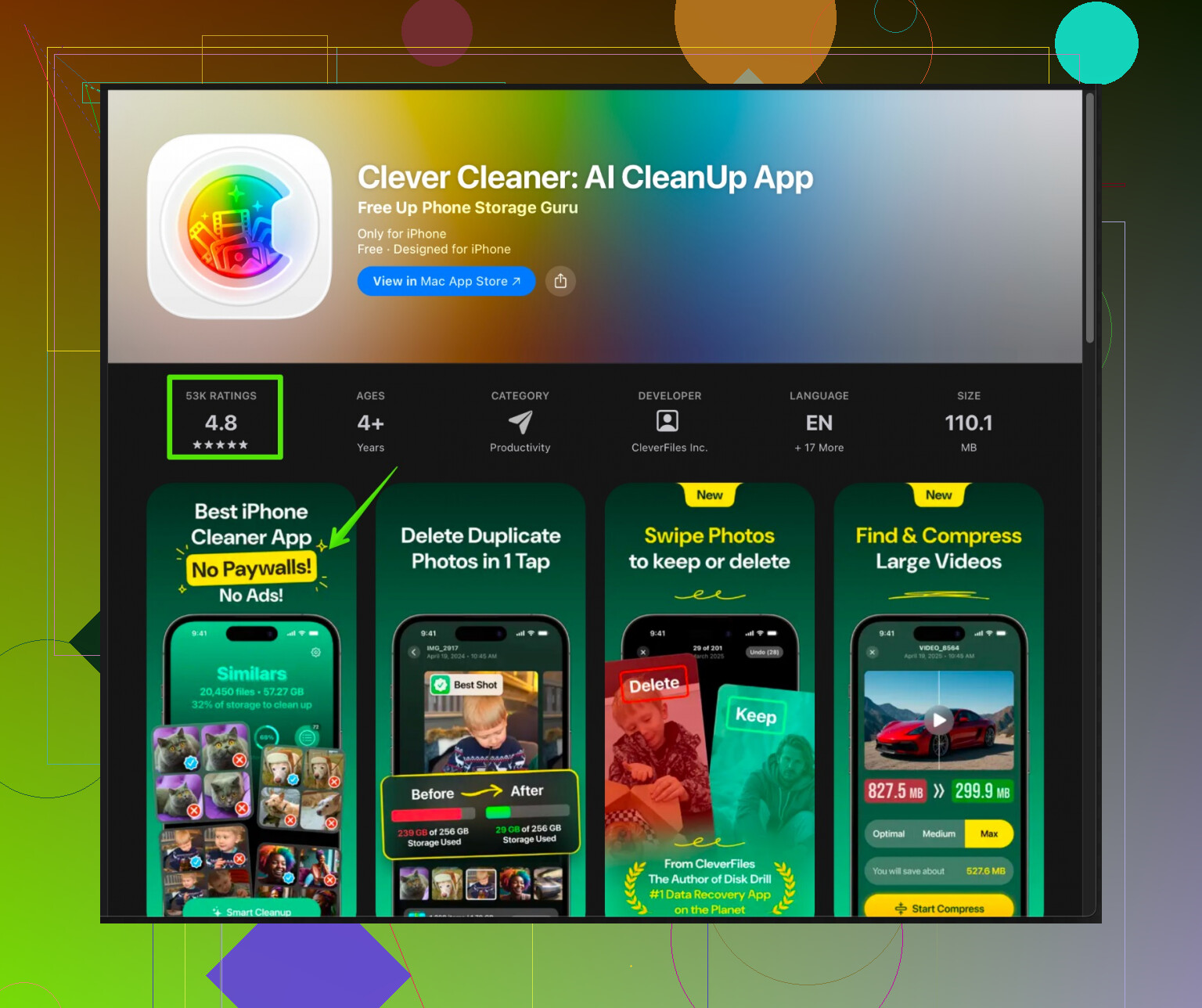
Si tu almacenamiento está lleno de fotos, vídeos, capturas duplicadas y archivos basura de apps de mensajería, usar una app de limpieza ahorra tiempo.
The Clever Cleaner App for iPhone se centra en eliminar fotos duplicadas, vídeos grandes, capturas de pantalla y otros restos para que tu almacenamiento deje de ahogar al sistema.
Puedes verla aquí: limpieza inteligente del iPhone con Clever Cleaner.
La gente la usa para escanear rápido la fototeca, borrar fotos similares o borrosas y eliminar archivos grandes ocultos que se acumulan durante meses. Eso suele devolver inicios de apps más fluidos y menos bloqueos. -
Reduce los efectos visuales
Ajustes > Accesibilidad > Movimiento > Reducir movimiento > Activado.
Ajustes > Accesibilidad > Pantalla y tamaño del texto > Reducir transparencia > Activado.
Esto reduce la carga en chips más antiguos. -
Comprueba si se sobrecalienta
Si el teléfono está caliente, el rendimiento baja para proteger el hardware.
Quita las fundas gruesas, evita cargar y jugar al mismo tiempo y mantenlo fuera del sol o de interiores muy calientes, como el coche. -
Últimas opciones
Si nada funciona:
• Ajustes > General > Transferir o restablecer el iPhone > Restablecer > Restablecer todos los ajustes. Conserva tus datos pero restablece los ajustes del sistema.
Si sigue lento, haz una copia de seguridad y luego un borrado completo y restaura desde iCloud o iTunes.
Si empezó a ir lento justo después de instalar o actualizar una app concreta, desinstala esa primero y haz la prueba. Ese solo paso arregla más iPhones de lo que la gente imagina.