Excluí permanentemente arquivos importantes no meu Mac e depois percebi que não tenho backup do Time Machine nem do iCloud. Já esvaziei a Lixeira, e esses documentos são muito importantes para o trabalho, então preciso de ajuda para descobrir se há alguma maneira de recuperar arquivos excluídos no Mac sem backup antes que eles se percam para sempre.
Já passei por isso mais de uma vez e, sim, no segundo em que você percebe que esvaziou a Lixeira com algo importante dentro, o coração despenca. A primeira coisa é parar de usar o Mac agora mesmo. Não continue navegando, não instale nada, não o deixe ocupado por mais tempo do que o necessário. O espaço excluído só continua recuperável até que novos dados sejam gravados por cima. Quando isso acontece, acabou.
Esta é a ordem que eu seguiria, começando pelas coisas fáceis e terminando com as opções complicadas.
1. Comece com o óbvio
Se você esvaziou a Lixeira há um minuto, tente Command+Z. Já vi o Finder desfazer uma movimentação para a Lixeira se nada mais aconteceu depois disso. Parece bobo tentar, mas leva dois segundos.
Verifique a Lixeira novamente também. Devagar. Se o arquivo veio de um cartão SD ou de uma unidade externa, tenha em mente que esses dispositivos mantêm suas próprias pastas de lixo ocultas. Elas só aparecem quando a unidade está conectada. Se o arquivo estiver lá, clique com o botão direito nele e escolha Colocar de Volta.
2. Verifique os backups antes de mexer em apps de recuperação
Se o Time Machine estiver ativado, você está em uma situação razoável. Abra a pasta onde o arquivo costumava ficar, clique no ícone do Time Machine na barra de menus e escolha navegar pelos backups. Volte para um ponto anterior à exclusão e clique em Restaurar.
Sem Time Machine. Então dê uma olhada em iCloud.com. Se a sincronização da Mesa e dos Documentos estava ativada, há uma área de Apagados Recentemente que mantém os arquivos por 30 dias. Já encontrei PDFs antigos lá uma vez depois de achar que tinham sumido para sempre, então vale a pena verificar antes de fazer qualquer coisa mais invasiva.
3. Software de recuperação, se os backups falharem
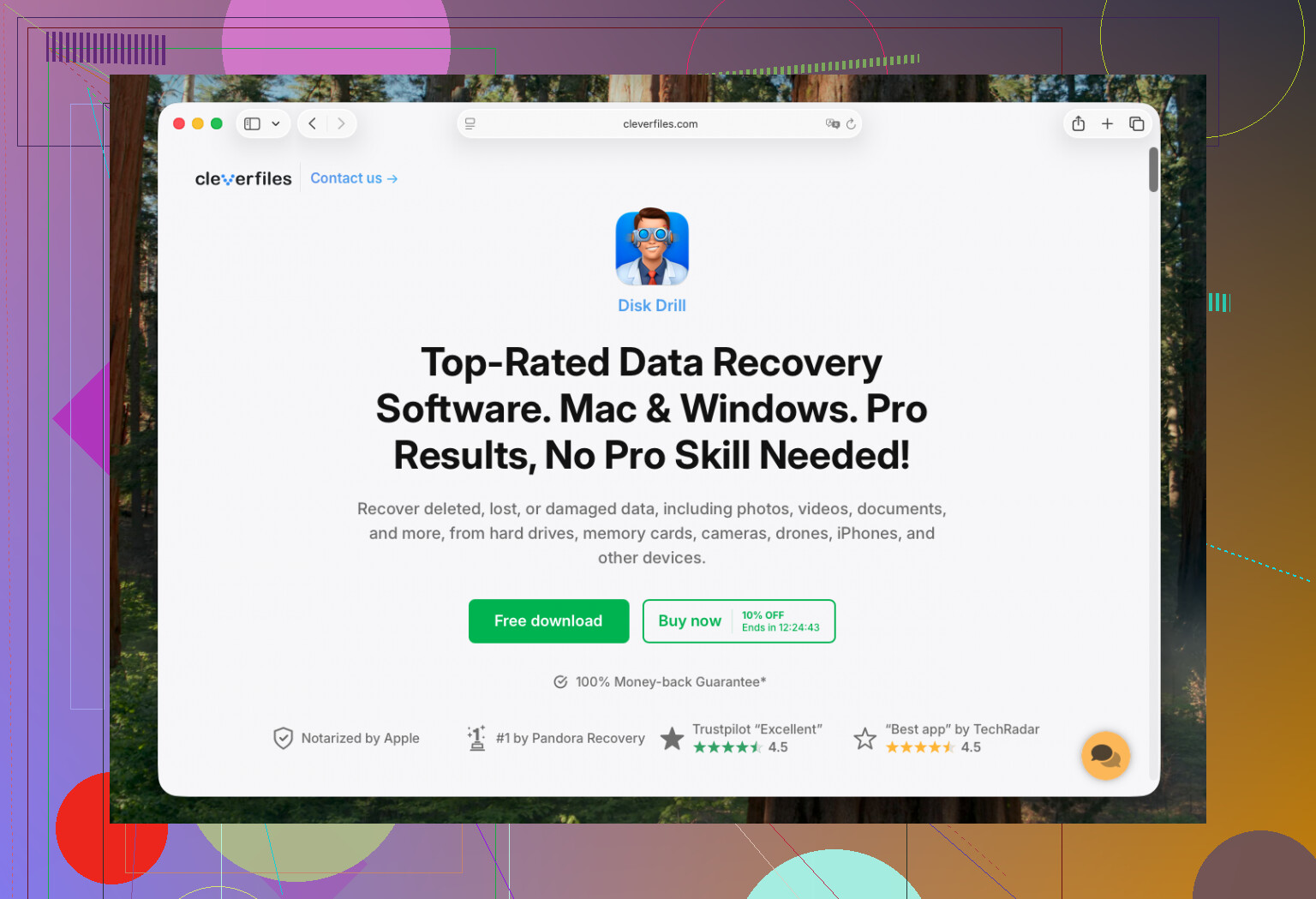
Se não houver backup, geralmente é aqui que as coisas terminam. Para a maioria dos usuários de Mac em 2026, Disk Drill é o que eu tentaria primeiro. Meu motivo é simples. Ele acompanha as versões recentes do macOS, incluindo o Tahoe, e funciona corretamente em sistemas Apple Silicon a partir do M1.
Os Macs mais novos são complicados aqui. Entre toda a questão do T2 nos modelos Intel mais antigos e a criptografia integrada nas máquinas Apple Silicon, muitos aplicativos antigos de recuperação simplesmente deixam de funcionar. Este faz um trabalho melhor ao se comunicar com a unidade por meio da própria extensão. A configuração é simples o bastante. Escolha a unidade, execute a varredura, espere e depois verifique a prévia. A prévia importa porque você consegue ver se o seu arquivo está lá antes de gastar dinheiro ou perder mais tempo.
Se você gosta de ferramentas de código aberto e não se importa com interfaces feias, há o PhotoRec. É gratuito. Também parece um software de outro século. Eu já usei, e funciona, mas o resultado é bruto. Normalmente você perde os nomes originais dos arquivos, então acaba organizando manualmente uma pilha de arquivos com nomes como f12345.jpg. Bom para algumas pessoas, péssimo para a maioria.
4. Procure snapshots do APFS
Esse ponto passa despercebido com frequência. Mesmo sem uma configuração completa do Time Machine, o macOS às vezes mantém snapshots locais do APFS, especialmente em torno de atualizações. Abra o Utilitário de Disco, selecione o volume de Dados e depois procure a opção de mostrar snapshots do APFS. Se houver um de antes da exclusão, talvez você consiga montá-lo e recuperar o arquivo de lá.
Isso é ainda mais importante em Macs com SSD por causa do TRIM. SSDs limpam blocos excluídos muito mais rápido do que os discos rígidos antigos. Em um disco mecânico antigo, eu costumava ter mais margem de tempo. Em um SSD de MacBook atual, a janela de recuperação parece bem mais curta. Se você esperar demais, a área do arquivo é limpa rapidamente.
Se eu estivesse no seu lugar, verificaria primeiro o iCloud e o Time Machine. Se os dois não mostrarem nada, eu passaria para um aplicativo de recuperação imediatamente e o executaria a partir de uma unidade externa, se possível, para não gravar mais dados no mesmo disco interno.
Espero que você consiga recuperá-lo.
Pare de usar o Mac. Essa parte do @mikeappsreviewer está certíssima. Cada gravação no SSD interno reduz suas chances.
Uma coisa que eu acrescentaria: verifique a recuperação específica do aplicativo antes de partir para a recuperação de disco. Se os documentos perdidos eram do Word, Pages, Excel, Google Drive, Adobe, Notion, Scrivener, coisas assim, abra o app e procure por AutoRecovery, arquivos temporários, histórico de versões ou lixeira na nuvem. Já vi pessoas recuperarem um contrato excluído da pasta de autorecuperação do Word depois que a recuperação pelo Finder não encontrou nada.
Também verifique estas pastas a partir de outro Mac ou no Modo de Recuperação, se você souber usar o Terminal:
~/Library/Autosave Information
~/Library/Containers
/private/var/folders
Pesquise por extensão de arquivo e data de modificação. É feio, mas funciona com mais frequência do que as pessoas imaginam.
Discordo um pouco sobre snapshots do APFS como caminho principal. São bons quando existem, mas em muitos sistemas são incertos, a menos que os backups tenham sido configurados antes. Eu trataria snapshots como bônus, não como Plano A.
Se os arquivos são críticos para o trabalho, não perca horas fazendo testes. Use o Disk Drill a partir de uma unidade externa, recupere para outra unidade externa, não de volta para o Mac. Se o Disk Drill visualizar os arquivos corretamente, isso é um bom sinal. Se ele encontrar apenas fragmentos, pare e considere um laboratório profissional antes que ocorram mais gravações.
Se você quiser um vídeo passo a passo, isto ajuda:
Tutorial de recuperação de dados no Mac para arquivos excluídos no macOS
Versão curta. Verifique primeiro as pastas de recuperação dos aplicativos. Depois faça uma varredura com o Disk Drill. Salve os arquivos recuperados em outro lugar. Aja rápido, porque o trim do SSD é brutal.

Um ângulo extra além do que @mikeappsreviewer e @nachtdromer abordaram: verifique se os arquivos alguma vez foram enviados por e-mail, compartilhados ou exportados por outro app. Parece óbvio, mas eu já recuperei documentos de trabalho excluídos de anexos do Mail, downloads do Slack, caches do Teams e até da lista de itens recentes do app quando a recuperação de disco não deu certo. O mesmo vale para cópias temporárias do Preview, Pages e Office.
Além disso, se o seu Mac estiver com o FileVault ativado e você já reiniciou algumas vezes após a exclusão, eu reduziria um pouco as expectativas. Em Macs modernos com SSD, exclusão permanente + TRIM + criptografia é uma combinação complicada. Não é impossível, só é bem menos tolerante do que a recuperação em HDDs antigos.
O que eu faria, em ordem:
-
Verifique Abrir Recentes no nível do app e caches duplicados no Mail, Slack, Teams, OneDrive, Dropbox.
-
Pesquise no Spotlight pelo nome do arquivo e também por nome parcial, tipo de arquivo e conteúdo de texto, se você lembrar de alguma frase única.
-
Use o Terminal para inspecionar a atividade recente de arquivos:
mdfind 'kMDItemFSName == '*partoffilename*' -
Se nada aparecer, pare de inicializar normalmente e faça a varredura a partir de mídia externa.
-
Recupere apenas para uma unidade diferente.
Discordo um pouco de tratar snapshots como algo provável. Ótimo se existirem, claro, mas em muitos Macs eles são basicamente um bilhete de loteria.
Para uma recuperação real de arquivos apagados no Mac sem backup, o Disk Drill continua sendo a primeira tentativa prática porque visualizar arquivos recuperáveis economiza tempo. Se ele mostrar pré-visualizações válidas, você ainda pode ter uma chance real. Se as prévias estiverem corrompidas, não fique mexendo no disco por horas.
Além disso, vale a pena ler este tópico sobre dicas de software de recuperação de dados para Mac e discussão sobre recuperação de arquivos excluídos. É bem relevante para o que você está enfrentando agora.
Se os documentos valem dinheiro de verdade, um laboratório profissional pode sair mais barato do que perder o prazo, para ser sincero.