Ho eliminato definitivamente file importanti sul mio Mac e poi mi sono reso conto di non avere un backup di Time Machine o iCloud. Ho già svuotato il Cestino e questi documenti sono davvero importanti per il lavoro, quindi ho bisogno di aiuto per capire se c’è un modo per recuperare i file eliminati su Mac senza un backup prima che spariscano per sempre.
L’ho fatto più di una volta e sì, nel secondo esatto in cui ti rendi conto di aver svuotato il Cestino con dentro qualcosa di importante, ti si gela lo stomaco. La prima cosa da fare è smettere subito di usare il Mac. Non continuare a navigare, non installare nulla, non lasciarlo occupato più del necessario. Lo spazio dei file eliminati resta recuperabile solo finché nuovi dati non vengono scritti sopra. Quando succede, è finita.
Questo è l’ordine che seguirei, iniziando dalle cose semplici e finendo con le opzioni più complicate.
1. Inizia con le cose ovvie
Se hai svuotato il Cestino un minuto fa, prova Comando+Z. Ho visto Finder annullare uno spostamento nel Cestino se dopo non è successo nient altro. Sembra stupido provarci, ma richiede due secondi.
Controlla di nuovo anche il Cestino. Lentamente. Se il file proveniva da una scheda SD o da un unità esterna, tieni presente che quei dispositivi mantengono le proprie cartelle del cestino nascoste. Queste vengono mostrate solo quando l unità è collegata. Se il file si trova lì, fai clic con il tasto destro su di esso e scegli Ripristina.
2. Controlla i backup prima di toccare le app di recupero
Se Time Machine è attivo, sei in una situazione abbastanza buona. Apri la cartella in cui si trovava il file, fai clic sull’icona di Time Machine nella barra dei menu, quindi scegli di sfogliare i backup. Torna a un momento precedente all’eliminazione e premi Ripristina.
Nessun Time Machine. Allora controlla iCloud.com. Se la sincronizzazione di Scrivania e Documenti era abilitata, c’è una sezione Eliminati di recente che conserva i file per 30 giorni. Una volta ci ho trovato vecchi PDF dopo aver pensato che fossero spariti per sempre, quindi vale la pena controllare prima di fare qualcosa di più invasivo.
3. Software di recupero, se i backup falliscono
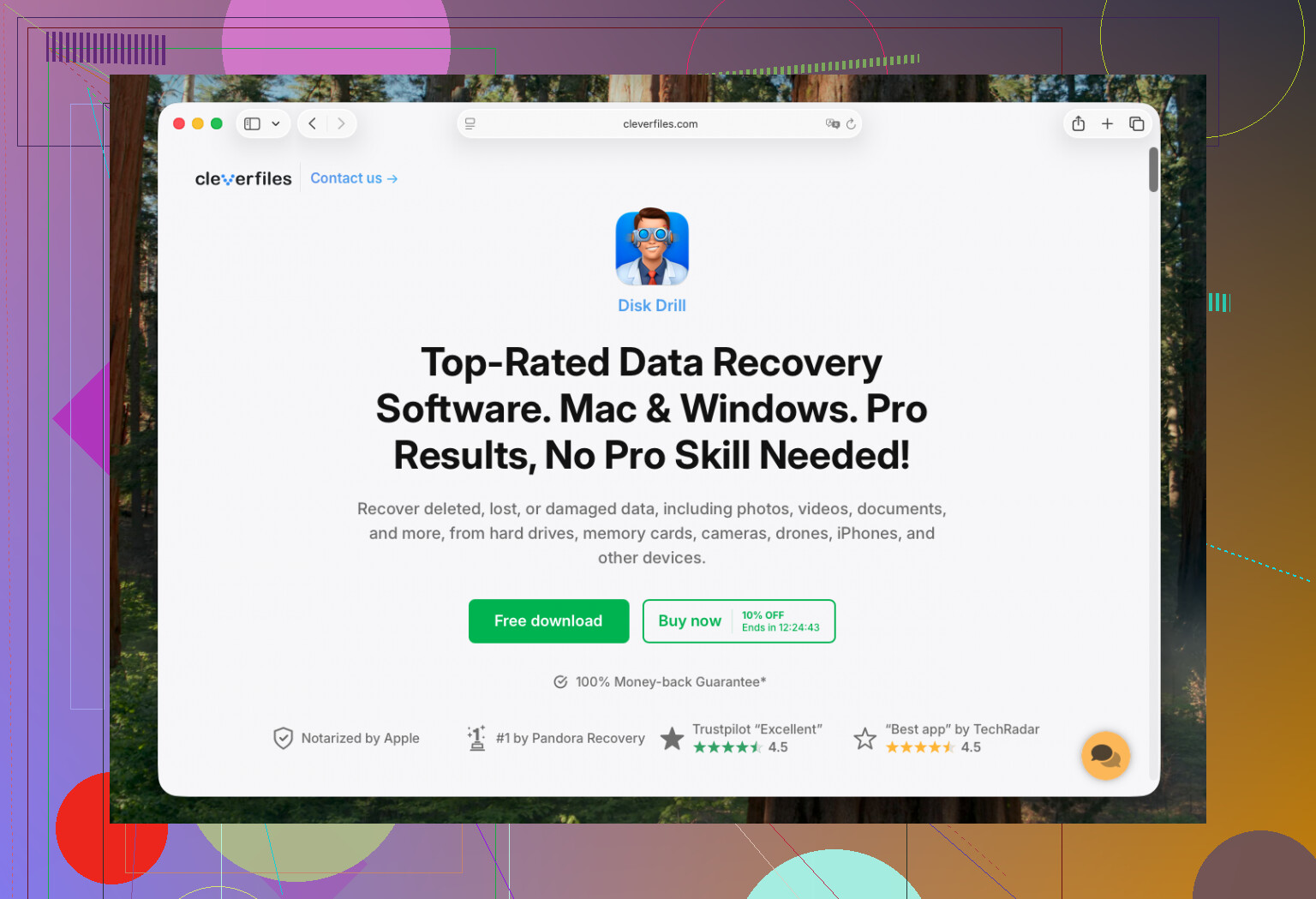
Se non c’è un backup, di solito è qui che si finisce. Per la maggior parte degli utenti Mac nel 2026, Disk Drill è quello che proverei per primo. Il motivo è semplice. Tiene il passo con le versioni recenti di macOS, incluso Tahoe, e funziona correttamente sui sistemi Apple Silicon da M1 in poi.
I Mac più recenti qui sono una seccatura. Tra tutto ciò che riguarda il T2 sui vecchi modelli Intel e la crittografia integrata sulle macchine Apple Silicon, molte vecchie app di recupero vanno in crisi. Questa fa un lavoro migliore nel comunicare con l’unità tramite la propria estensione. La configurazione è abbastanza semplice. Scegli l’unità, avvia la scansione, aspetta, poi controlla l’anteprima. L’anteprima è importante perché ti permette di vedere se il tuo file è lì prima di spendere soldi o perdere altro tempo.
Se ti piacciono gli strumenti open source e non ti dispiacciono le interfacce brutte, c’è PhotoRec. È gratuito. Sembra anche un software di un altro secolo. L’ho usato, e funziona, ma il risultato è grezzo. Di solito perdi i nomi originali dei file, quindi ti ritrovi a ordinare a mano una pila di file con nomi tipo f12345.jpg. Va bene per alcune persone, pessimo per la maggior parte.
4. Cerca le istantanee APFS
Questo passaggio viene spesso trascurato. Anche senza una configurazione completa di Time Machine, macOS a volte conserva istantanee APFS locali, soprattutto in occasione degli aggiornamenti. Apri Utility Disco, seleziona il volume Dati, quindi cerca l'opzione per mostrare le istantanee APFS. Se ne esiste una precedente all'eliminazione, potresti riuscire a montarla e recuperare il file.
Questo è ancora più importante sui Mac con SSD a causa di TRIM. Gli SSD cancellano i blocchi eliminati molto più rapidamente di quanto facessero i vecchi dischi rigidi. Su un vecchio disco meccanico, di solito avevo più margine. Su un attuale SSD di MacBook, la finestra di recupero sembra molto più breve. Se aspetti troppo, l'area del file viene ripulita rapidamente.
Se fossi al tuo posto, controllerei prima iCloud e Time Machine. Se entrambi non danno risultati, passerei subito a un'app di recupero e, se possibile, la eseguirei da un'unità esterna, così da non scrivere altri dati sullo stesso disco interno.
Spero che tu riesca a recuperarlo.
Smetti di usare il Mac. Quella parte di @mikeappsreviewer è assolutamente corretta. Ogni scrittura sull’SSD interno riduce le tue probabilità.
Una cosa che aggiungerei: controlla il recupero specifico dell’app prima di provare con il recupero del disco. Se i documenti persi provenivano da Word, Pages, Excel, Google Drive, Adobe, Notion, Scrivener o simili, apri l’app e cerca AutoRecovery, file temporanei, cronologia versioni o cestino sul cloud. Ho visto persone recuperare un contratto eliminato dalla cartella di recupero automatico di Word dopo che il recupero con Finder non aveva trovato nulla.
Controlla anche queste cartelle da un altro Mac, oppure in Modalità Recupero se conosci Terminale:
~/Library/Autosave Information
~/Library/Containers
/private/var/folders
Cerca per estensione del file e data di modifica. È brutto, ma funziona più spesso di quanto si pensi.
Non sono del tutto d’accordo sugli snapshot APFS come percorso principale. Sono utili quando presenti, ma su molti sistemi sono incostanti a meno che i backup non fossero stati configurati prima. Considererei gli snapshot come un bonus, non il Piano A.
Se i file sono critici per il lavoro, evita di fare esperimenti per ore. Usa Disk Drill da un’unità esterna, recupera su un’altra unità esterna, non di nuovo sul Mac. Se Disk Drill mostra un’anteprima pulita dei file, è un buon segno. Se trova solo frammenti, fermati e valuta un laboratorio professionale prima che avvengano altre scritture.
Se vuoi un video passo passo, questo aiuta:
Tutorial di recupero dati Mac per file eliminati su macOS
Versione breve. Controlla prima le cartelle di recupero delle app. Poi esegui la scansione con Disk Drill. Salva i file recuperati da qualche altra parte. Muoviti in fretta, perché il trim dell’SSD è brutale.

Un’altra considerazione oltre a quanto hanno già detto @mikeappsreviewer e @nachtdromer: controlla se i file sono mai stati inviati via email, condivisi o esportati da un’altra app. Sembra ovvio, ma ho recuperato documenti di lavoro eliminati dagli allegati di Mail, dai download di Slack, dalle cache di Teams e perfino dall’elenco degli elementi recenti dell’app quando il recupero dal disco non aveva dato risultati. Lo stesso vale per le copie temporanee di Preview, Pages e Office.
Inoltre, se il tuo Mac ha FileVault attivo e hai già riavviato alcune volte dopo l’eliminazione, ridimensionerei un po’ le aspettative. Sui Mac moderni con SSD, eliminazione permanente + TRIM + crittografia è una combinazione micidiale. Non è impossibile, solo molto meno indulgente del recupero sui vecchi HDD.
Ecco cosa farei, in ordine:
-
Controlla Open Recent a livello di app e le cache duplicate in Mail, Slack, Teams, OneDrive, Dropbox.
-
Cerca in Spotlight il nome del file e anche un nome parziale, il tipo di file e il contenuto testuale se ricordi qualche frase unica.
-
Usa Terminale per ispezionare l’attività recente dei file:
mdfind 'kMDItemFSName == '*partoffilename*' -
Se non trovi nulla, smetti di avviare normalmente e fai una scansione da supporto esterno.
-
Recupera solo su un’unità diversa.
Non sono del tutto d’accordo con chi considera probabili le snapshot. Ottimo se ci sono, certo, ma su molti Mac sono praticamente un biglietto della lotteria.
Per un vero recupero di file eliminati su Mac senza backup, Disk Drill resta comunque il primo tentativo più pratico perché l’anteprima dei file recuperabili fa risparmiare tempo. Se mostra anteprime valide, potresti ancora avere una possibilità concreta. Se le anteprime sono corrotte, non continuare a tormentare il disco per ore.
Inoltre, vale la pena leggere questa discussione sui consigli sui software di recupero dati per Mac e discussione sul recupero dei file eliminati. È piuttosto pertinente a quello che stai affrontando in questo momento.
Se i documenti valgono davvero soldi, un laboratorio professionale potrebbe costare meno che perdere la scadenza, a dire il vero.