Il mio vecchio iPad è diventato davvero lento, le app continuano a bloccarsi, e operazioni di base come navigare e guardare contenuti in streaming richiedono un’eternità. Ho già liberato un po’ di spazio di archiviazione e aggiornato quello che potevo, ma continua comunque a sembrare quasi inutilizzabile. Ho bisogno di aiuto per capire se c’è qualcos’altro che posso fare per renderlo più veloce o se è semplicemente troppo vecchio per riuscire ancora a stare al passo.
Il mio vecchio iPad era arrivato al punto in cui aprire Note sembrava più lento del dovuto. Pensavo che la batteria fosse andata o che l'hardware fosse alla frutta. Si è scoperto che alcune noiose soluzioni hanno aiutato più di quanto mi aspettassi.
La prima cosa che ho fatto è stata riavviarlo
Sì, ovvio. Anch'io ho continuato a rimandarlo per troppo tempo. Se il tuo iPad resta acceso per giorni o settimane, le piccole attività in background si accumulano, la memoria si incasina e tutto il sistema inizia a sembrare impastato. Spegnilo completamente, poi riaccendilo. Io lo farei prima di toccare qualsiasi altra cosa.
Tre impostazioni che ho cambiato subito
Disattiva Aggiornamento app in background
Vai su Impostazioni > Generali > Aggiornamento app in background e disattivalo.
I vecchi iPad sprecano troppo impegno ad aggiornare app che non stai nemmeno usando. App di notizie, app per lo shopping, roba casuale, tutte a comunicare con i loro server in background. Le notifiche continueranno comunque ad arrivare. Quello che si ferma è il continuo lavorio dietro le quinte.Attiva Riduci movimento
Vai su Impostazioni > Accessibilità > Movimento e abilita Riduci movimento.
Questa mi ha sorpreso un po'. La sofisticata animazione di zoom quando apri e chiudi le app è bella sui dispositivi più nuovi. Su quelli più vecchi, rallenta. Con Riduci movimento attivo, le transizioni diventano più semplici e tutta l'interfaccia mi è sembrata meno lenta.Cancella i dati di Safari
Vai su Impostazioni > Safari > Cancella cronologia e dati dei siti web.
Se la navigazione sembra andare peggio di tutto il resto, inizia da qui. Safari conserva molti dati dei siti nel tempo. Il mio ne aveva accumulati per anni. Dopo averli cancellati, le pagine hanno smesso di sembrare così pesanti e stranamente in ritardo.
Poi ho controllato gli aggiornamenti di iPadOS
Apri Impostazioni > Generali > Aggiornamento Software. Ho visto rallentamenti dopo un aggiornamento in cui la soluzione è arrivata con la patch successiva. Quindi, prima di inseguire fantasmi, assicurati di avere la versione più recente supportata dal tuo iPad.
La parte che la maggior parte delle persone si perde: lo spazio di archiviazione
Per me è stata questa la cosa più importante. Quando un iPad più vecchio si avvicina al tutto esaurito, le prestazioni calano in modo graduale e irritante. Non c'è un unico grosso guasto. È più come se ogni mese tutto diventasse un po' più lento. iPadOS ha bisogno di spazio libero per file temporanei, cache e le normali attività di sistema. Se lo spazio di archiviazione è pieno, il dispositivo inizia a inciampare su se stesso.
Puoi fare pulizia a mano, e io all'inizio ho fatto anche quello. Screenshot, vecchie registrazioni dello schermo, foto duplicate delle vacanze, video enormi dimenticati. Funziona, ma accidenti se porta via tempo.
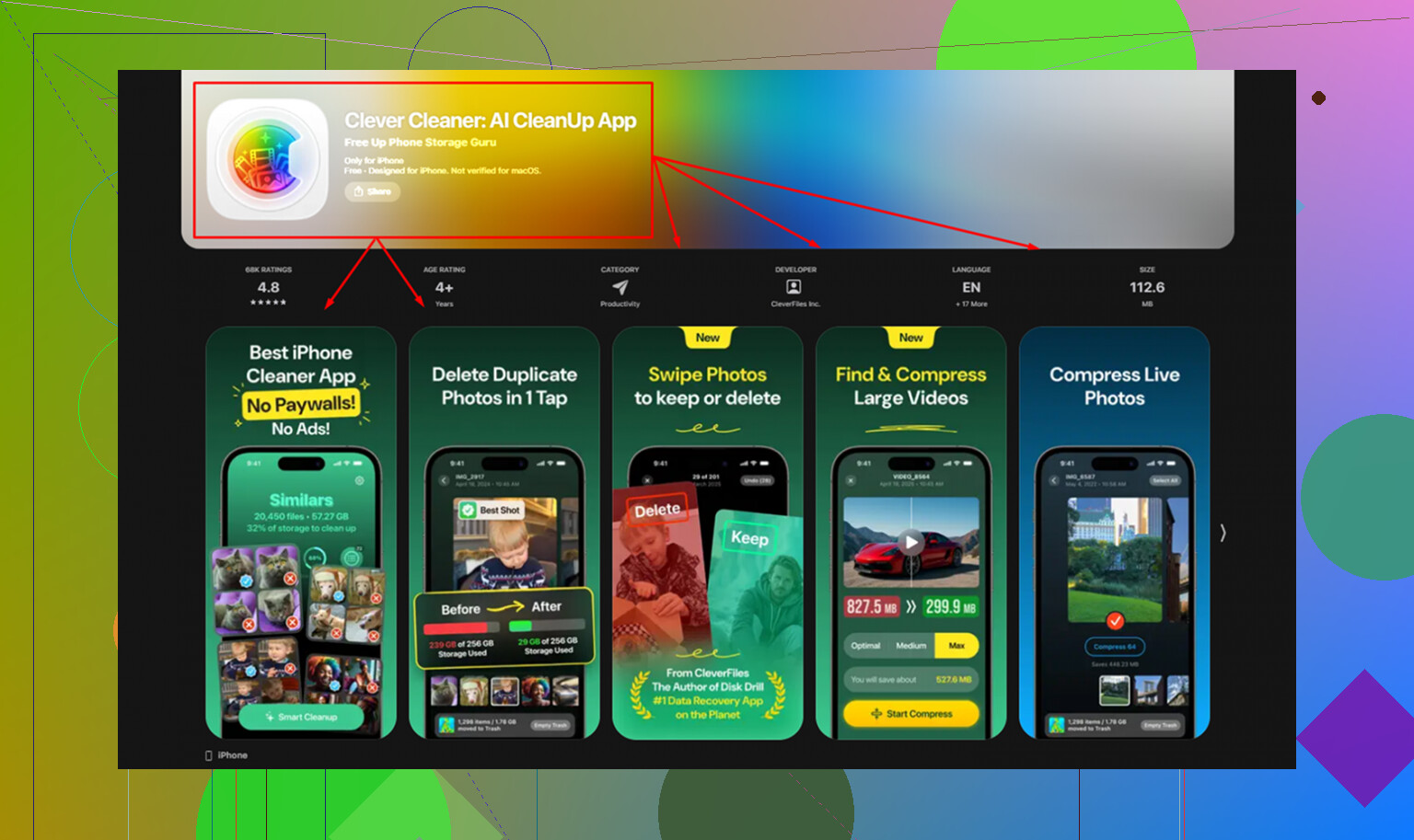
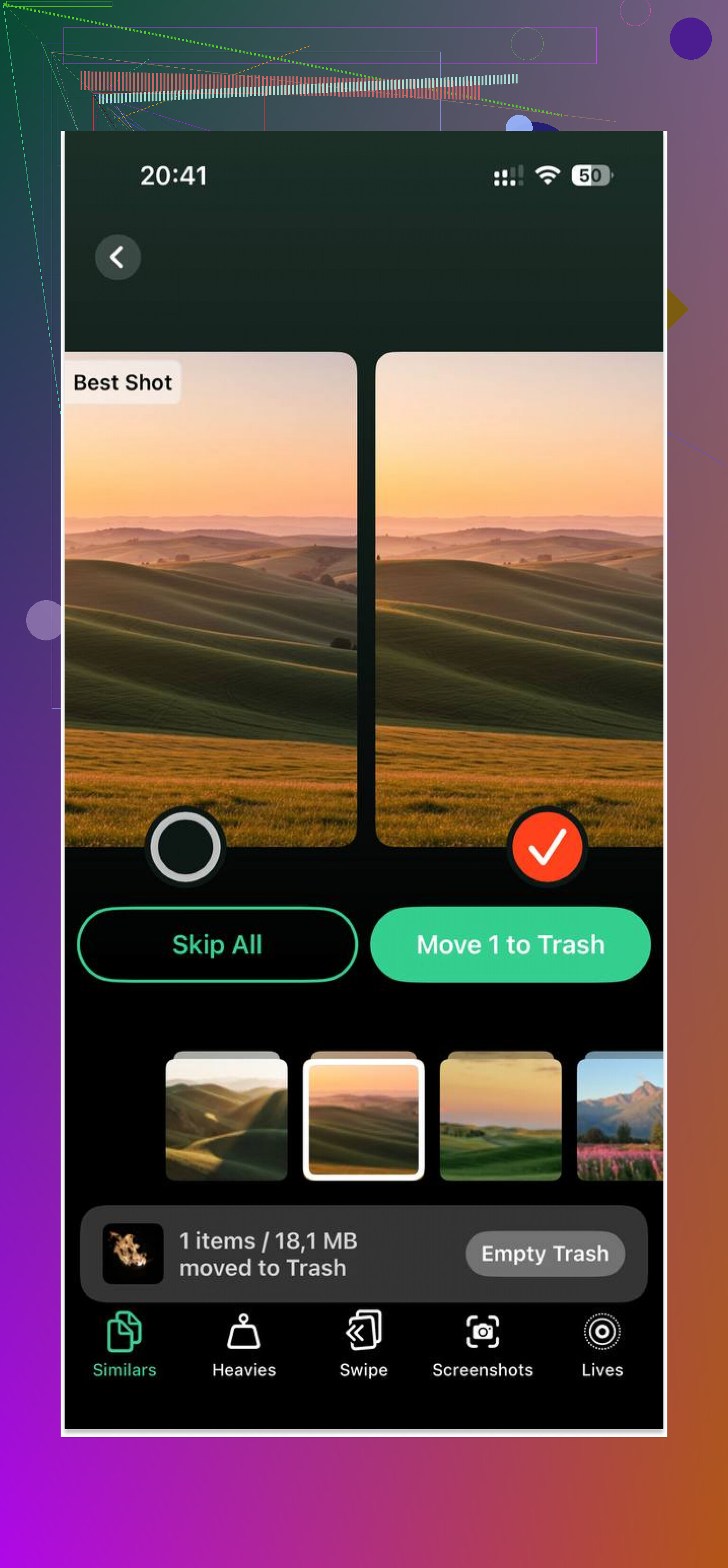
Alla fine ho usato Clever Cleaner perché ordinare manualmente una libreria foto enorme stava diventando vecchio molto in fretta. La sezione Heavies mette i file più grandi in cima con la loro dimensione esatta, il che ha reso facile individuare un paio di vecchi video che occupavano diversi gigabyte. La sezione Similars raggruppava insieme gli scatti quasi duplicati e contrassegnava uno Scatto migliore, quindi ripulire le foto in sequenza richiedeva meno sforzo. Funziona sul dispositivo, cosa che preferivo. Dopo aver liberato circa 5 GB, l'iPad sembrava più reattivo. Nuovo, no. Ma meno doloroso, sì.
Sostituirlo o provare a salvarlo?
Io proverei prima tutto quanto sopra. Le modifiche alle impostazioni richiedono pochi minuti. Liberare spazio conta più di quanto la gente pensi. Se dopo tutto questo continua a funzionare male, l'ultimo passo è un ripristino completo.
Vai su Impostazioni > Generali > Trasferisci o inizializza iPad > Inizializza contenuto e impostazioni.
Fai prima un backup su iCloud. La configurazione dopo è fastidiosa, inutile addolcire la pillola. Però, sui vecchi iPad, un ripristino di fabbrica ha risolto più rallentamenti di quanto mi aspettassi. Se vuoi tentare un'ultima volta prima di spendere soldi, questo è il passaggio da fare.
Se il tuo iPad è abbastanza vecchio, il problema spesso è il chip, non la tua configurazione. Gli iPad con A9 e precedenti arrancano sui siti moderni, sulle app di streaming e sulle pagine piene di pubblicità. Nessuna pulizia risolve un silicio lento.
Ci sono alcune cose che controllerei che @mikeappsreviewer non ha menzionato.
Per prima cosa, la salute della batteria. Apple non la mostra sulla maggior parte degli iPad, ed è fastidioso. Se la batteria è usurata, le prestazioni dell’iPad calano sotto carico. Il test migliore sono i diagnostici dell’Assistenza Apple o un centro riparazioni. Se l’iPad si scalda in fretta e si scarica in fretta, è un indizio.
Secondo, elimina il disordine dei widget. Rimuovi i widget della schermata Home che non ti servono. Meteo, notizie, azioni, continuano tutti a recuperare dati. Gli iPad più vecchi soffrono il polling in background.
Terzo, smetti di usare Chrome o Firefox su di esso. Usa Safari. Su iPadOS usano comunque tutti WebKit, ma Safari tende a funzionare in modo più fluido e a usare meno memoria sull’hardware vecchio.
Quarto, controlla la tua rete prima di dare la colpa all’iPad. Il “lag” nello streaming spesso dipende da un Wi‑Fi scarso, da un router vecchio o dalla banda 2.4 GHz affollata. Prova l’iPad accanto al router. Se YouTube continua ad andare a scatti a 480p, allora sì, l’iPad sta faticando.
Non sono del tutto d’accordo con l’idea di “aggiornare prima”. Su alcuni vecchi iPad, la versione supportata più recente sembra peggiore di quella precedente. Ormai è tardi se hai già aggiornato, ma la gente dovrebbe saperlo.
Se foto e video stanno occupando spazio, vale la pena dare un’occhiata a Clever Cleaner. Inoltre, questa recensione di Clever Cleaner per liberare rapidamente spazio di archiviazione su iPhone e iPad spiega la pulizia dei duplicati in inglese semplice.
Se il tuo iPad è del 2017 o precedente e continua a rallentare dopo tutto questo, la risposta onesta è sostituirlo. A un certo punto l’hardware è finito, triste ma vero.
Se è già lento dopo aver svuotato l’archiviazione e aggiornato, smetterei di trattarlo solo come un problema software. @mikeappsreviewer ha già coperto le solite cose di pulizia, e @stellacadente probabilmente ha ragione sul fatto che l’età conti molto qui, ma non sono del tutto d’accordo che “2017 o più vecchio = sostituzione automatica.” Alcuni vecchi iPad vanno ancora bene per un uso leggero se cambi come li usi.
Alcune cose che proverei e che sono diverse:
- Disattiva la modalità Risparmio energetico se la tieni sempre attiva. Sembra il contrario, ma su un vecchio iPad può far sembrare tutto ancora più lento.
- Controlla il gonfiore specifico delle app. Elimina e reinstalla le app peggiori. Le app di streaming e social possono riempirsi di cache inutile.
- Disattiva l’accesso alla posizione per la maggior parte delle app. I controlli costanti di GPS/background possono rallentare l’hardware più vecchio.
- Usa meno schede e meno app installate in generale. I vecchi iPad soffrono le moderne richieste di RAM più di quanto si pensi.
- Provalo quasi offline. Se anche le app locali sono lente, è il dispositivo. Se solo web/streaming va male, una parte è semplicemente colpa dell’internet di oggi, più pesante.
Inoltre, se l’iPad si scalda molto, è un brutto segno. Calore + lag + batteria che si scarica in fretta di solito significano che l’hardware è semplicemente stanco.
Una cosa che prenderei comunque in considerazione è una cancellazione completa e configurarlo come nuovo, senza ripristinare ogni vecchio backup delle impostazioni. Ripristinare vecchie cianfrusaglie a volte riporta subito il problema.
Se foto/video occupano gran parte del tuo spazio di archiviazione, Clever Cleaner è davvero utile per eliminare velocemente duplicati e file grandi. E se vuoi una discussione in inglese semplice sull’argomento, questa è valida: guarda cosa dicono gli utenti di Reddit su Clever Cleaner per liberare spazio su iPhone e iPad.
Risposta schietta: sì, potresti renderlo meno terribile. Ma se la navigazione di base e lo streaming sono ancora penosi dopo tutto questo, probabilmente l’iPad ormai è semplicemente troppo obsoleto.