Mon iPad est devenu vraiment lent juste après la dernière mise à jour d’iPadOS. Les applications mettent une éternité à s’ouvrir, la saisie a du retard, et même la navigation de base semble ralentie. J’ai besoin d’aide pour déterminer s’il s’agit d’un problème courant après une mise à jour, d’un réglage que je devrais modifier, ou d’un signe que quelque chose s’est mal passé pendant la mise à jour.
J’ai eu ce problème sur deux iPad, l’un juste après une mise à jour d’iPadOS, l’autre sans raison apparente. Ça donne l’impression que tout est cassé, même quand rien d’évident n’a changé. Une réinitialisation complète n’est pas là où je commencerais.
Si le ralentissement est apparu juste après une mise à jour, j’attendrais un peu d’abord. Le mien se comporte souvent mal pendant une journée pendant qu’il gère les tâches en arrière-plan, réindexe les fichiers et se stabilise. Je l’ai laissé branché toute la nuit, en Wi-Fi, écran éteint. Le lendemain matin, c’était déjà moins pénible. Si ça rame encore après 24 heures, là je commence à vérifier les choses habituelles.
Le stockage est la première chose que je regarde maintenant. Une fois que l’iPad commence à être encombré, les performances chutent de petites façons absurdes. Les apps se bloquent. Safari traîne. La saisie prend du retard. Si vous êtes proche de 80 pour cent d’espace utilisé, ou pire, avec moins de 1 Go libre, votre iPad n’a presque plus de place pour les fichiers temporaires et le cache. Sur les versions récentes d’iPadOS, le stockage sert aussi de mémoire d’échange pendant le multitâche, donc un appareil plein a tendance à ralentir encore plus vite.
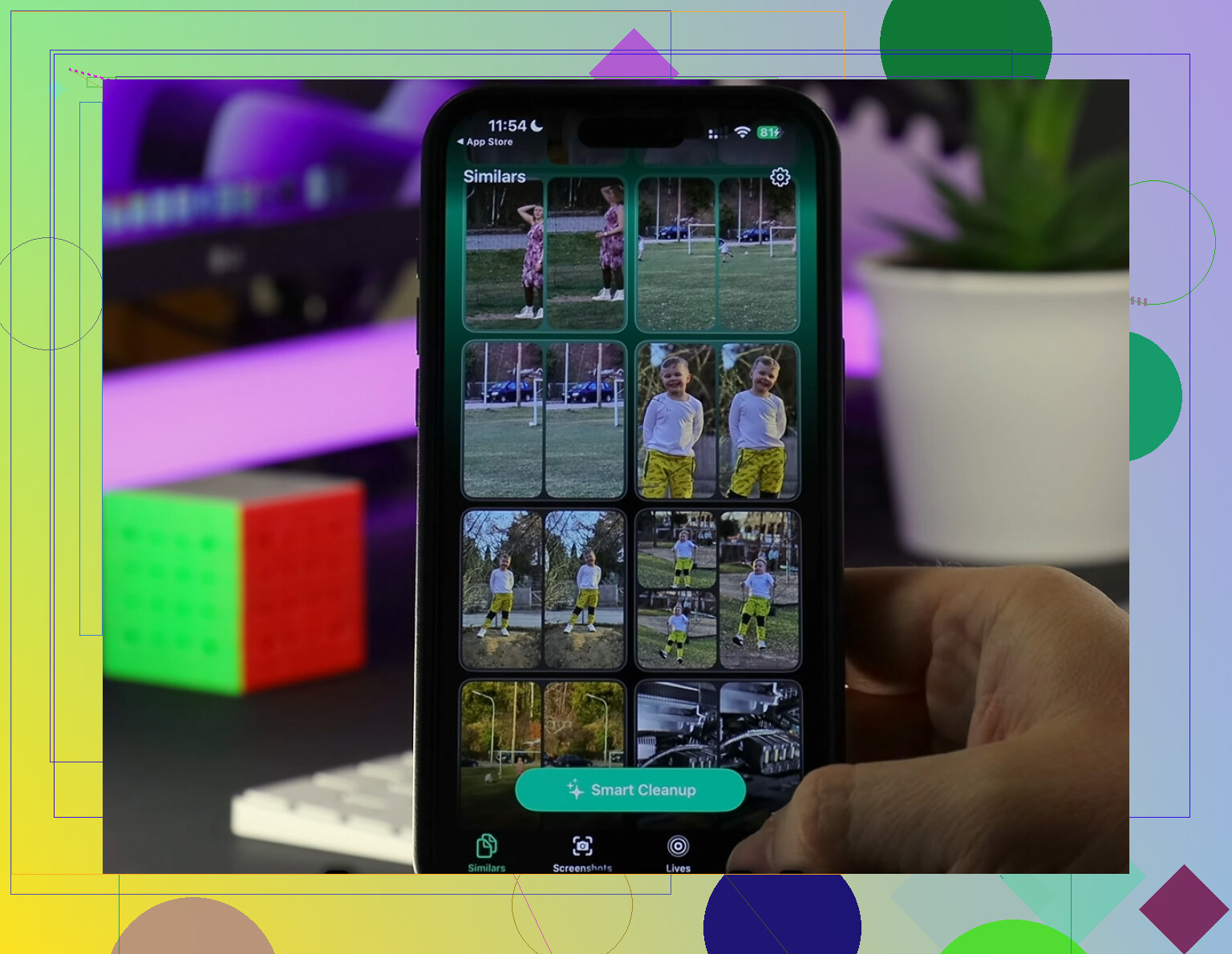
Je l’ai appris à mes dépens. Le mien se figeait dans Safari et mettait une éternité à ouvrir Photos. Il s’est avéré que j’avais accumulé des années de bazar, captures d’écran, doublons, vieilles vidéos dont j’avais oublié l’existence. J’ai essayé de trier ça à la main et j’ai vite abandonné. J’ai utilisé Clever Cleaner pour faire le ménage.
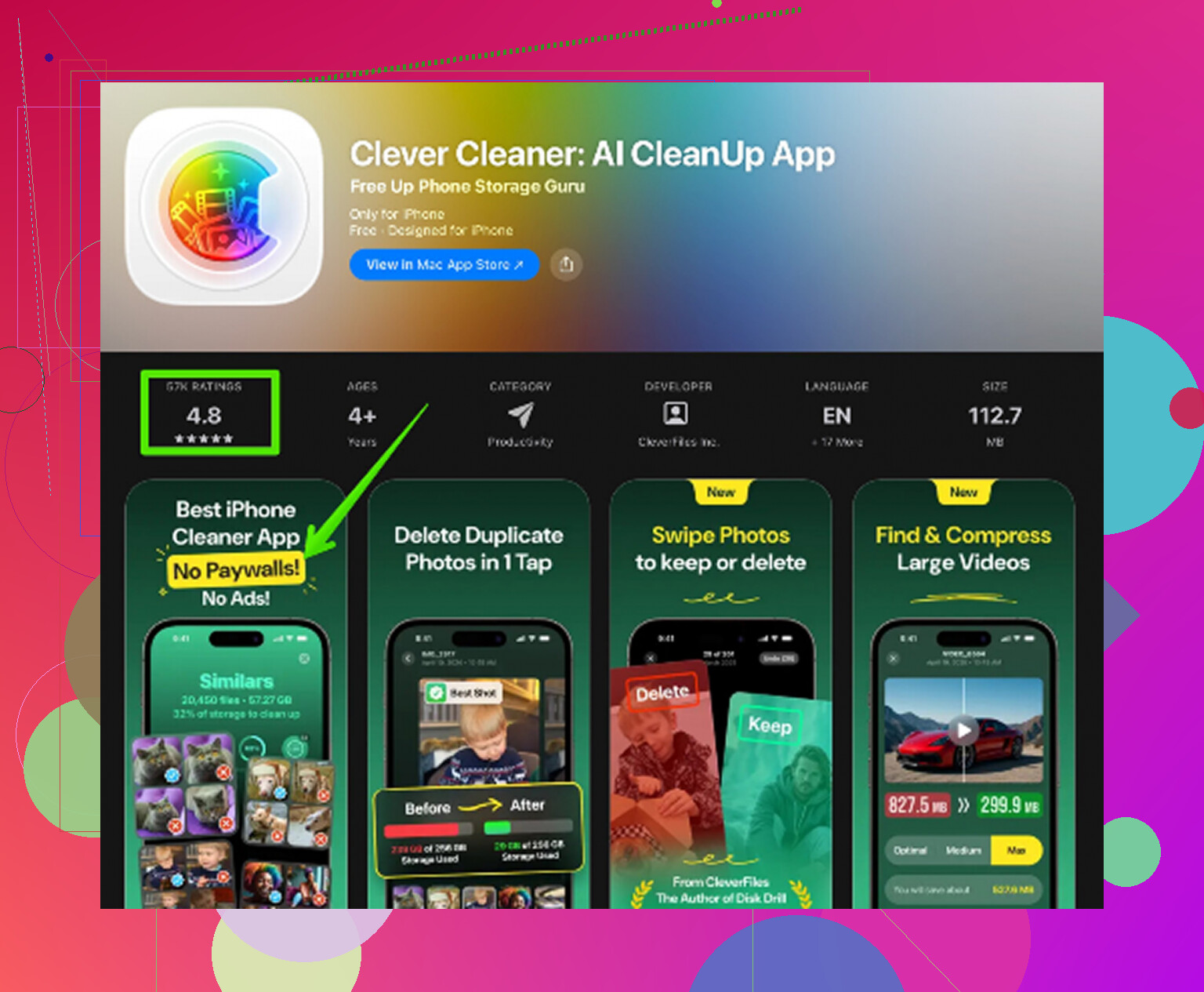
Ce que j’ai aimé, c’est à quel point c’était simple. Pas de pubs qui surgissent, pas de paywall après deux taps, pas de faux message du genre scan terminé. Tout fonctionne sur l’appareil, ce qui comptait pour moi parce que je n’aime pas confier ma photothèque à un serveur inconnu. La section Heavies permettait de repérer facilement les fichiers les plus volumineux en premier. La section Similars a trouvé des photos presque identiques et des images floues dont je ne me serais jamais occupé moi-même. L’app affiche aussi la taille des fichiers sur les captures d’écran, ce qui m’a aidé plus que je ne l’aurais cru. J’ai libéré environ 15 Go, redémarré, et les ralentissements avaient presque disparu. Pour moi, ça a réglé plus de choses que n’importe quel ajustement dans les réglages.
Si votre espace libre semble déjà correct, je passerais aux solutions plus discrètes.
L’actualisation en arrière-plan des apps en fait partie. Je la désactive pour la plupart des apps et je ne la laisse active que là où j’en ai besoin. Une pile d’apps qui vérifient des choses en coulisses, ça finit par peser. Sur les anciens iPad, j’active aussi Réduire les animations dans Accessibilité. L’interface paraît un peu moins tape-à-l’œil, mais elle semble plus réactive. Ce n’est pas magique, mais ça vaut quand même le coup.
Ensuite, les trucs ennuyeux. Redémarrez l’iPad. Les gens sautent cette étape et je ne sais toujours pas pourquoi. Un redémarrage vide la mémoire temporaire et arrête les processus bloqués. Ça a sauvé le mien plus d’une fois.
Si les ralentissements apparaissent surtout pendant la navigation, effacez les données enregistrées de Safari. Allez dans Réglages > Safari > Effacer l’historique et les données de site web. J’ai déjà vu Safari devenir étrangement lent juste à cause d’un cache accumulé. Après l’avoir vidé, les pages se chargeaient plus vite et les onglets cessaient de bloquer.
L’âge de la batterie compte aussi, même si les gens détestent l’entendre. Les batteries anciennes ne fournissent plus aussi bien leur puissance maximale qu’avant. Quand la mienne a dépassé les quatre ans, tout l’iPad semblait moins stable en charge. Si votre appareil est dans cette tranche d’âge, une partie du ralentissement peut venir de l’usure matérielle, pas d’un bug mystérieux.
Malgré tout, je commencerais par le nettoyage. Libérer de l’espace, réduire les tâches en arrière-plan, nettoyer Safari, redémarrer. Ce sont les solutions les plus simples avec les meilleures chances de fonctionner. Dans mon cas, le stockage était de loin le principal responsable. Une fois que j’ai libéré assez d’espace, l’iPad n’avait plus l’air à moitié mort. J’espère que le vôtre fera pareil.
Le ralentissement après une mise à jour est courant. Ce n’est pas toujours le stockage, donc je ne serais que partiellement d’accord avec @mikeappsreviewer sur ce point.
La première chose que je vérifierais est si la mise à jour a terminé tout son nettoyage. Allez dans Réglages, Batterie, puis recherchez une forte activité en arrière-plan au cours des dernières 24 heures. Si Photos, Fichiers ou Siri affichent une utilisation ininterrompue, laissez l’iPad en charge sur le Wi-Fi pendant toute une nuit. L’indexation après de grosses mises à jour d’iPadOS peut ralentir la saisie et le lancement des apps.
Ensuite, vérifiez une chose que beaucoup de gens oublient. La compatibilité des apps. Ouvrez l’App Store et mettez à jour chaque app. J’ai déjà vu des claviers lents et des blocages causés par une vieille app qui s’accrochait au presse-papiers, aux widgets ou à la synchronisation en arrière-plan. Si l’iPad est fluide dans des conditions quasi sûres, c’est-à-dire après un redémarrage sans rouvrir aucune app, le coupable est souvent un logiciel tiers.
Testez aussi ceci. Désactivez les fonctions du clavier une par une. Réglages, Général, Clavier. Désactivez Prédiction, Glisser pour saisir et Dictée pendant un moment. Si le retard de saisie diminue rapidement, le problème vient du traitement des entrées, pas de l’ensemble du système. J’ai vu cela sur un ancien iPad après iPadOS 17.
Si l’appareil reste très lent, réinitialisez les réglages, sans l’effacer. Réglages, Général, Transférer ou réinitialiser, Réinitialiser, Réinitialiser tous les réglages. Vous conservez vos données. Vous perdez les mots de passe Wi-Fi et les préférences système. Cela corrige les restes de mauvaises mises à jour plus souvent qu’on ne le pense.
Si le stockage est presque plein, Clever Cleaner vaut le coup d’œil pour supprimer rapidement les photos en double, les grandes vidéos et les captures d’écran. Ce guide est aussi correct : comment libérer le stockage de l’iPad et l’accélérer
Une dernière chose. Vérifiez les analyses de l’iPad. Réglages, Confidentialité et sécurité, Analyses, Données d’analyse. Si vous voyez le nom de la même app planter encore et encore, supprimez-la d’abord. Petite étape, grosse différence parfois.
Oui, c’est assez courant après une mise à jour d’iPadOS, mais je ne suis pas tout à fait d’accord avec @mikeappsreviewer et @byteguru sur un point : si c’est encore mauvais après un jour ou deux, je ne continuerais pas d’abord à traquer les petits réglages. Je vérifierais plutôt si la mise à jour vous a laissé en mode économie d’énergie, avec des réglages d’affichage bizarres ou une pile réseau à moitié cassée.
Quelques choses qui m’ont aidé quand mon iPad s’est transformé en patate après une mise à jour :
- Vérifiez que le mode économie d’énergie est désactivé
- Désactivez le VPN si vous en utilisez un
- Désactivez les widgets sur l’écran d’accueil pour tester
- Supprimez les extensions Safari douteuses
- Oubliez puis reconnectez votre réseau Wi-Fi
- Vérifiez si les ralentissements se produisent partout ou seulement en ligne
Si la lenteur touche tout le système, ouvrez Réglages > Accessibilité > Affichage et taille du texte et désactivez temporairement les effets de transparence. Ça paraît idiot, mais ça a aidé sur mon vieil iPad.
Aussi, si le stockage est encombré par des photos/vidéos, cela peut absolument aggraver les choses. Clever Cleaner est en fait utile pour ça. J’ai aussi trouvé ceci assez solide : voyez pourquoi Clever Cleaner est une excellente application gratuite de nettoyage pour iPhone et iPad.
Si rien de tout cela ne change quoi que ce soit, je soupçonnerais que la mise à jour a buggé et j’installerais simplement le correctif suivant quand Apple le publiera. Parfois, c’est littéralement la solution.