Mon iPhone s’est récemment mis à fonctionner très lentement, les applications mettent une éternité à s’ouvrir et même les tâches de base rame énormément. Je n’ai rien installé de majeur ni beaucoup modifié les réglages, donc je ne sais pas ce qui pourrait provoquer ça. Quelqu’un peut-il m’expliquer ce qui se passe et suggérer des étapes précises pour le rendre plus rapide à nouveau ?
Cela arrive souvent avec les iPhone, voici donc une liste rapide à suivre. Essayez ces étapes dans l’ordre et testez entre chaque.
-
Redémarrer le téléphone
Maintenez Power et Volume Haut, faites glisser pour éteindre, attendez 20 à 30 secondes, puis rallumez.
Cela vide les données temporaires et arrête les processus bloqués. -
Vérifier le stockage
Allez dans Réglages > Général > Stockage iPhone.
S’il reste moins de 5 à 10 Go libres, le système ralentit.
Supprimez les grosses vidéos, les anciennes photos, les apps inutilisées et les grandes conversations de messages. -
Fermer les tâches lourdes en arrière‑plan
Double‑cliquez sur le bouton principal ou balayez vers le haut depuis le bas, puis faites glisser vers le haut les apps qui utilisent beaucoup de mémoire comme les jeux, les réseaux sociaux avec vidéo, les apps de cartes et les outils de montage.
Vérifiez aussi Réglages > Batterie pour voir ce qui consomme le plus. Ces apps ralentissent souvent l’appareil. -
Mettre à jour iOS et les apps
Allez dans Réglages > Général > Mise à jour logicielle.
Puis App Store > touchez votre profil > Tout mettre à jour.
Les anciennes versions peuvent ramer après une mise à jour système ou des changements côté serveur. -
Désactiver certaines fonctions en arrière‑plan
Essayez de désactiver temporairement :
• Réglages > Général > Actualisation en arrière‑plan > Désactivé
• Réglages > Confidentialité et sécurité > Services de localisation > désactivez pour les apps qui n’en ont pas besoin
• Réglages > Siri et Recherche > désactivez les suggestions pour les apps que vous utilisez rarement -
Vérifier l’état de la batterie
Réglages > Batterie > État de la batterie et charge.
Si la capacité maximale est sous environ 80 %, iOS peut brider les performances pour éviter les plantages.
Si « Gestion des performances » apparaît comme active, cela explique une partie des lenteurs. -
Libérer plus vite médias et fichiers inutiles
Si votre stockage est rempli de photos, vidéos, captures d’écran en double et fichiers divers provenant des apps de messagerie, utiliser un outil de nettoyage fait gagner du temps.
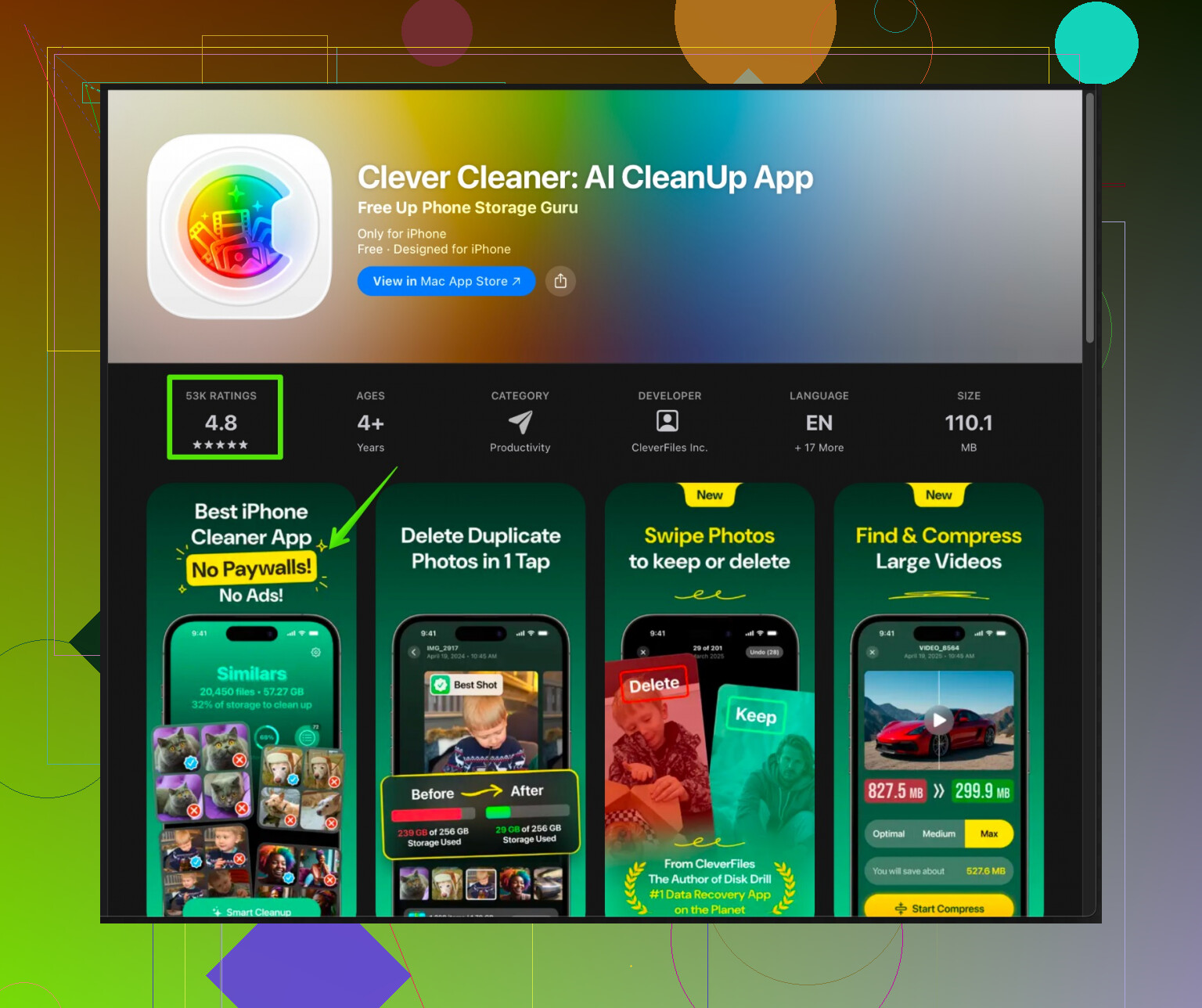
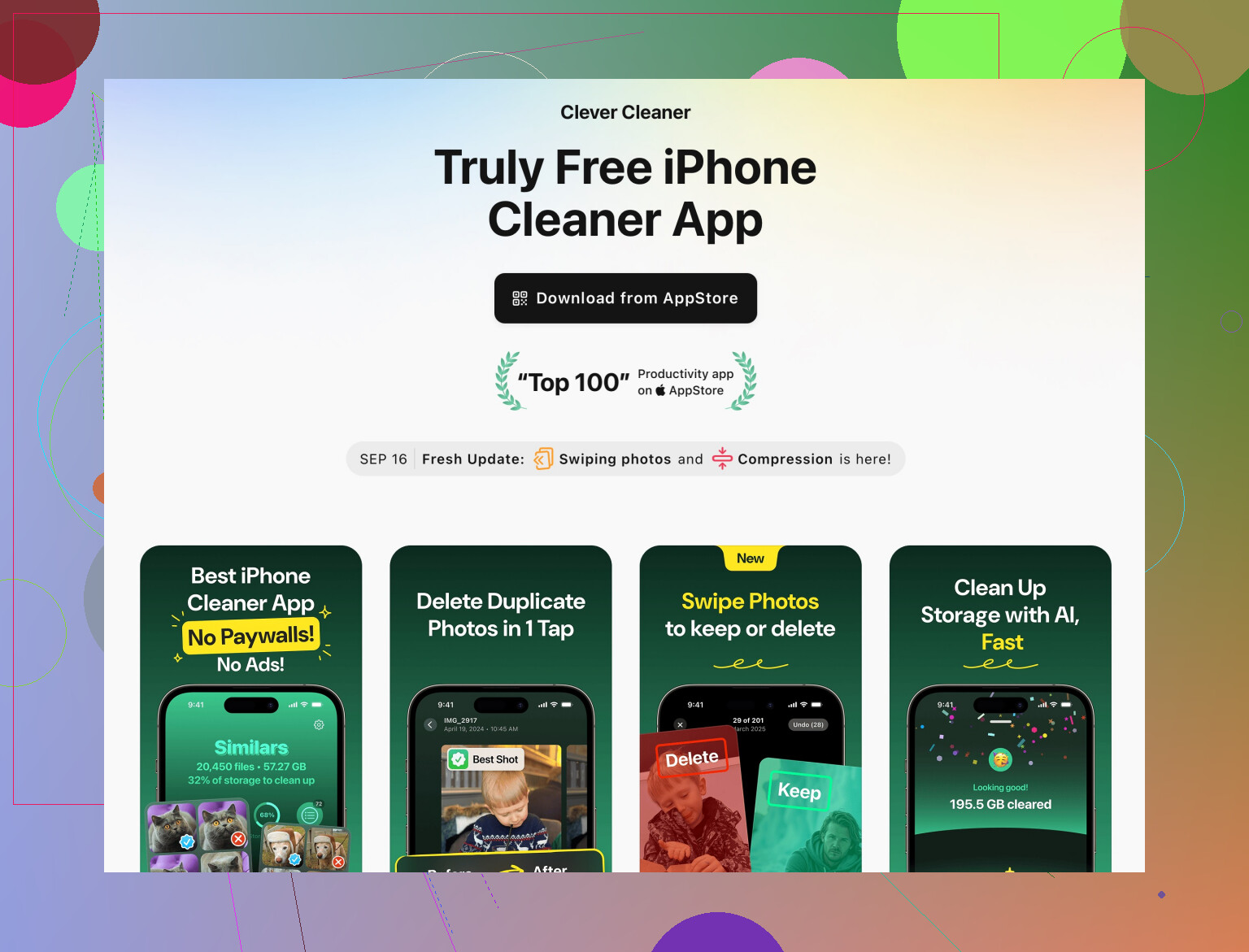
L’app Clever Cleaner pour iPhone se concentre sur la suppression des photos en double, des grosses vidéos, des captures d’écran et d’autres éléments inutiles pour que votre stockage n’étouffe plus le système.
Vous pouvez la voir ici : nettoyage iPhone malin avec Clever Cleaner.
Les gens l’utilisent pour analyser rapidement leur bibliothèque, supprimer les photos similaires ou floues et effacer les gros fichiers cachés qui s’accumulent au fil des mois. Cela redonne souvent des lancements d’apps plus fluides et moins de blocages. -
Réduire les effets visuels
Réglages > Accessibilité > Mouvement > Réduire les animations > Activé.
Réglages > Accessibilité > Affichage et taille du texte > Réduire la transparence > Activé.
Cela allège la charge sur les puces plus anciennes. -
Vérifier la surchauffe
Si le téléphone est chaud, les performances chutent pour protéger le matériel.
Retirez les coques épaisses, évitez de charger et de jouer en même temps et gardez‑le à l’abri du soleil ou d’une voiture chaude. -
Derniers recours
Si rien ne fonctionne :
• Réglages > Général > Transférer ou réinitialiser l’iPhone > Réinitialiser > Réinitialiser tous les réglages. Vos données sont conservées, mais les réglages système sont remis à zéro.
S’il est toujours lent, sauvegardez puis faites un effacement complet et une restauration depuis iCloud ou iTunes.
S’il a commencé à ramer juste après l’installation ou la mise à jour d’une app précise, désinstallez d’abord cette app et testez. Cette seule étape répare plus d’iPhone qu’on ne le pense.
Ça arrive TRÈS souvent, et la moitié du temps iOS ne te dit jamais pourquoi. @reveurdenuit a déjà couvert la checklist de base (redémarrage, stockage, santé de la batterie, etc.), donc je vais éviter de rabâcher les mêmes choses.
Voici quelques angles supplémentaires qu’on oublie souvent :
- Indexation Spotlight et Photos qui s’emballe
Si ton iPhone a récemment reçu un gros lot de nouvelles photos ou si tu as mis iOS à jour, il est peut‑être en train d’“indexer” en douce en arrière‑plan. Ça peut tout rendre lent pendant un jour ou deux.
- Signes : batterie qui se vide plus vite, téléphone chaud, lenteur quand tu fais une recherche, Photos bloqué sur Analyse en cours sous Personnes ou Souvenirs.
- Solution : branche‑le, connecte‑le en Wi‑Fi, laisse‑le verrouillé pendant quelques heures. Laisse‑le finir son boulot en arrière‑plan au lieu de le réveiller en permanence.
- Safari qui accumule des saletés
Safari peut ralentir tout l’appareil quand il garde une énorme quantité de données de sites.
- Va dans Réglages > Safari > Effacer l’historique et les données de site.
- Et ferme les 87 onglets que tu “pourrais utiliser plus tard” mais que tu n’utiliseras jamais en vrai.
- Widgets et activités en direct
Ces jolis widgets et activités en direct ne sont pas gratuits en termes de performances.
- Laisse le doigt sur l’écran d’accueil > touche le moins sur les widgets dont tu ne te sers pas vraiment.
- Supprime surtout les widgets lourds comme météo, sport/santé, flux d’actus qui se rafraîchissent tout le temps.
- VPN, applis de “sécurité” et filtres de contenu
Si tu as installé un VPN, un bloqueur de pub, un contrôle parental ou une appli “renforce ta confidentialité”, ça peut ralentir tout le réseau.
- Essaie de les désactiver temporairement dans Réglages > VPN ou Réglages > Général > VPN et gestion de l’appareil, et aussi dans Réglages > Temps d’écran / Contenu et confidentialité.
Si le téléphone devient soudain rapide en Wi‑Fi ou en 4G/5G quand tout ça est coupé, tu as trouvé le coupable.
- Comptes Mail et cloud qui déraillent
Un compte mail ou calendrier bloqué en synchronisation peut provoquer des lenteurs aléatoires et vider la batterie.
- Réglages > Mail > Comptes. Désactive puis réactive les comptes problématiques.
- Pour iCloud, regarde dans Réglages > [ton nom] > iCloud et vérifie si quelque chose reste bloqué sur Envoi ou Synchronisation.
- Écran d’accueil surchargé et bibliothèque d’apps chaotique
iOS garde la trace de beaucoup de choses au premier plan. Un écran d’accueil totalement surchargé avec plein de widgets, dossiers et pastilles peut sembler plus lent, surtout sur les anciens iPhone.
- Simplifie ta première page avec uniquement l’essentiel.
- Déplace ce que tu utilises rarement vers la bibliothèque d’apps.
-
Ne force pas la fermeture des apps en permanence
Je ne suis pas trop d’accord avec le conseil de “tout balayer vers le haut” tout le temps. Le faire de temps en temps pour une appli qui bug, OK, mais tuer toutes les apps en continu oblige iOS à tout recharger depuis zéro, ce qui peut sembler plus lent et consommer plus de batterie. Laisse iOS gérer la plupart des choses, sauf si quelque chose bug clairement. -
Vérifie si ce n’est pas une appli précise qui délire
Ce n’est pas toujours tout le système. Une ou deux apps peuvent mal se comporter et donner l’impression que tout l’iPhone rame.
- Observe : c’est lent partout, ou surtout quand tu ouvres 1–3 apps précises ?
- Si ce sont surtout certaines apps, supprime‑les puis réinstalle‑les. Certaines apps sociales ou bancaires sont connues pour ça après des mises à jour.
- Nettoyage de stockage qui cible vraiment le lourd
Quand le stockage est presque plein, les performances s’effondrent. Tu l’as déjà entendu, mais le souci, c’est que nettoyer à la main est pénible et la plupart des gens abandonnent en cours de route.
Si tu as une tonne de photos en double, de clichés similaires, de captures d’écran et de grosses vidéos, utiliser un outil dédié est simplement plus rapide.
Une bonne option est le nettoyage iPhone intelligent avec l’application Clever Cleaner. Il se concentre sur :
- L’identification des photos en double et similaires
- La détection des vidéos et fichiers média énormes
- La mise en avant des vieilles captures d’écran et des fichiers inutiles des applis de messagerie
Ce type de nettoyage peut libérer plusieurs Go en quelques minutes, ce qui rend souvent l’ouverture des apps et le défilement nettement plus fluides.
- Vérifier les modes de performance (Mode économie, etc.)
- Si le mode économie d’énergie est activé en permanence (icône de batterie jaune), ton téléphone paraîtra plus lent. Désactive‑le dans Réglages > Batterie.
- Certains modes de concentration avec beaucoup d’automatisations peuvent aussi provoquer de petits ralentissements ici et là.
- Quand c’est juste l’âge qui se fait sentir
Si ton iPhone est ancien (genre iPhone 8 / X / XR / SE première génération) avec la dernière version d’iOS, une partie de la lenteur est juste… normale. Apple dit qu’il est pris en charge, mais le dernier système est clairement pensé pour des puces plus récentes.
Si la santé de ta batterie est faible et que la gestion des performances est activée, la combinaison vieille puce + bridage est rude. À ce stade, tes vraies options sont :
- Remplacement de la batterie
- Accepter un certain niveau de lenteur
- Ou changer de téléphone si tu n’en peux vraiment plus
À ta place, je ferais :
- Laisse le téléphone branché et en Wi‑Fi pendant quelques heures pour finir l’indexation éventuelle.
- Vide les données de Safari et réduis les widgets.
- Coupe toute appli de VPN / filtre comme test.
- Fais un gros nettoyage de stockage avec une appli comme Clever Cleaner pour remonter à au moins 10 Go d’espace libre confortable.
Si après tout ça il est toujours à la ramasse et que la santé de la batterie est mauvaise, il s’agit probablement d’un mélange matériel + bridage, pas d’une erreur de ta part.
Je verrais ça comme un problème de « qu’est‑ce qui a changé récemment » plutôt que de refaire toutes les manipulations génériques une énième fois.
Choses que je vérifierais et qui n’ont pas vraiment été abordées :
-
Apps récemment mises à jour
- Allez dans App Store > votre profil > Achetés > Récemment mis à jour.
- Si les ralentissements ont commencé juste après une mise à jour précise (souvent apps de réseaux sociaux, bancaire ou appareil photo), supprimez‑la temporairement et voyez si le téléphone redevient normal.
- C’est là que je ne suis pas totalement d’accord avec le fait de forcer la fermeture en permanence : une seule mauvaise mise à jour est souvent pire qu’une série d’apps en arrière‑plan.
-
Lenteur du clavier et claviers tiers
- Si la frappe est lente ou que les apps rament dès que le clavier apparaît, allez dans Réglages > Général > Clavier.
- Supprimez ou désactivez tout clavier tiers (emoji personnalisés, packs de langue, claviers de saisie gestuelle). Quand ils dysfonctionnent, ils peuvent ralentir toute l’interface.
-
Surcharge de notifications
- Un trop grand nombre de notifications en temps réel peut provoquer de petits ralentissements fréquents.
- Allez dans Réglages > Notifications et désactivez « Autoriser les notifications » pour les apps bruyantes dont vous vous souciez à peine.
- Coupez surtout ce qui se met à jour en direct comme les marchés, scores sportifs ou alertes d’actualité constantes.
-
iCloud Drive et fournisseurs dans Fichiers
- Si l’ouverture de Fichiers, le partage ou l’enregistrement se figent soudainement, un fournisseur cloud est peut‑être bloqué.
- Dans l’app Fichiers > Explorer, touchez « … » > Modifier et désactivez temporairement les fournisseurs que vous n’utilisez quasiment pas (apps cloud tierces).
- Aussi, dans Réglages > [votre nom] > iCloud, désactivez iCloud Drive une minute puis réactivez‑le.
-
Encombrement Bluetooth
- Un nombre absurde d’appareils appairés peut causer des lenteurs étranges, surtout pour l’acheminement audio.
- Réglages > Bluetooth > touchez le « i » des anciens appareils > Oublier cet appareil pour tout ce que vous n’utilisez plus.
-
Concentrations et chaînes d’automatisations
- Si vous utilisez des modes de Concentration avec une série d’automatisations (changer de cadran de montre, de fond d’écran, lancer des Raccourcis), chaque déclencheur ajoute un petit délai.
- Réglages > Concentration : simplifiez ou supprimez les automatisations qui n’apportent pas de vrai bénéfice.
-
Clever Cleaner App comme outil de nettoyage ciblé
- Puisque @jeff et @reveurdenuit ont déjà évoqué le stockage, voici un avis plus tranché sur Clever Cleaner App, puisqu’elle est conçue précisément pour ce scénario d’iPhone lent :
- Avantages :
- Façon rapide de faire ressortir les vidéos énormes, les photos en double/similaires et les anciennes captures d’écran sans fouiller manuellement les albums.
- Utile pour ceux qui ne veulent pas gérer au détail près les suggestions de Stockage iPhone.
- Peut libérer plusieurs Go très vite si vous avez des années de photos et de médias de discussion.
- Inconvénients :
- Il faut malgré tout vérifier ce qu’elle propose de supprimer ; si vous validez tout sans regarder, vous pouvez perdre des éléments importants.
- C’est une app supplémentaire à installer, ce que certains n’aiment pas pour des raisons de confidentialité ou d’encombrement.
- Ne corrige ni les limites matérielles ni une mauvaise batterie, donc il faut garder des attentes réalistes.
- Utilisée comme outil ponctuel ou occasionnel de nettoyage, elle complète bien les réglages système. Je ne la considérerais pas comme magique, mais si votre stockage est très serré et que vous avez des milliers de photos en désordre, c’est un raccourci pratique.
-
Journaux système ou boucles de crash
- Si le téléphone a des à‑coups toutes les quelques secondes, il est possible qu’un service en arrière‑plan plante et redémarre en boucle.
- Allez dans Réglages > Confidentialité et sécurité > Analyse et améliorations > Données d’analyse et regardez si la même app ou le même processus revient sans arrêt en haut de la liste au moment où le lag se produit.
- Si c’est lié à une app précise, supprimez cette app avant d’envisager une réinitialisation complète.
Comment je prioriserais maintenant, étant donné ce que @jeff et @reveurdenuit ont déjà couvert :
- Vérifier si le lag coïncide avec l’utilisation du clavier, d’une app précise ou avec l’apparition de notifications.
- Supprimer ou désactiver pour test les apps récemment mises à jour ou nouvellement installées.
- Faire un vrai nettoyage des médias (manuellement ou avec quelque chose comme Clever Cleaner App) pour retrouver une marge de stockage confortable.
- Simplifier les Concentrations, les notifications et l’encombrement de l’écran d’accueil.
- Ce n’est que si la situation reste mauvaise après tout ça que je penserais à « Réinitialiser tous les réglages » ou à une sauvegarde complète / effacement / restauration.
Si la lenteur persiste après une restauration propre et que vous avez suffisamment d’espace libre ainsi qu’un état de batterie correct, c’est là que je commencerais à suspecter que votre appareil atteint simplement ses limites matérielles avec la version actuelle d’iOS.
Solution simple, rapide.
- Active Mode économie d’énergie. Réglages > Batterie.
- Coupe Actualisation en arrière plan. Réglages > Général > Actualisation en arrière plan > Désactivée.
- Efface historique et données Safari. Réglages > Safari.
- Supprime widgets et Activités en direct. Appui long, retire tout ce qui bouge.
- Réduis les animations. Réglages > Accessibilité > Mouvement.
- Éteins puis rallume.
Exemple, sur un iPhone 12 Pro, retirer 4 widgets et couper l’actualisation arrière plan a stoppé les saccades lors du scroll. Pas besoin de fouiller les paramétres. Fais ce test avant toute réinitialisation. Petit gain, gros effet.