Mon téléphone est devenu vraiment lent ces dernières semaines : les applications mettent une éternité à s’ouvrir, la saisie est saccadée et même des actions basiques comme changer d’écran provoquent des blocages de quelques secondes. J’ai essayé de le redémarrer et de fermer les applications en arrière-plan, mais rien ne semble le corriger. Quelqu’un peut‑il m’expliquer ce qui pourrait causer ce ralentissement et ce que je peux faire pour accélérer de nouveau mon téléphone ?
Cela se résume généralement à quelques points ennuyeux : stockage, tâches en arrière-plan, mises à jour, chaleur ou batterie en fin de vie. Voici ce que je vérifierais, étape par étape.
-
Vérifier le stockage
Si ton stockage est à 85 à 95 % ou plus, le téléphone ralentit beaucoup.
Va dans Réglages → Général → Stockage iPhone (ou équivalent sur Android).
Supprime d’abord les gros fichiers : vidéos, anciens téléchargements, contenus Netflix hors ligne, jeux inutilisés.
Vise au moins 10 à 15 Go de libre, ou 20 % du stockage total. -
Fermer les applis et fonctions gourmandes en arrière-plan
Certaines applis restent en arrière-plan et consomment de la RAM.
Désactive ou réduis :
• Actualisation en arrière-plan
• Synchronisation auto pour les applis dont tu n’as pas besoin
• Fonds d’écran animés et widgets superflus
Sur Android, désactive ou désinstalle les applis préinstallées inutiles. Certaines tournent en permanence. -
Vérifier les applis récemment installées
Tu dis que c’est devenu lent en quelques semaines.
Pense à ce que tu as installé pendant cette période.
Les VPN, applis de “sécurité”, certains gestionnaires de fichiers et nettoyeurs douteux ralentissent souvent le système.
Force l’arrêt ou désinstalle-les et vois si ça s’améliore. -
Vider le cache et les fichiers temporaires des applis
Sur Android, ouvre chaque grosse appli (navigateur, réseaux sociaux, messagerie) et vide le cache.
Ne supprime pas les données, sauf si tu es prêt à te reconnecter.
Sur iPhone, décharge les applis inutilisées ou réinstalle celles qui sont particulièrement lentes.
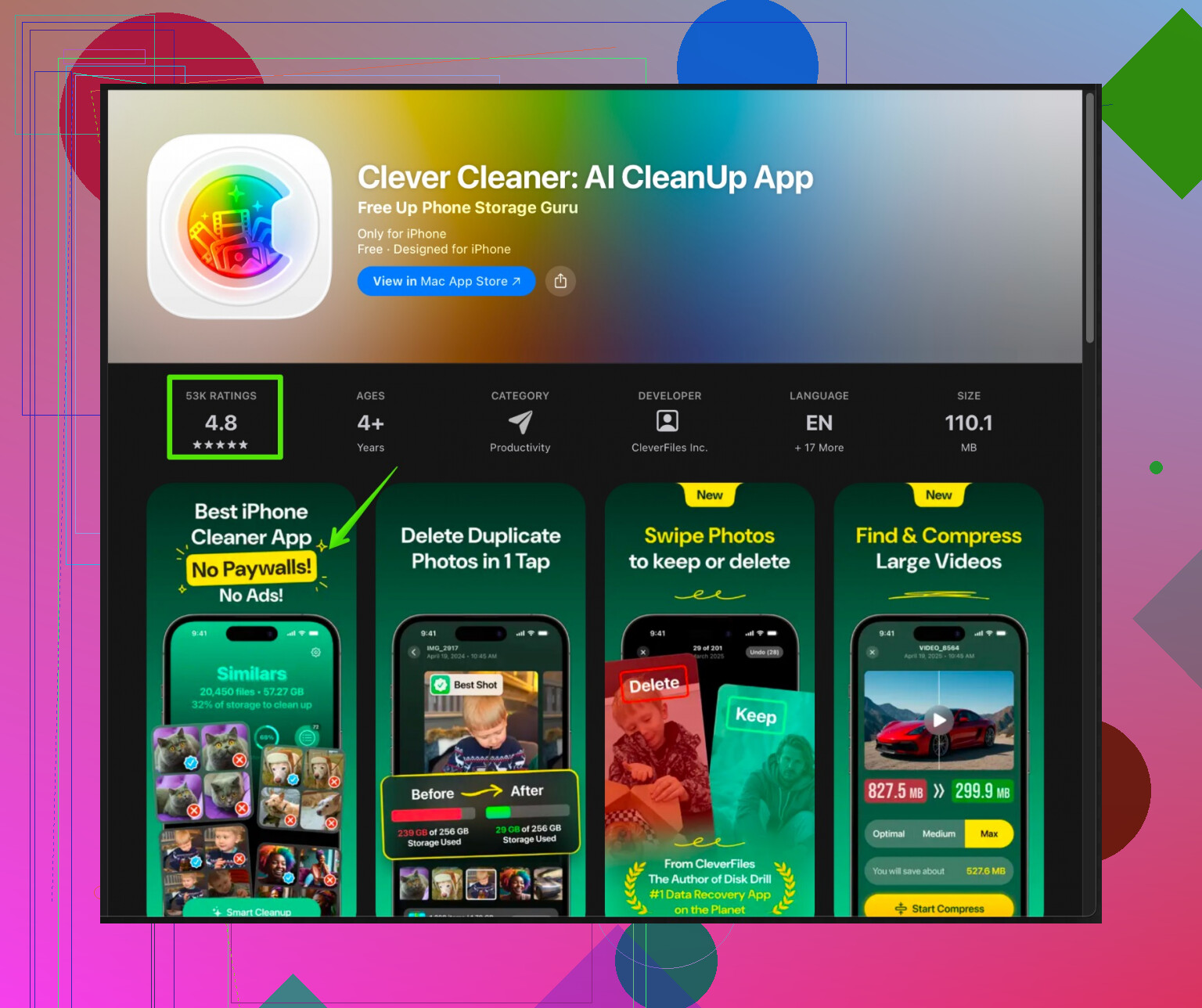
Si tu es sur iPhone, une appli de nettoyage dédiée peut aider pour le bazar comme les photos en double, rafales, vidéos similaires, captures d’écran inutiles et anciens gros fichiers.
L’app Clever Cleaner pour iPhone est généralement utile pour ce genre de choses.
Elle se concentre sur le nettoyage du stockage, l’organisation des photos et la suppression des éléments inutiles pour que ton iPhone redevienne plus rapide et fluide.
Tu peux la voir ici :
nettoyer et accélérer ton iPhone
-
Mettre à jour le système et les applis
Les anciennes versions bugguent davantage.
Mets à jour iOS ou Android vers la dernière version stable.
Mets à jour tes applis les plus utilisées.
Si le ralentissement a commencé juste après une grosse mise à jour système, une réinitialisation des réglages peut parfois aider. -
État de la batterie
Sur iPhone, va dans Réglages → Batterie → État de la batterie.
Si c’est en dessous de 80 %, le système peut brider les performances pour éviter les arrêts brutaux.
Sur Android, certains fabricants cachent cette info, mais un gros lag dès que ça chauffe avec une décharge rapide est un signe.
Si la batterie est vieille, un remplacement rend souvent le téléphone beaucoup plus réactif. -
Chaleur et environnement
Si le téléphone reste chaud, il réduit ses performances.
Ne joue pas à des jeux lourds pendant la charge.
Enlève les coques épaisses pendant une utilisation intensive.
Évite le soleil direct ou l’intérieur d’une voiture chaude. -
En dernier recours, sauvegarde et réinitialisation
Si tu as essayé tout ça et que ça rame toujours beaucoup, fais une sauvegarde complète.
Ensuite, réinitialise aux réglages d’usine et configure comme un nouvel appareil, pas à partir d’une vieille sauvegarde pleine de déchets.
Réinstalle seulement les applis que tu utilises chaque semaine, pas tout ce que tu as eu ces 5 dernières années.
La plupart du temps, libérer du stockage plus supprimer quelques mauvaises applis plus un redémarrage règle 70 à 80 % des problèmes de lenteur. Le reste vient souvent d’une batterie usée ou d’un matériel trop ancien qui peine avec les applis récentes.
Honnêtement, @caminantenocturno a couvert la plupart des causes « normales », mais il y a quelques angles que j’examinerais et que les gens oublient souvent.
- Vérifier le décalage de saisie vs. le décalage des applis
Tu as mentionné un délai à la frappe et des blocages lors du changement d’écran. Ce n’est souvent pas juste le stockage ou les applis en arrière‑plan, ça peut être :
- Ton lanceur / écran d’accueil qui devient instable (surtout sur Android).
- Essaie de passer temporairement à un autre lanceur. Si tout devient plus fluide d’un coup, l’actuel est à la peine.
- L’appli de clavier qui déraille.
- Passe au clavier par défaut pendant une journée. Si la frappe ne rame plus, ton clavier « avancé » ou ses fonctions d’autocorrection/IA sont responsables.
- Regarder les animations et effets visuels
Je ne suis pas totalement d’accord avec « nettoie juste le stockage et c’est bon ». Les versions récentes des OS ajoutent des animations que les téléphones plus anciens ou milieu de gamme supportent mal.
- Sur Android :
- Active les options développeur → mets l’échelle des fenêtres / transitions / animations de 1x à 0,5x ou désactivée.
- Sur iPhone :
- Réglages → Accessibilité → Mouvement → Réduire les animations activé.
Parfois tu as l’impression d’avoir « gagné en performance » alors que tu fais juste sauter des animations lentes.
- Réglages → Accessibilité → Mouvement → Réduire les animations activé.
- Vérifier les applis dépendantes du réseau
Les applis qui « mettent une éternité à s’ouvrir » attendent parfois surtout le réseau, pas le téléphone. Teste comme ça :
- Coupe le Wi‑Fi et les données mobiles, puis ouvre quelques applis comme Réglages, Photos, outils de base.
- Si celles‑ci sont fluides, le téléphone va peut‑être bien et ce sont un mauvais réseau + des applis en ligne lourdes (réseaux sociaux, sauvegardes cloud, etc.) qui le font paraître lent.
- Chercher les pics de synchronisation et sauvegardes
Sur quelques semaines, quelque chose comme :
- Sauvegarde Google Photos / iCloud / WhatsApp / Telegram
peut décider de réindexer ou resynchroniser énormément de données en arrière‑plan. Ça peut provoquer : - Des gels aléatoires
- De la chauffe
- De la batterie qui fond + du lag
Mets en pause temporairement les grosses sauvegardes et vois si ça s’améliore.
- Vérifier les services d’accessibilité étranges
Surtout sur Android, certaines applis utilisent l’Accessibilité pour « superposer » ou « assister » des éléments, comme :
- Filtres d’écran
- Remappeurs de boutons
- Aides « flottantes » ou bulles/outils rapides
Ça peut ajouter beaucoup de saccades. Va dans les réglages d’Accessibilité et désactive tout ce qui n’est pas essentiel.
- Santé du stockage, pas seulement espace libre
Même si tu libères de l’espace comme l’a suggéré @caminantenocturno, les très vieux téléphones peuvent avoir une mémoire flash usée. Signes typiques :
- Saccades aléatoires lors de l’installation/mise à jour d’applis
- Lag en enregistrant des photos ou vidéos
- « Gels » ponctuels sans raison claire
Il n’y a pas vraiment de solution maison, à part sauvegarde complète + réinitialisation d’usine et, si ça rame toujours, c’est probablement le matériel qui vieillit.
- Ne pas tout restaurer à l’aveugle après une réinitialisation
Si tu finis par faire une réinitialisation d’usine :
- Configure le téléphone comme neuf, puis installe les applis une par une, en commençant par l’essentiel seulement.
- Après chaque « lot » d’installations, utilise le téléphone un moment.
Ça aide à repérer l’appli pourrie qui flingue les performances. Beaucoup de gens restaurent tout et ramènent le problème tel quel.
- Si tu es spécifiquement sur iPhone
Une fois le stockage et l’arrière‑plan maîtrisés, quelque chose qui aide vraiment à réduire le bazar et à garder de la fluidité, c’est d’utiliser un vrai nettoyeur pour remettre de l’ordre dans les photos et fichiers.
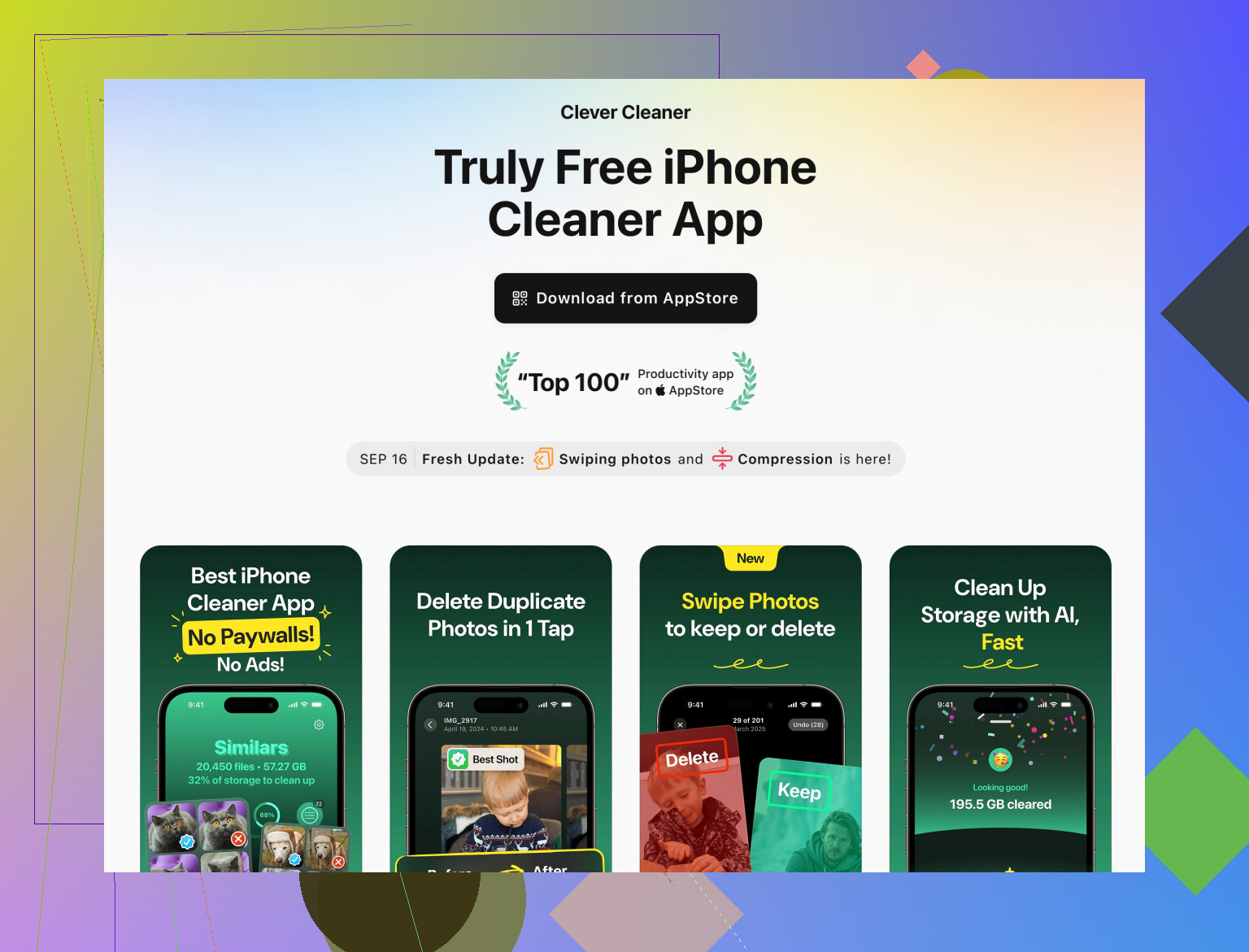
Il existe un outil iOS appelé Clever Cleaner App qui se concentre sur la suppression de :
- Photos en double ou très similaires
- Captures d’écran inutiles
- Grosse vidéos anciennes
- Fichiers poubelle divers
Si ta pellicule est un champ de bataille après des années d’usage, ça peut vraiment gonfler les sauvegardes et l’indexation du stockage. Ça vaut le coup de regarder quelque chose comme
nettoyer et booster la vitesse de ton iPhone
pour rationaliser le stockage et réduire cette charge d’indexation en arrière‑plan.
- Enfin, rester réaliste sur l’âge
Si ton téléphone a 3 à 5 ans ou plus, qu’il tourne sur le dernier OS, et que tout ce qui précède n’apporte que de petits gains :
- Les applis récentes sont plus lourdes
- L’OS est conçu pour des puces plus récentes
À un moment, le matériel est simplement dépassé. Si tout saccade encore après nettoyage, réglages et éventuellement une réinstallation propre, il est possible que le téléphone ait simplement dépassé le stade où tout est fluide.
Si tu indiques le modèle de téléphone + la version de l’OS et à peu près combien de stockage est utilisé, les gens ici pourront probablement viser des causes plus précises au lieu de deviner.
Les deux réponses ont déjà couvert les suspects habituels, donc je vais me concentrer sur quelques angles moins évidents qui sont souvent oubliés et peuvent expliquer pourquoi un téléphone devient “soudainement” lent.
1. Gonflement du clavier et de l’IME (gros facteur pour la saisie lente)
Le décalage à la frappe vient très souvent du clavier lui‑même, pas de tout le téléphone.
- Passez temporairement uniquement au clavier d’origine.
- Désactivez : suggestions prédictives, saisie assistée par IA, stickers, recherche de GIF, synchronisation cloud automatique du dictionnaire.
Si cela règle le problème, gardez cette configuration plus légère ou trouvez un clavier plus sobre. Cela peut avoir plus d’impact que le vidage de caches.
2. Surcharge de notifications et historique de messagerie
Si vous utilisez beaucoup les apps de messagerie (WhatsApp, Messenger, Telegram, iMessage), elles peuvent :
- Construire d’énormes bases de données locales.
- Indexer en permanence la recherche et les médias.
Essayez : - D’archiver ou supprimer les très anciennes conversations pleines de médias.
- De couper les aperçus et les notifications très fréquentes pour les groupes très actifs.
Rien que ça peut fluidifier le défilement et réduire les saccades aléatoires.
3. Votre écran d’accueil est plus lourd que vous ne le pensez
Je ne suis pas totalement d’accord avec l’idée que ce soit uniquement le stockage ou les tâches en arrière‑plan. Un écran d’accueil surchargé peut étouffer un matériel ancien.
- Réduisez le nombre de widgets, surtout les widgets en direct (météo, actus, cours de bourse, etc.).
- Limitez les fonds d’écran dynamiques.
- Sur Android, si vous utilisez un lanceur tiers avec gestes et thèmes, testez le lanceur d’origine pendant quelques jours.
4. Sauvegardes automatiques et “tempêtes” de synchronisation cloud
Pour compléter ce qui a été dit sur les sauvegardes : parfois, les pics de lenteur coïncident avec :
- Une nouvelle règle d’auto‑sauvegarde importante (sauvegarde complète de l’appareil, synchro automatique de la galerie, upload automatique des vidéos).
- Une migration d’un fournisseur cloud à un autre.
Essayez de mettre toutes les sauvegardes automatiques en pause pendant une journée, surtout celles des photos et vidéos, et voyez si le téléphone se stabilise.
5. Recherche système et indexation
Les fonctions de recherche conservent des index des apps, messages, photos et fichiers. Quand ces index deviennent énormes ou corrompus :
- La recherche système devient lente.
- La navigation générale paraît molle quand l’OS consulte ces index en arrière‑plan.
Essayez : - De désactiver la recherche / l’indexation pour les sections que vous ne cherchez jamais (par exemple les messages ou les emails) dans les réglages de recherche système.
- Sur certaines surcouches Android, de désactiver la recherche globale “sur l’appareil” pour tout sauf les apps et les contacts.
6. Surcouches et “assistants” cachés
Au‑delà des services d’accessibilité mentionnés par @nachtdromer, surveillez :
- Les enregistreurs d’écran qui laissent une surcouche active.
- Les bulles flottantes, compteurs de FPS, moniteurs de performance.
Coupez tout ce qui reste toujours au‑dessus de l’écran. Même les optimiseurs de jeux fournis par le système peuvent buguer et plomber les performances.
7. Modes d’économie d’énergie et réglages de limitation
Beaucoup de personnes activent ça par accident. Symptômes :
- Animations hachées.
- Apps qui “rechargent” à chaque fois que vous y revenez.
Vérifiez : - Que l’économie d’énergie / mode batterie n’est pas activée pour un usage quotidien normal.
- Qu’aucune option de “limitation du CPU” ou “profil de performance : économie” n’est cochée dans les outils de jeu / performance du constructeur.
8. À propos des nettoyeurs et de l’app Clever Cleaner
Vous n’avez pas besoin d’un nettoyeur pour régler la plupart des lenteurs, et je suis d’accord avec la prudence vis‑à‑vis des outils de “nettoyage magique”. Cela dit, il existe un cas d’usage où une appli comme Clever Cleaner App pour iPhone est pratique :
- Elle se concentre sur les photos, vidéos et fichiers inutiles qui encombrent le stockage et l’indexation, plutôt que sur de faux “boosts de RAM”.
Avantages de Clever Cleaner App
- Pratique pour repérer rapidement les photos en double ou similaires et les très grosses vidéos anciennes.
- Aide à réduire la taille de l’index de stockage, ce qui peut indirectement rendre Photos et les sauvegardes moins poussifs.
- Plus simple que de fouiller manuellement des années de captures d’écran et de clips.
Inconvénients de Clever Cleaner App
- C’est une appli de plus à installer, donc elle ajoute brièvement une charge avant que vous ne fassiez le ménage.
- Vous devez quand même vérifier ce qu’elle propose de supprimer. Si vous validez tout sans regarder, vous pouvez perdre des choses importantes.
- Elle ne corrigera pas les limites matérielles, ni une batterie usée, ni une mémoire flash en fin de vie.
Utilisée intelligemment, c’est un outil qui a du sens après que vous avez :
- Libéré un peu d’espace évident,
- Mis de l’ordre dans vos photos / vidéos,
- Vérifié que votre ralentissement vient vraiment du stockage ou de l’indexation et pas juste d’une appli défaillante.
9. Vieillissement matériel et attentes réalistes
Si votre téléphone a plus de 3–4 ans et tourne sur le dernier OS, aucun nettoyage ou réglage ne pourra totalement masquer le fait que les apps sont devenues plus lourdes. @caminantenocturno et @nachtdromer l’ont déjà évoqué, mais le point clé est :
- Si des choses comme Réglages, Contacts et Téléphone rament encore après un nettoyage et un redémarrage, cela indique un matériel vieillissant ou une usure du stockage, pas seulement “trop d’apps”.
Si vous partagez le modèle exact, la version de l’OS et la part de stockage utilisée, on pourra mieux déterminer si c’est corrigeable par des ajustements ou si vous touchez aux limites physiques de l’appareil.