Przypadkowo opróżniłem Kosz na moim Macu i usunąłem ważne pliki, których nadal potrzebuję do pracy oraz dokumenty osobiste. Nie zdawałem sobie sprawy, że były w Koszu, dopóki nie został opróżniony, a teraz próbuję znaleźć najlepszy sposób na odzyskanie usuniętych plików na Macu, zanim cokolwiek zostanie nadpisane. Jakie opcje odzyskiwania powinienem wypróbować najpierw?
Jeśli już opróżniłeś Kosz, przestań teraz używać MacBooka. Mówię poważnie. Niczego nie instaluj. Nie zapisuj plików. Zamknij aplikacje, których nie potrzebujesz. Jeśli coś jest otwarte i zapisuje dane w tle, wyłącz to.
Tu zaczyna się nieprzyjemna część. Opróżnienie Kosza w macOS zwykle nie usuwa od razu danych pliku. System usuwa wskaźniki do tych plików i oznacza miejsce jako wolne. Same dane często jeszcze przez chwilę tam są. Problem zaczyna się wtedy, gdy macOS zapisze coś nowego w tych samych blokach. Wtedy stary plik zostaje nadpisany, kawałek po kawałku, a szanse na odzyskanie szybko spadają.
W nowszych MacBookach jest jeszcze gorzej z powodu działania SSD i TRIM. TRIM informuje dysk, które usunięte bloki może wyczyścić w tle. Dobre dla szybkości. Złe dla ciebie, gdy chcesz odzyskać usunięte pliki. W niektórych systemach dzieje się to na tyle szybko, że czekanie tylko pogarsza twoje szanse.
Co sprawdziłbym najpierw, zanim zaczniesz kombinować z narzędziami do odzyskiwania:
-
Migawki Time Machine
Jeśli używasz Time Machine, najpierw zajrzyj tam. Nawet bez podłączonego dysku kopii zapasowej macOS często przechowuje lokalne migawki mniej więcej z ostatniej doby. Otwórz Time Machine, przejdź do folderu, w którym były pliki przed przeniesieniem ich do Kosza, a potem cofnij się w czasie. Widziałem, jak pliki pojawiały się tam, choć ludzie byli pewni, że przepadły. -
Kosze w chmurze
Jeśli te pliki były w iCloud Drive, Dropboxie albo Google Drive, zostaw Maca w spokoju i sprawdź konto z telefonu albo z innego komputera. Wiele usług chmurowych przechowuje własny obszar usuniętych elementów przez około 30 dni. To, że lokalny Kosz jest pusty, nie zawsze oznacza, że kopia w chmurze też zniknęła. -
Foldery usuniętych elementów w konkretnych aplikacjach
Najczęściej dotyczy to Zdjęć i Notatek. Apple trzyma sekcję „Ostatnio usunięte” wewnątrz tych aplikacji, często przez 30 do 40 dni. Ludzie cały czas to przeoczają.
Jeśli nic z tego nie zadziała, zostaje już tylko oprogramowanie do odzyskiwania.
Takie narzędzia skanują surową pamięć masową i próbują odbudować pliki z danych, które nadal znajdują się na dysku. Na starszych Macach sporo aplikacji jakoś działało. Na nowszych już nie bardzo. Modele z Apple Silicon i Maki z układem T2 są trudniejsze, bo dochodzą szyfrowanie i ograniczenia dostępu do dysku.
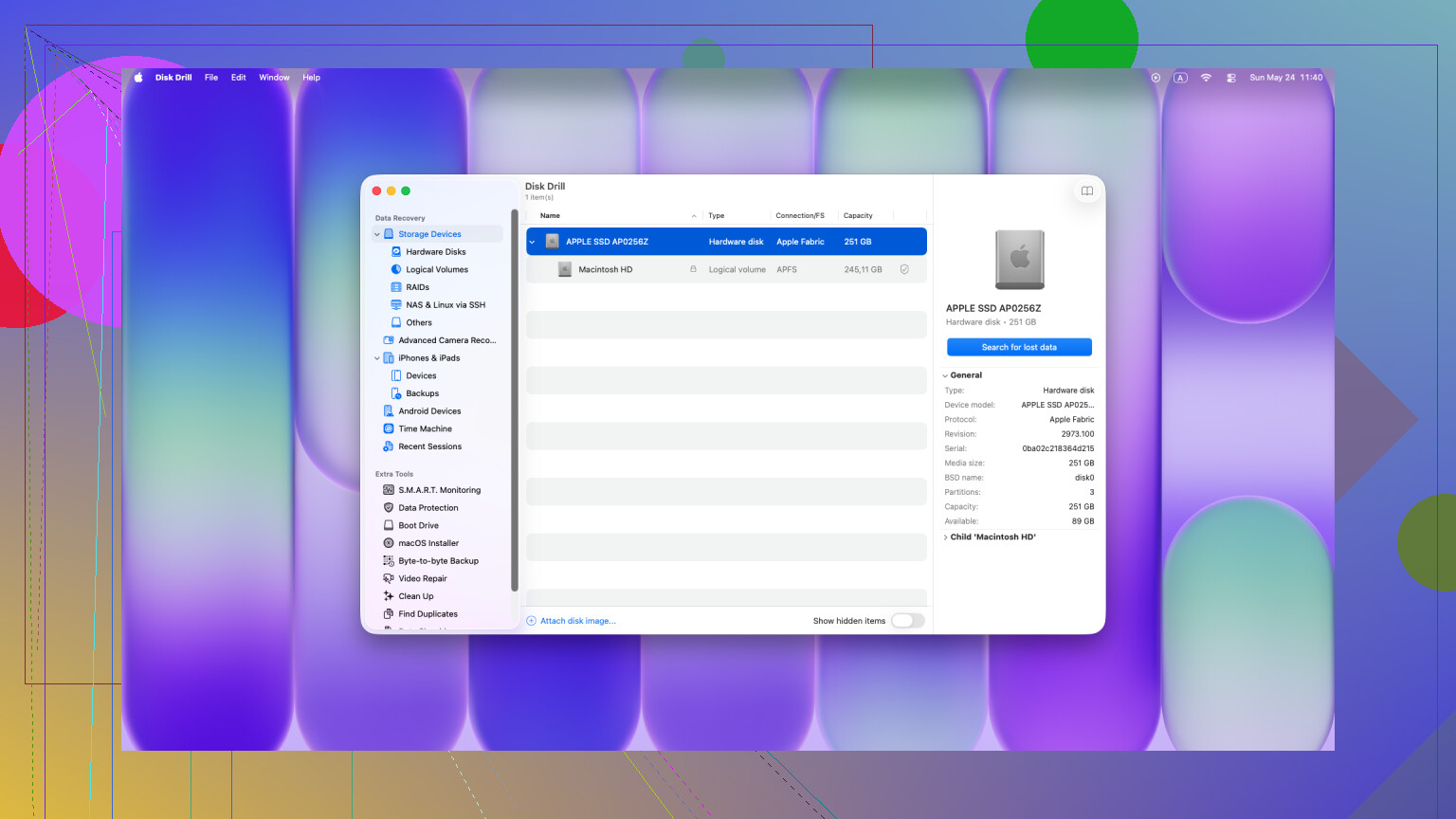
Z tego, co widziałem, Disk Drill zwykle radzi sobie lepiej na nowszych Makach niż przypadkowe starsze narzędzia, które ludzie wciąż polecają w starych wątkach. Powód ma znaczenie. Nowsze Maki są znacznie bardziej pozamykane, a część aplikacji do odzyskiwania po prostu sobie z tym nie radzi.
Tu ważna rzecz. Nie instaluj oprogramowania do odzyskiwania na tym samym wewnętrznym dysku, jeśli możesz tego uniknąć. Ten zapis to dokładnie to, czemu próbujesz zapobiec. Lepszy plan jest taki:
- Użyj innego komputera
- Pobierz aplikację do odzyskiwania na dysk USB
- Podłącz USB do MacBooka
- Uruchom ją stamtąd, jeśli to możliwe
Gdy już się otworzy, uruchom Universal Scan. Sam skan jest darmowy i dostajesz podgląd tego, co znajdzie. To ma większe znaczenie, niż ludziom się wydaje. Jeśli widzisz poprawne miniatury albo pliki otwierają się w podglądzie, wiesz, że odzyskanie ma szansę powodzenia, zanim wydasz pieniądze. Jeśli cokolwiek odzyskasz, zapisz to na dysku zewnętrznym. Nie zapisuj tego z powrotem na wewnętrznej pamięci Maca.
Jeśli skan nie zwróci nic użytecznego, wchodzisz już na poziom laboratorium. Firma zajmująca się odzyskiwaniem danych może działać poniżej systemu operacyjnego, używając specjalistycznego sprzętu. Czasem wyciągają rzeczy, których oprogramowanie nie znajduje. Rachunek bywa jednak bolesny. Widziałem kwoty od około 300 do 3000 dolarów, a czasem więcej, jeśli sprawa jest ciężka. Ma to sens tylko wtedy, gdy pliki są związane z pracą, podatkami, sprawami prawnymi albo rodzinnymi zdjęciami, których nie da się odtworzyć.
Pomiń też terminalowe mity. Wiele komend krążących po postach na forach dotyczy folderu Kosza, który nadal zawiera elementy. Nie wskrzeszą Kosza, który został już opróżniony. Gdy Kosz jest opróżniony, takie polecenia już nie pomogą.
Więc krótka wersja:
- Przestań używać Maca
- Sprawdź Time Machine
- Sprawdź iCloud, Dropbox, Google Drive
- Sprawdź „Ostatnio usunięte” w Zdjęciach i Notatkach
- W razie potrzeby przeskanuj za pomocą Disk Drill uruchomionego z USB
- Odzyskane pliki zapisz na dysku zewnętrznym
- Jeśli nic się nie pojawi, zdecyduj, czy pliki są warte ceny laboratorium
Jeśli zareagujesz szybko, czasem dopisuje szczęście. Jeśli dalej będziesz używać tego komputera, twoje szanse szybko stopnieją.
Jeśli Kosz jest już pusty, najlepiej najpierw pracować na kopiach zapasowych i innych kopiach, a nie na samym Macu.
Zgadzam się z większością tego, co powiedział @mikeappsreviewer, ale jestem trochę mniej optymistyczny, jeśli chodzi o odzyskiwanie plików metodą file carving z nowoczesnych wewnętrznych dysków SSD. Na nowszych Macach odzysk z wewnętrznego dysku często szybko kończy się niepowodzeniem. Dlatego poświęciłbym 10 minut na te kontrole, zanim stracisz czas na głębokie skanowanie:
-
Ostatnie eksporty i autozapisy.
Szukaj w folderach aplikacji, nie w Koszu. Word, Excel, Preview, Pages, aplikacje Adobe i wiele edytorów zostawiają pliki tymczasowe lub wersje autozapisu w kontenerach Biblioteki. Wyszukaj na Macu nazwę pliku, typ pliku albo fragment treści za pomocą Spotlight, jeśli indeksowanie nadal działa. Czasem usunięty oryginał znika, ale duplikat przetrwał. -
Poczta i wiadomości.
Jeśli ktoś wysłał Ci dokument mailem albo wysłałeś go przez Messages, Slacka, Teams lub WhatsApp Desktop, pobierz stamtąd kopię. Dokumenty firmowe są w ten sposób odzyskiwane cały czas. -
Dyski współdzielone i systemy biurowe.
Sprawdź historię wersji OneDrive, SharePoint, snapshoty firmowego NAS, kosze Synology i historię plików Google Workspace. Wiele osób zapomina, że ich plik lokalny pochodził pierwotnie z zsynchronizowanego źródła. -
Tymczasowe kopie internetowe.
W przypadku PDF-ów, obrazów i pobranych plików historia pobierania w przeglądarce czasem prowadzi z powrotem do źródła. Możesz być w stanie pobrać plik ponownie w 30 sekund i oszczędzić sobie bólu głowy.
Jeśli jednak przejdziesz do oprogramowania, Disk Drill to jedno z niewielu narzędzi do odzyskiwania danych na Maca, które nadal warto moim zdaniem wypróbować. Nie dlatego, że aplikacje do odzyskiwania są magiczne. Nie są. To przydatne, bo skanowanie i podgląd szybko pokazują, czy cokolwiek da się jeszcze odzyskać. Jeśli podglądy są uszkodzone albo nazwy plików zniknęły, Twoje szanse mocno spadają.
Jeszcze jedna rzecz, którą ludzie pomijają. Jeśli FileVault był włączony, a Mac został kilka razy uruchomiony ponownie po usunięciu plików, szanse maleją. Dlatego liczy się szybkość.
Dla każdego, kto znajdzie to później, ten tytuł poradnika jest jaśniejszy:
Poradnik odzyskiwania po opróżnieniu Kosza na Macu, jak odzyskać usunięte pliki po opróżnieniu Kosza na Macu
A jeśli chcesz instrukcję krok po kroku, tutaj jest całkiem sensowny film:
obejrzyj ten poradnik odzyskiwania z Kosza na Macu
Krótka wersja. Najpierw sprawdź zachowane kopie. Potem spróbuj Disk Drill. Jeśli pliki są krytyczne dla firmy i są warte pieniędzy, zrezygnuj z samodzielnych prób raczej wcześniej niż później i skontaktuj się z laboratorium.

Jedna rzecz, którą dodałbym do tego, co powiedzieli @mikeappsreviewer i @viajantedoceu: na razie nie ufaj zbytnio wynikom wyszukiwania w Finderze. Spotlight nadal może pokazywać duchy wyników dla plików, których już nie ma, a to tylko marnuje czas, kiedy panikujesz. Używaj go do szukania duplikatów, jasne, ale potwierdzaj to przez faktyczne otwarcie pliku.
Poza tym trochę nie zgadzam się z tym, że długi samodzielny wysiłek zawsze jest wart zachodu na nowszych Macach. Jeśli to wewnętrzny SSD w nowszym MacBooku, czasem możesz stracić godziny na skanowanie i praktycznie nic nie znaleźć, bo TRIM już zrobił swoje. Taka jest po prostu irytująca rzeczywistość.
Kilka dodatkowych miejsc do sprawdzenia, o których ludzie zapominają:
- Folder Pobrane. Brzmi głupio, ale wiele ważnych dokumentów nigdy nie zostało przeniesionych.
- Ostatnie w Finderze, które może wskazywać kopie w dziwnych folderach aplikacji.
- Historia okna drukowania lub foldery z wyeksportowanymi PDF-ami, jeśli wcześniej drukowano/zapisywano wersje.
- Dyski zewnętrzne, które były wcześniej podłączane. Czasami aplikacje zapisują do ostatnio użytej lokalizacji i ludzie o tym zapominają.
- Panele odzyskiwania aplikacji Office przy ponownym otwieraniu Worda/Excela/PowerPointa.
Jeśli jednak spróbujesz oprogramowania, Disk Drill nadal jest sensowną opcją odzyskiwania usuniętych plików na Macu, bo możesz przynajmniej przeskanować dysk i podejrzeć wyniki, zanim wydasz na to pieniądze. Nie instalowałbym go na tym samym dysku, jeśli da się tego uniknąć. Ta część ma większe znaczenie, niż ludziom się wydaje.
Warto też przejrzeć tę dyskusję Apple Support o odzyskiwaniu plików po opróżnieniu Kosza na Macu, ponieważ kilka osób wspomina tam o kopiach związanych z backupem, które ludzie przeoczają.
Krótka wersja: sprawdź zachowane kopie, zapisy tymczasowe, eksporty, zsynchronizowane foldery, a potem wypróbuj Disk Drill, jeśli pliki są naprawdę warte całego zachodu. Jeśli sprawa jest krytyczna, odpuść bohaterstwo i zadzwoń do firmy zajmującej się odzyskiwaniem danych. Czas ma tu ogromne znaczenie.
Jednym z aspektów niewystarczająco omówionych przez @viajantedoceu, @vrijheidsvogel i @mikeappsreviewer jest historia wewnątrz aplikacji.
Wiele „usuniętych” plików roboczych nadal istnieje jako:
- automatyczne odzyskiwanie Worda
- wersje dokumentów Pages
- kopie odzyskiwania Adobe
- zduplikowane eksporty z Preview
- załączniki ZIP ponownie zapisane przez Mail
Sprawdź też funkcję Wersje w macOS, jeśli plik znajdował się w aplikacji, która ją obsługuje. Kliknij prawym przyciskiem dokument nadrzędny lub otwórz aplikację i poszukaj opcji Przeglądaj wszystkie wersje. To może uratować zawartość nawet wtedy, gdy pierwotna ścieżka pliku już nie istnieje.
Nieco nie zgadzam się z radą, by w każdym przypadku natychmiast wyłączyć komputer. Jeśli brakujące pliki były synchronizowane przez iCloud Drive/Desktop/Documents, czasem bezpieczniej jest pozostawić komputer włączony tylko na tyle długo, by sprawdzić kopie internetowe z innego urządzenia, niż wielokrotnie go wyłączać i włączać.
Jeśli potrzebne jest samodzielne skanowanie, Disk Drill jest w porządku do odzyskiwania plików z opróżnionego Kosza na Macu.
Zalety:
- dobry system podglądu
- prosty interfejs
- lepiej radzi sobie z APFS niż wiele starych narzędzi
Wady:
- nie zdziała cudów na dyskach SSD z TRIM
- głębokie skanowanie może zwracać nieuporządkowane nazwy plików
- odzyskiwanie jest płatne, jeśli rzeczywiście chcesz zapisać wyniki
Jeśli pliki są ważne, a Mac korzysta z nowoczesnego wewnętrznego SSD, ustawiłbym twardy limit: 1 skan, a potem decyzja o oddaniu do laboratorium. Godziny ponownego skanowania zwykle niczego nie zmieniają.