Mi viejo iPad se ha vuelto muy lento, las aplicaciones siguen retrasándose y las tareas básicas como navegar y ver contenido en streaming tardan una eternidad. Ya he liberado algo de almacenamiento y actualizado lo que he podido, pero aun así se siente casi inutilizable. Necesito ayuda para averiguar si hay algo más que pueda hacer para acelerarlo o si simplemente ya es demasiado viejo para seguir el ritmo.
Mi viejo iPad llegó a un punto en el que abrir Notas se sentía más lento de lo debido. Pensé que la batería estaba acabada o que el hardware ya no daba más. Resultó que unos cuantos arreglos aburridos ayudaron más de lo que esperaba.
Lo primero que hice fue reiniciarlo
Sí, obvio. Aun así, lo fui posponiendo demasiado tiempo. Si tu iPad permanece encendido durante días o semanas, se acumulan pequeñas tareas en segundo plano, la memoria se desordena y todo empieza a sentirse pesado. Apágalo por completo y luego vuelve a iniciarlo. Yo haría esto antes de tocar cualquier otra cosa.
Tres ajustes que cambié enseguida
Desactivar Actualización en segundo plano
Ve a Ajustes > General > Actualización en segundo plano y desactívala.
Los iPad más antiguos desperdician demasiado esfuerzo actualizando apps que ni siquiera estás usando. Apps de noticias, de compras, basura aleatoria, todas conectándose en segundo plano. Las notificaciones seguirán apareciendo. Lo que se detiene es ese movimiento constante entre bastidores.Activar Reducir movimiento
Ve a Ajustes > Accesibilidad > Movimiento y activa Reducir movimiento.
Este me sorprendió un poco. La elegante animación de zoom al abrir y cerrar apps se ve bien en dispositivos nuevos. En los antiguos, ralentiza todo. Con Reducir movimiento activado, las transiciones se vuelven más simples y toda la interfaz me pareció menos lenta.Borrar datos de Safari
Ve a Ajustes > Safari > Borrar historial y datos de sitios web.
Si navegar se siente peor que todo lo demás, empieza aquí. Safari conserva muchísimos datos de sitios con el tiempo. El mío tenía años acumulados. Después de borrarlos, las páginas dejaron de sentirse tan pesadas y extrañamente retrasadas.
Luego revisé las actualizaciones de iPadOS
Abre Ajustes > General > Actualización de software. He visto ralentizaciones después de una actualización en las que la solución llegó en el siguiente parche. Así que antes de perseguir fantasmas, asegúrate de tener la versión más reciente que admite tu iPad.
La parte que la mayoría pasa por alto: el almacenamiento
Para mí, esta fue la más importante. Cuando un iPad antiguo se acerca al límite de capacidad, el rendimiento cae de una forma gradual y molesta. No es un gran fallo de golpe. Más bien, todo se vuelve un poco más lento cada mes. iPadOS necesita espacio libre para archivos temporales, caché y tareas rutinarias del sistema. Si el almacenamiento está lleno, el dispositivo empieza a tropezar consigo mismo.
Puedes limpiarlo a mano, y yo empecé por ahí. Capturas de pantalla, grabaciones de pantalla antiguas, fotos duplicadas de vacaciones, vídeos enormes olvidados. Funciona, pero vaya si consume tiempo.
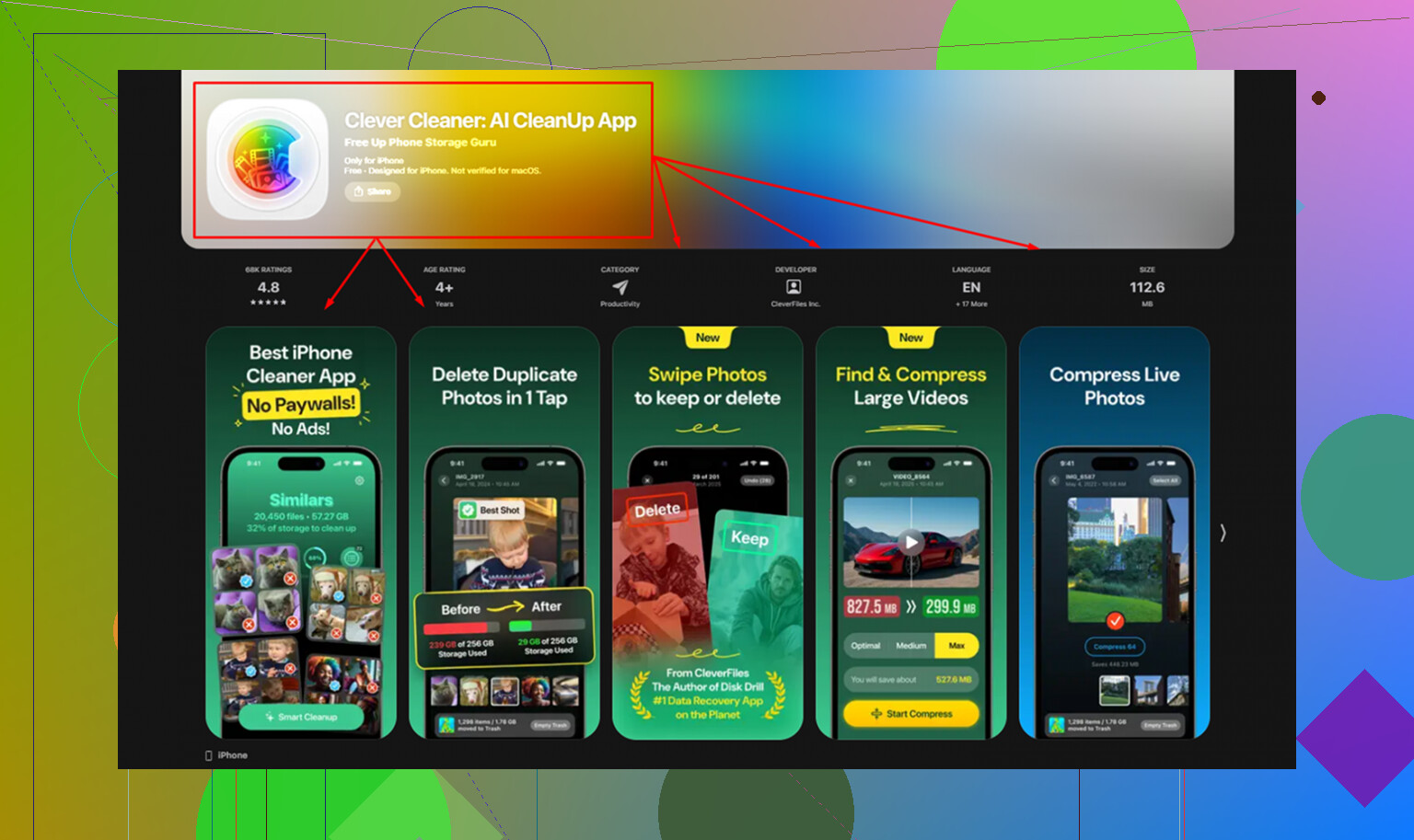
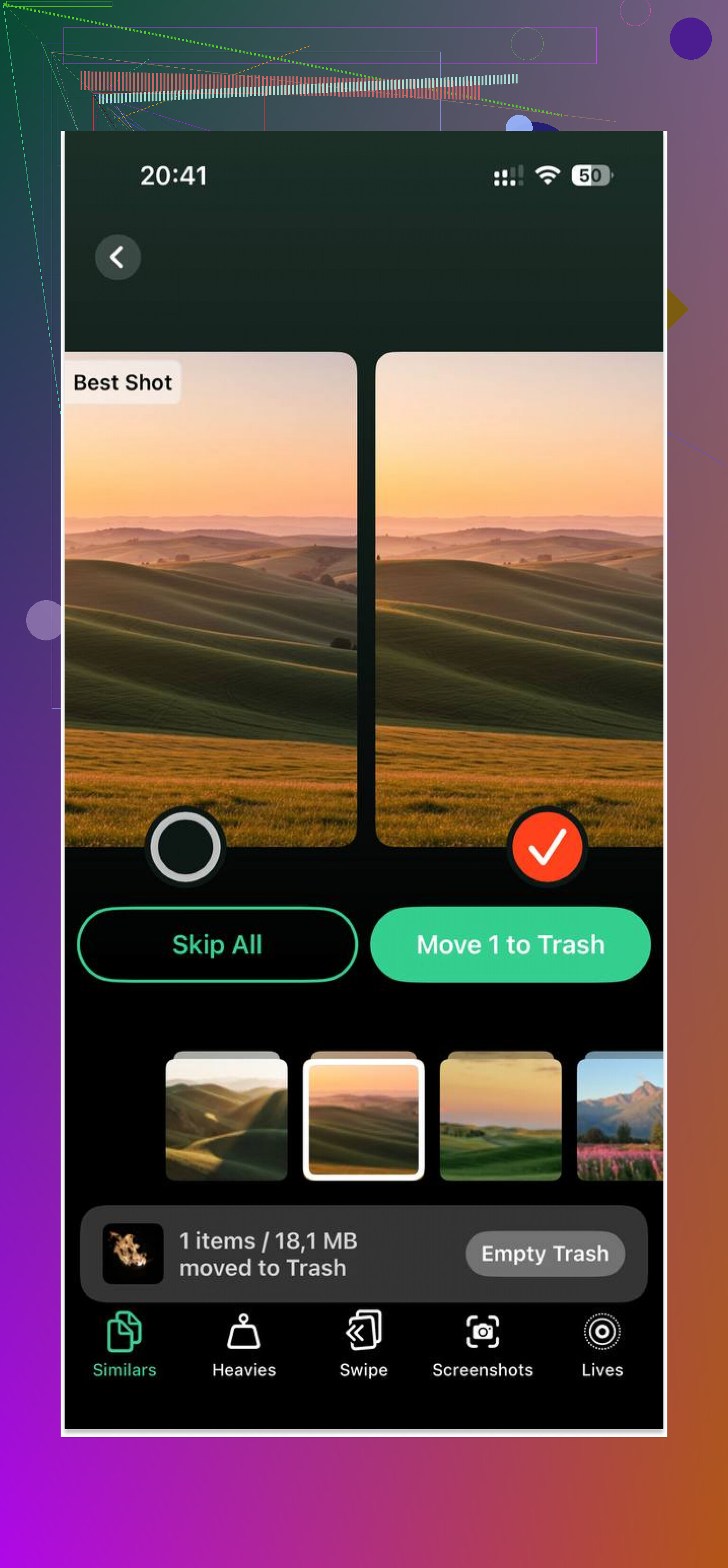
Terminé usando Clever Cleaner porque ordenar manualmente una fototeca enorme empezaba a cansarme muy rápido. La sección Heavies pone los archivos más grandes arriba con su tamaño exacto, lo que hizo fácil detectar un par de vídeos viejos que ocupaban varios gigabytes. La sección Similars agrupó fotos casi duplicadas y marcó una Mejor toma, así que limpiar las ráfagas requirió menos esfuerzo. Funciona en el dispositivo, algo que yo prefería. Después de liberar unos 5 GB, el iPad se sintió más ágil. Como nuevo, no. Pero menos desesperante, sí.
¿Reemplazarlo o intentar salvarlo?
Yo probaría primero todo lo anterior. Los cambios de ajustes llevan unos pocos minutos. Limpiar el almacenamiento importa más de lo que la gente cree. Si después de eso sigue funcionando mal, el último paso es un restablecimiento completo.
Ve a Ajustes > General > Transferir o restablecer iPad > Borrar contenidos y ajustes.
Haz primero una copia de seguridad en iCloud. Configurarlo después es molesto, no tiene sentido endulzarlo. Aun así, en iPads antiguos, un restablecimiento de fábrica ha solucionado más ralentizaciones de las que esperaba. Si quieres un último intento antes de gastar dinero, este es el paso.
Si tu iPad ya tiene sus años, el problema a menudo es el chip, no tu configuración. Los iPad con A9 y anteriores se sienten pesados en sitios modernos, apps de streaming y páginas cargadas de anuncios. Ninguna limpieza arregla un silicio lento.
Algunas cosas que revisaría y que @mikeappsreviewer no mencionó.
Primero, la salud de la batería. Apple no la muestra en la mayoría de los iPad, lo cual es molesto. Si la batería está desgastada, el rendimiento del iPad baja bajo carga. La mejor prueba es el diagnóstico de Apple Support o una tienda de reparación. Si el iPad se calienta rápido y se descarga rápido, esa es una pista.
Segundo, elimina el desorden de widgets. Quita los widgets de la pantalla de inicio que no necesites. El tiempo, las noticias, las acciones, todo sigue descargando datos. Los iPad antiguos odian la actividad en segundo plano.
Tercero, deja de usar Chrome o Firefox en él. Quédate con Safari. En iPadOS todos usan WebKit de todos modos, pero Safari suele funcionar con más fluidez y usar menos memoria en hardware antiguo.
Cuarto, revisa tu red antes de culpar al iPad. El lag en streaming a menudo es culpa de un Wi-Fi malo, hardware de router antiguo o una red de 2.4 GHz saturada. Prueba el iPad al lado del router. Si YouTube sigue trabándose a 480p, entonces sí, el iPad está sufriendo.
No estoy muy de acuerdo con la idea de actualizar primero. En algunos iPad antiguos, la versión más nueva compatible se siente peor que la anterior. Ya es tarde si ya actualizaste, pero la gente debería saberlo.
Si las fotos y los videos están ocupando espacio, vale la pena echarle un vistazo a Clever Cleaner. Además, esta reseña de Clever Cleaner para liberar rápido almacenamiento en iPhone y iPad explica el tema de la limpieza de duplicados en inglés sencillo.
Si tu iPad es de 2017 o anterior y sigue con retrasos después de todo esto, reemplazarlo es la respuesta honesta. Llegado cierto punto, el hardware ya no da para más, triste pero cierto.
Si ya sigue lento después de borrar el almacenamiento y actualizar, dejaría de tratarlo solo como un problema de software. @mikeappsreviewer ya cubrió las cosas habituales de limpieza, y @stellacadente probablemente tiene razón en que la antigüedad importa mucho aquí, pero no estoy del todo de acuerdo con que “2017 o anterior = reemplazo automático”. Algunos iPads viejos todavía funcionan bien para un uso ligero si cambias cómo los usas.
Algunas cosas que probaría y que son distintas:
- Desactiva el Modo de Bajo Consumo si lo mantienes activado todo el tiempo. Suena al revés, pero en un iPad viejo puede hacer que todo se sienta aún más lento.
- Revisa la hinchazón específica de las apps. Elimina y reinstala las apps que peor se comportan. Las apps de streaming y redes sociales pueden llenarse de basura en caché.
- Desactiva el acceso a la ubicación para la mayoría de las apps. Las comprobaciones constantes de GPS y en segundo plano pueden ralentizar el hardware más antiguo.
- Usa menos pestañas y ten menos apps instaladas en general. Los iPads viejos se atragantan con las exigencias modernas de RAM más de lo que la gente cree.
- Pruébalo casi sin conexión. Si las apps locales también van lentas, es el dispositivo. Si solo falla la web o el streaming, parte de eso es simplemente el internet más pesado de hoy.
Además, si el iPad se está calentando mucho, eso es una mala señal. Calor + retraso + drenaje rápido de batería normalmente significa que el hardware ya está agotado.
Una cosa que sí seguiría considerando es un borrado completo y configurarlo como nuevo, sin restaurar cada copia de seguridad antigua de ajustes. Restaurar trastos viejos a veces hace que el desastre vuelva enseguida.
Si las fotos y los videos ocupan gran parte de tu problema de almacenamiento, Clever Cleaner en realidad es útil para recortar duplicados y archivos grandes rápidamente. Y si quieres un hilo en inglés sencillo sobre eso, este está bastante bien: mira lo que dicen los usuarios de Reddit sobre Clever Cleaner para liberar almacenamiento en iPhone y iPad.
Respuesta directa: sí, podrías hacer que sea menos horrible. Pero si la navegación básica y el streaming siguen siendo miserables después de todo eso, probablemente el iPad ya está demasiado desactualizado.