Eliminé permanentemente archivos importantes en mi Mac y luego me di cuenta de que no tengo una copia de seguridad de Time Machine ni de iCloud. Ya vacié la Papelera, y estos documentos son realmente importantes para el trabajo, así que necesito ayuda para averiguar si hay alguna manera de recuperar archivos eliminados en Mac sin una copia de seguridad antes de que se pierdan para siempre.
He hecho esto más de una vez, y sí, en el segundo en que te das cuenta de que vaciaste la Papelera con algo importante dentro, se te cae el alma a los pies. Lo primero: deja de usar el Mac ahora mismo. No sigas navegando, no instales cosas, no lo dejes ocupado más tiempo del necesario. El espacio borrado solo se puede recuperar hasta que nuevos datos se escriban encima. Una vez que eso pasa, se acabó.
Este es el orden que yo seguiría, empezando por lo fácil y terminando con las opciones más complicadas.
1. Empieza con lo obvio
Si vaciaste la Papelera hace un minuto, prueba Comando+Z. He visto que Finder deshace un movimiento a la Papelera si no pasó nada más después. Parece tonto intentarlo, pero solo toma dos segundos.
También revisa la Papelera otra vez. Despacio. Si el archivo venía de una tarjeta SD o de una unidad externa, ten en cuenta que esos dispositivos mantienen sus propias carpetas de papelera ocultas. Esas solo aparecen cuando la unidad está conectada. Si el archivo está ahí, haz clic derecho sobre él y elige Volver a colocar.
2. Revisa las copias de seguridad antes de tocar las apps de recuperación
Si Time Machine está activado, estás en una situación bastante buena. Abre la carpeta donde solía estar el archivo, haz clic en el icono de Time Machine en la barra de menús y luego elige explorar las copias de seguridad. Vuelve a un punto anterior a la eliminación y pulsa Restaurar.
No tienes Time Machine. Entonces mira en iCloud.com. Si la sincronización de Escritorio y Documentos estaba activada, hay un área de Eliminados recientemente que conserva los archivos durante 30 días. Una vez encontré allí PDFs antiguos después de pensar que se habían perdido para siempre, así que vale la pena comprobarlo antes de hacer algo más invasivo.
3. Software de recuperación, si las copias de seguridad fallan
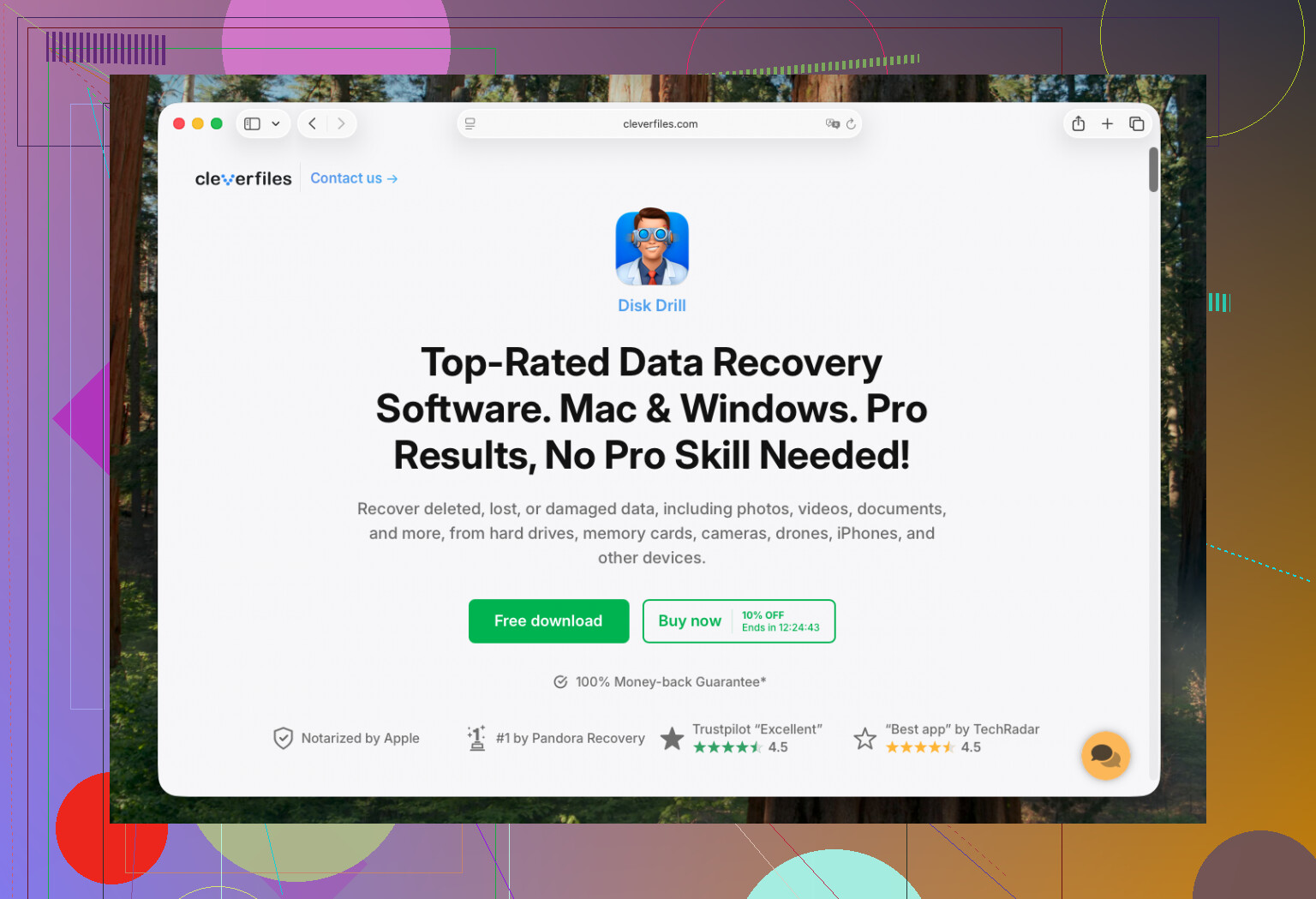
Si no hay copia de seguridad, normalmente aquí es donde termina todo. Para la mayoría de los usuarios de Mac en 2026, Disk Drill es el que yo probaría primero. Mi motivo es simple. Se mantiene al día con las versiones recientes de macOS, incluida Tahoe, y funciona correctamente en sistemas Apple Silicon desde M1 en adelante.
Los Mac más nuevos son un problema aquí. Entre todo el tema del T2 en los modelos Intel más antiguos y el cifrado integrado en las máquinas Apple Silicon, muchas aplicaciones antiguas de recuperación se vienen abajo. Esta hace un mejor trabajo comunicándose con la unidad mediante su propia extensión. La configuración es bastante sencilla. Elige la unidad, ejecuta el escaneo, espera y luego revisa la vista previa. La vista previa importa porque te permite ver si tu archivo está ahí antes de gastar dinero o perder más tiempo.
Si te gustan las herramientas de código abierto y no te molestan las interfaces feas, está PhotoRec. Es gratis. También parece software de otro siglo. Lo he usado y funciona, pero el resultado es tosco. Normalmente pierdes los nombres originales de los archivos, así que terminas clasificando a mano un montón de archivos con nombres como f12345.jpg. Bien para algunas personas, terrible para la mayoría.
4. Busca instantáneas de APFS
Este suele pasarse por alto muy a menudo. Incluso sin una configuración completa de Time Machine, macOS a veces conserva instantáneas locales de APFS, especialmente alrededor de las actualizaciones. Abre Utilidad de Discos, selecciona tu volumen de Datos y luego busca la opción para mostrar las instantáneas de APFS. Si existe una de antes de la eliminación, quizá puedas montarla y sacar el archivo de allí.
Esto importa más en los Mac con SSD debido a TRIM. Los SSD borran los bloques eliminados mucho más rápido de lo que lo hacían los discos duros antiguos. En un disco mecánico viejo, antes solía tener más margen. En el SSD de un MacBook actual, la ventana de recuperación se siente mucho más corta. Si esperas demasiado, el área del archivo se limpia rápidamente.
Si yo estuviera en tu lugar, primero revisaría iCloud y Time Machine. Si ambos no muestran nada, pasaría de inmediato a una aplicación de recuperación, y la ejecutaría desde una unidad externa si es posible para no escribir más datos en el mismo disco interno.
Espero que puedas recuperarlo.
Deja de usar la Mac. Esa parte de @mikeappsreviewer es totalmente cierta. Cada escritura en el SSD interno reduce tus probabilidades.
Una cosa que añadiría: revisa la recuperación específica de la app antes de intentar la recuperación del disco. Si los documentos perdidos eran de Word, Pages, Excel, Google Drive, Adobe, Notion, Scrivener o algo así, abre la app y busca AutoRecovery, archivos temporales, historial de versiones o papelera en la nube. He visto gente recuperar un contrato eliminado de la carpeta de autorrecuperación de Word después de que la recuperación con Finder no encontrara nada.
Revisa también estas carpetas desde otra Mac, o en Modo de Recuperación si conoces Terminal:
~/Library/Autosave Information
~/Library/Containers
/private/var/folders
Busca por extensión de archivo y fecha de modificación. Es feo, pero funciona más a menudo de lo que la gente cree.
No estoy tan de acuerdo con las instantáneas APFS como ruta principal. Están bien cuando existen, pero en muchos sistemas son impredecibles a menos que las copias de seguridad se hayan configurado antes. Yo trataría las instantáneas como botín extra, no como Plan A.
Si los archivos son críticos para el trabajo, no pierdas horas experimentando. Usa Disk Drill desde una unidad externa, recupera a otra unidad externa, no de vuelta a la Mac. Si Disk Drill muestra una vista previa limpia de los archivos, es una señal decente. Si solo encuentra fragmentos, detente y considera un laboratorio profesional antes de que se produzcan más escrituras.
Si quieres un video paso a paso, esto ayuda:
Tutorial de recuperación de datos en Mac para archivos eliminados en macOS
Versión corta. Revisa primero las carpetas de recuperación de la app. Luego escanea con Disk Drill. Guarda los archivos recuperados en otro lugar. Muévete rápido, porque el trim del SSD es brutal.

Un ángulo adicional, además de lo que cubrieron @mikeappsreviewer y @nachtdromer: revisa si los archivos alguna vez se enviaron por correo, se compartieron o se exportaron desde otra app. Suena obvio, pero he recuperado documentos de trabajo eliminados desde archivos adjuntos de Mail, descargas de Slack, cachés de Teams e incluso desde la lista de elementos recientes de la app cuando la recuperación del disco fue un fracaso. Lo mismo aplica para copias temporales de Preview, Pages y Office.
Además, si tu Mac tiene FileVault activado y ya reiniciaste varias veces después de la eliminación, moderaría un poco las expectativas. En las Macs modernas con SSD, eliminación permanente + TRIM + cifrado es una combinación brutal. No es imposible, pero es mucho menos indulgente que la recuperación en discos HDD antiguos.
Lo que yo haría, en este orden:
-
Revisa Abrir recientes a nivel de app y los cachés duplicados en Mail, Slack, Teams, OneDrive y Dropbox.
-
Busca en Spotlight el nombre del archivo y también una parte del nombre, el tipo de archivo y el contenido de texto si recuerdas alguna frase única.
-
Usa Terminal para inspeccionar la actividad reciente de archivos:
mdfind 'kMDItemFSName == '*partoffilename*' -
Si no aparece nada, deja de iniciar normalmente y escanea desde un medio externo.
-
Recupera solo a una unidad diferente.
No estoy del todo de acuerdo con tratar las instantáneas como algo probable. Si están, genial, claro, pero en muchas Macs básicamente son como un boleto de lotería.
Para una recuperación real de archivos eliminados en Mac sin copia de seguridad, Disk Drill sigue siendo la primera opción práctica porque previsualizar los archivos recuperables ahorra tiempo. Si muestra vistas previas válidas, todavía puede que tengas una posibilidad real. Si las vistas previas están corruptas, no sigas hurgando en el disco durante horas.
Además, vale la pena leer este hilo sobre consejos sobre software de recuperación de datos para Mac y discusión sobre recuperación de archivos eliminados. Es bastante relevante para lo que estás tratando ahora mismo.
Si los documentos valen dinero de verdad, un laboratorio profesional puede salir más barato que perder la fecha límite, la verdad.