Mon vieil iPad est devenu vraiment lent, les applications n arrêtent pas de ramer, et les tâches de base comme la navigation et le streaming prennent une éternité. J ai déjà libéré un peu d espace de stockage et mis à jour ce que je pouvais, mais il semble toujours presque inutilisable. J ai besoin d aide pour savoir s il y a autre chose que je puisse faire pour le rendre plus rapide ou s il est tout simplement trop vieux pour suivre encore.
Mon vieil iPad en était arrivé au point où ouvrir Notes semblait plus lent que ça ne devrait l’être. Je pensais que la batterie était fichue ou que le matériel était en fin de vie. En fait, quelques corrections ennuyeuses ont aidé plus que je ne l’attendais.
La première chose que j’ai faite, ça a été de le redémarrer
Oui, évident. Je l’ai quand même trop longtemps repoussé. Si votre iPad reste allumé pendant des jours ou des semaines, de petites tâches en arrière-plan s’accumulent, la mémoire devient encombrée, et l’ensemble commence à sembler lourd. Éteignez-le complètement, puis rallumez-le. Je ferais ça avant de toucher à quoi que ce soit d’autre.
Trois réglages que j’ai changés tout de suite
Désactiver l’actualisation en arrière-plan
Allez dans Réglages > Général > Actualisation en arrière-plan et désactivez-la.
Les anciens iPad gaspillent trop de ressources à mettre à jour des apps que vous n’utilisez même pas. Apps d’actualités, apps de shopping, trucs aléatoires, tout ça contacte ses serveurs en arrière-plan. Les notifications continuent d’apparaître. Ce qui s’arrête, c’est l’activité constante en coulisses.Activer Réduire les animations
Allez dans Réglages > Accessibilité > Mouvement et activez Réduire les animations.
Celui-ci m’a un peu surpris. L’animation de zoom sophistiquée quand vous ouvrez et fermez des apps est jolie sur les appareils récents. Sur les anciens, elle ralentit tout. Avec Réduire les animations activé, les transitions deviennent plus simples, et toute l’interface m’a semblé moins lente.Effacer les données de Safari
Allez dans Réglages > Safari > Effacer l’historique et les données de sites web.
Si la navigation semble pire que tout le reste, commencez ici. Safari conserve beaucoup de données de sites au fil du temps. Le mien en avait accumulé pendant des années. Après les avoir effacées, les pages ont cessé de sembler aussi lourdes et bizarrement retardées.
Ensuite, j’ai vérifié les mises à jour d’iPadOS
Ouvrez Réglages > Général > Mise à jour logicielle. J’ai déjà vu des ralentissements après une mise à jour où la correction est arrivée avec le correctif suivant. Donc avant de courir après des fantômes, assurez-vous d’être sur la version la plus récente compatible avec votre iPad.
La partie que la plupart des gens ratent, le stockage
Ça a été le plus gros point pour moi. Quand un ancien iPad approche de la saturation, les performances baissent d’une manière progressive et agaçante. Pas une seule panne énorme. Plutôt comme si tout devenait un peu plus lent chaque mois. iPadOS a besoin d’espace libre pour les fichiers temporaires, le cache et les tâches système habituelles. Si votre stockage est plein, l’appareil commence à se gêner lui-même.
Vous pouvez le nettoyer à la main, et j’ai commencé par faire un peu de ça. Captures d’écran, anciens enregistrements d’écran, photos de vacances en double, énormes vidéos oubliées. Ça marche, mais franchement, ça prend un temps fou.
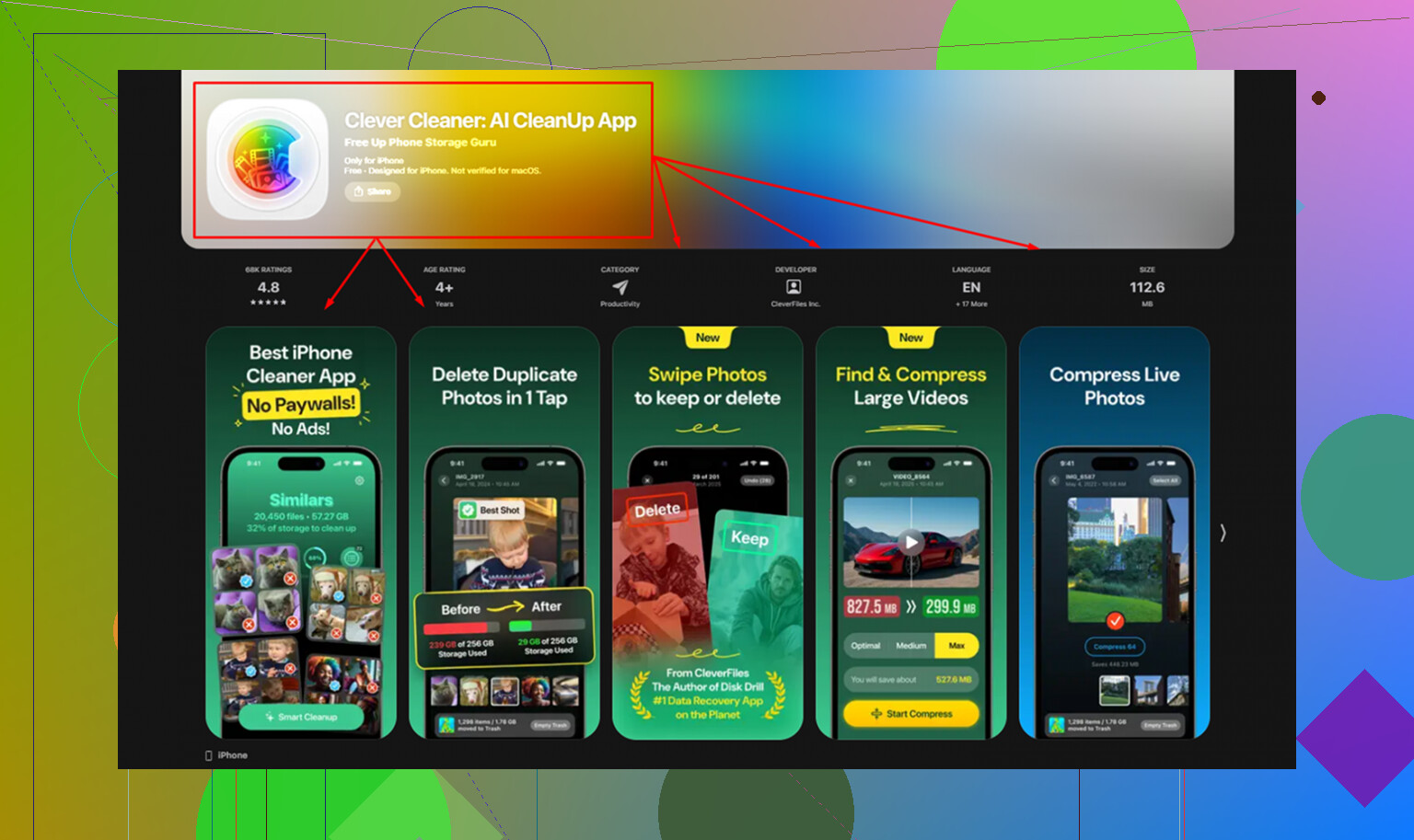
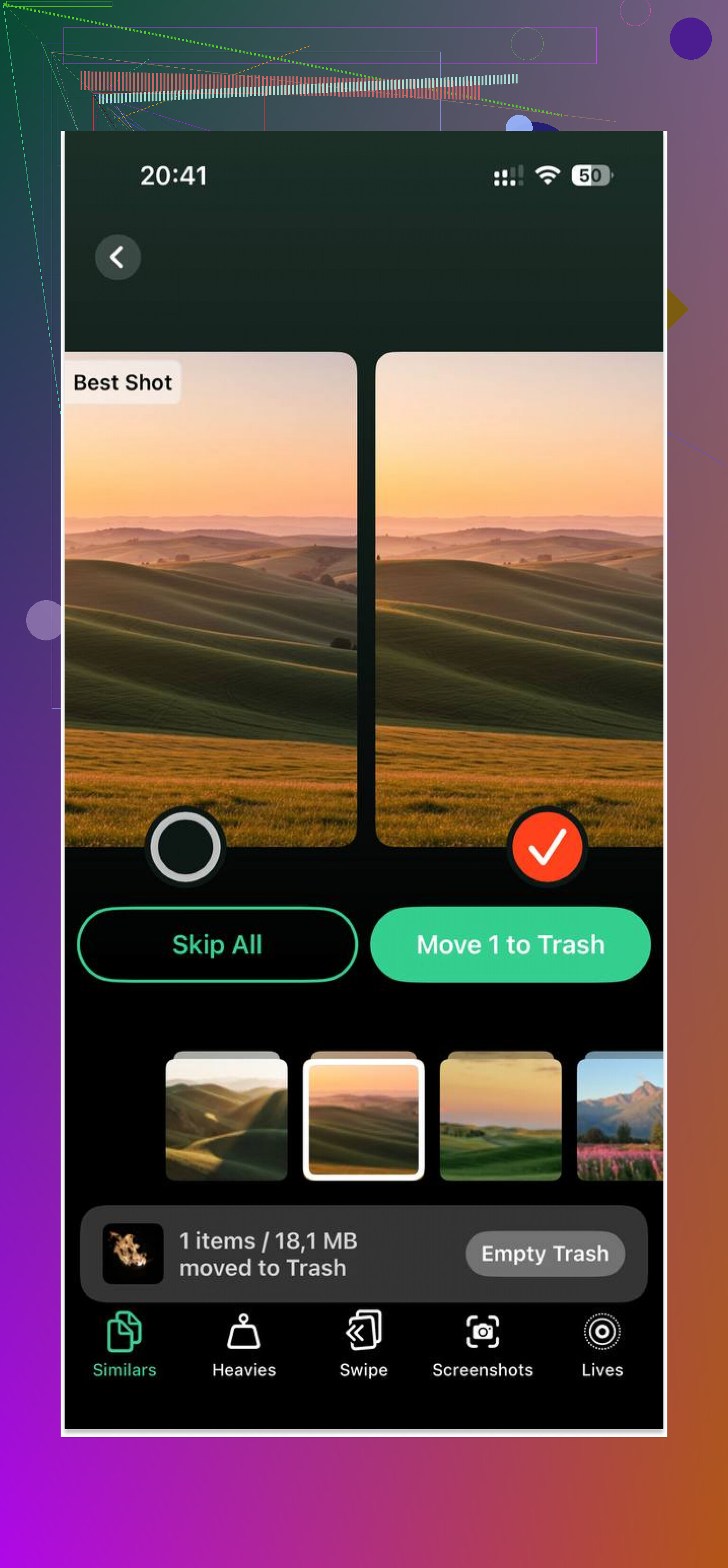
J’ai fini par utiliser Clever Cleaner parce que trier manuellement une énorme photothèque commençait vite à me lasser. La section Heavies place les fichiers les plus volumineux en haut avec leur taille exacte, ce qui m’a permis de repérer facilement quelques vieilles vidéos occupant plusieurs gigaoctets. La section Similars regroupait les clichés quasi identiques et indiquait une meilleure photo, donc nettoyer les photos en rafale demandait moins d’effort. Ça fonctionne sur l’appareil, ce que je préférais. Après avoir libéré environ 5 Go, l’iPad semblait plus réactif. Comme neuf, non. Mais moins pénible, oui.
Le remplacer, ou essayer de le sauver ?
J’essaierais tout ce qui précède d’abord. Les changements de réglages prennent quelques minutes. Le nettoyage du stockage compte plus que les gens ne le pensent. Si ça fonctionne toujours mal après ça, la dernière étape est une réinitialisation complète.
Allez dans Réglages > Général > Transférer ou réinitialiser l’iPad > Effacer contenu et réglages.
Sauvegardez-le d’abord sur iCloud. La configuration ensuite est pénible, inutile de l’édulcorer. Malgré tout, sur les anciens iPad, une réinitialisation d’usine a corrigé plus de ralentissements que je ne l’aurais cru. Si vous voulez une dernière tentative avant de dépenser de l’argent, c’est l’étape à suivre.
Si votre iPad est assez ancien, le problème vient souvent de la puce, pas de votre configuration. Les iPad équipés de la puce A9 et les modèles plus anciens peinent sur les sites modernes, les applis de streaming et les pages chargées en pubs. Aucun nettoyage ne corrige un processeur lent.
Voici quelques points que je vérifierais et que @mikeappsreviewer n’a pas mentionnés.
D’abord, l’état de la batterie. Apple ne l’affiche pas sur la plupart des iPad, ce qui est agaçant. Si la batterie est usée, les performances de l’iPad chutent sous charge. Le meilleur test reste le diagnostic Apple Support ou un atelier de réparation. Si l’iPad chauffe vite et se décharge vite, c’est un indice.
Ensuite, supprimez l’encombrement des widgets. Retirez les widgets de l’écran d’accueil dont vous n’avez pas besoin. Météo, actualités, actions, tout cela continue de récupérer des données. Les anciens iPad détestent les sollicitations en arrière-plan.
Troisièmement, arrêtez d’utiliser Chrome ou Firefox dessus. Restez sur Safari. Sur iPadOS, ils utilisent tous WebKit de toute façon, mais Safari a tendance à être plus fluide et à utiliser moins de mémoire sur les anciens appareils.
Quatrièmement, vérifiez votre réseau avant d’accuser l’iPad. Les ralentissements en streaming viennent souvent d’un mauvais Wi-Fi, d’un vieux routeur ou d’une bande 2,4 GHz saturée. Testez l’iPad à côté du routeur. Si YouTube saccade encore en 480p, alors oui, l’iPad a du mal.
Je ne suis pas tout à fait d’accord avec l’idée de faire la mise à jour d’abord. Sur certains anciens iPad, la version la plus récente prise en charge semble pire que la précédente. Trop tard si vous avez déjà mis à jour, mais les gens devraient le savoir.
Si les photos et les vidéos prennent de la place, Clever Cleaner vaut le détour. Aussi, cette évaluation de Clever Cleaner pour libérer rapidement de l’espace de stockage sur iPhone et iPad explique clairement le fonctionnement du nettoyage des doublons.
Si votre iPad date de 2017 ou d’avant et qu’il rame encore après tout ça, le remplacement est la réponse honnête. À un certain point, le matériel est en fin de vie, triste mais vrai.
S’il est déjà lent après avoir vidé le stockage et fait les mises à jour, j’arrêterais de le traiter uniquement comme un problème logiciel. @mikeappsreviewer a couvert les choses habituelles de nettoyage, et @stellacadente a probablement raison de dire que l’âge compte beaucoup ici, mais je ne suis pas totalement d’accord avec l’idée que « 2017 ou plus ancien = remplacement automatique ». Certains anciens iPad conviennent encore pour un usage léger si vous changez votre manière de les utiliser.
Quelques choses que j’essaierais qui sont différentes :
- Désactivez le mode économie d’énergie si vous le laissez activé en permanence. Cela semble contre-intuitif, mais sur un ancien iPad cela peut rendre tout encore plus poussif.
- Vérifiez l’encombrement spécifique aux applications. Supprimez puis réinstallez les applications les plus problématiques. Les applis de streaming et les réseaux sociaux peuvent se remplir de déchets en cache.
- Désactivez l’accès à la localisation pour la plupart des applications. Les vérifications GPS/en arrière-plan constantes peuvent ralentir le matériel plus ancien.
- Utilisez moins d’onglets et installez moins d’applications au total. Les anciens iPad souffrent des exigences modernes en RAM plus que beaucoup de gens ne le pensent.
- Testez-le presque hors ligne. Si les applications locales sont lentes aussi, c’est l’appareil. Si seuls le web/le streaming sont mauvais, une partie du problème vient simplement de l’internet actuel, plus lourd.
Aussi, si l’iPad chauffe beaucoup, c’est un mauvais signe. Chaleur + lenteur + batterie qui se vide vite signifient généralement que le matériel est simplement usé.
Une chose que je considérerais quand même, c’est une réinitialisation complète puis une configuration comme nouvel appareil, sans restaurer chaque ancienne sauvegarde de réglages. Restaurer d’anciens résidus peut parfois faire revenir immédiatement le bazar.
Si les photos/vidéos occupent une grande partie de votre stockage, Clever Cleaner est en fait utile pour supprimer rapidement les doublons et les gros fichiers. Et si vous voulez un fil clair et simple à ce sujet, celui-ci est correct : voyez ce que les utilisateurs de Reddit disent de Clever Cleaner pour libérer du stockage sur iPhone et iPad.
Réponse franche : oui, vous pourriez le rendre moins pénible. Mais si la navigation de base et le streaming restent misérables après tout ça, l’iPad est probablement simplement trop dépassé maintenant.