Meu disco rígido externo de repente aparece como uma partição RAW depois que eu o desconectei durante uma transferência de arquivos, e agora não consigo acessar anos de fotos e arquivos de trabalho. O Gerenciamento de Disco detecta a unidade, mas pede para eu formatá-la. Preciso da maneira mais segura de reparar um disco rígido externo RAW sem perder dados, e eu realmente agradeceria orientações sobre etapas confiáveis de recuperação ou reparo de partição.
Encontrei uma partição RAW certa vez em uma unidade externa e, sim, à primeira vista parecia ruim. O Windows agia como se a unidade estivesse vazia ou precisasse ser formatada. Meus arquivos ainda estavam lá. O problema era mais simples e mais feio ao mesmo tempo. O Windows não entendia mais o sistema de arquivos, então tratava a partição como se fosse algo sem sentido.
O que geralmente causa isso, pelo que já vi:
- queda de energia durante uma gravação,
- desconexão incorreta de uma unidade USB,
- danos ao sistema de arquivos após uma falha,
- setores defeituosos começando a se espalhar,
- malware mexendo nos dados da partição,
- uma tabela de partição danificada.
O principal é isto. Não formate primeiro. Se você gravar novos dados na unidade antes da recuperação, vai dificultar a sua própria vida.
A ordem que eu seguiria:
- Pare de usar a unidade.
- Retire os arquivos importantes dela.
- Corrija a partição ou apague tudo e reconstrua-a.
- Coloque seus arquivos recuperados de volta depois.
Retire os arquivos antes de tentar reparos
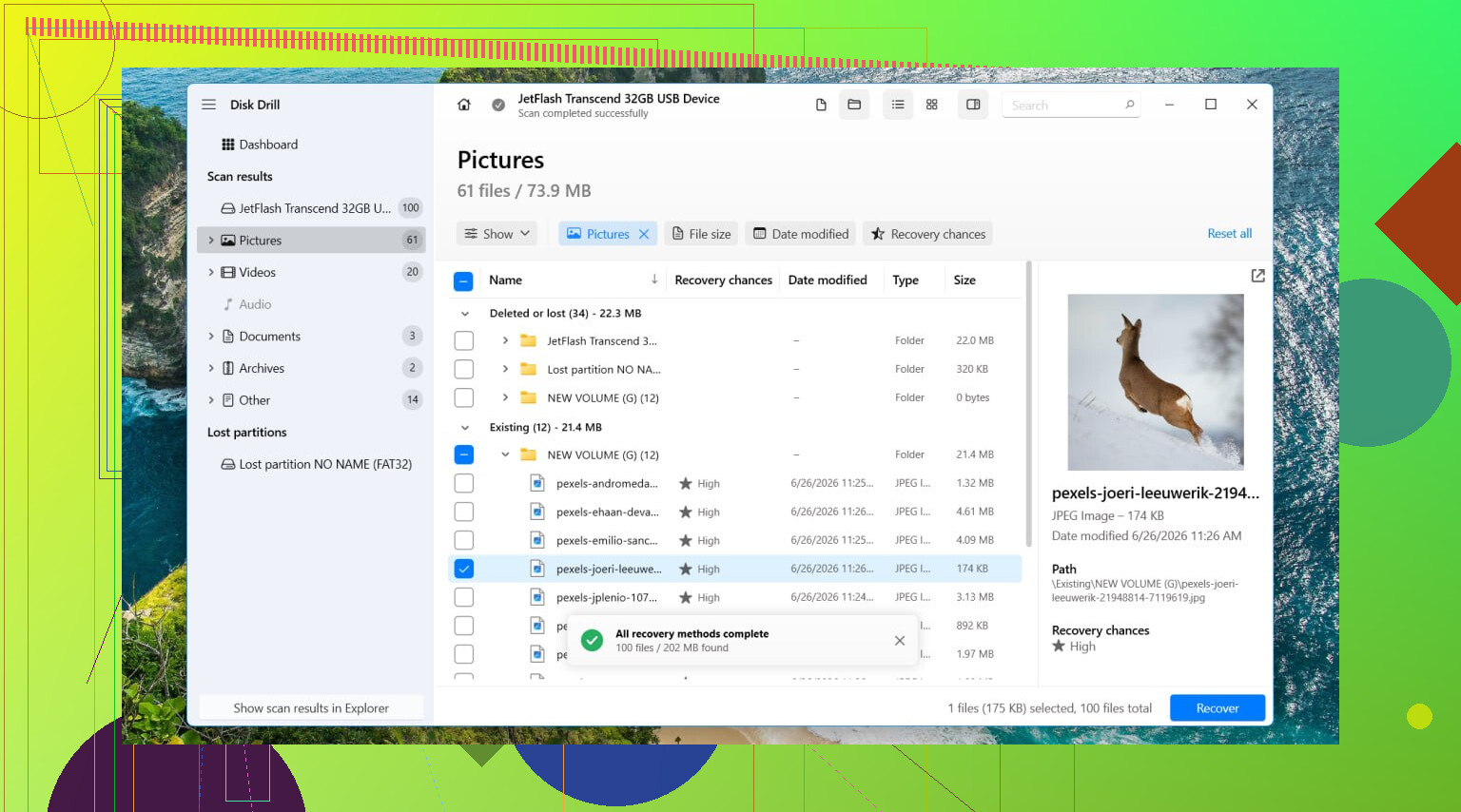
Eu começaria com o Disk Drill. Já usei em um volume RAW antes, e ele se saiu melhor do que as ferramentas do Windows porque não dependia apenas do sistema de arquivos corrompido. Ele escaneou o armazenamento diretamente e encontrou coisas mesmo enquanto o Windows continuava exibindo o aviso de formatação.
- Instale o Disk Drill em outra unidade. Não na danificada. Deixando o erro de digitação da etapa original de lado, não faça um IInstall no disco RAW e ache que está tudo certo.
- Abra-o e depois selecione o disco afetado ou a partição RAW.
- Clique em Procurar Dados Perdidos. Se for uma unidade externa, o aplicativo pode pedir um tipo de verificação. Eu escolheria Verificação Universal quase sempre. Para imagens de câmera ou drone, Recuperação Avançada de Câmera costuma funcionar melhor.
- Deixe a verificação terminar. Não interrompa, a menos que a unidade esteja ficando offline.
- Abra Revisar itens encontrados.
- Visualize alguns arquivos. Eu sempre testo algumas fotos, documentos ou vídeos antes de recuperar tudo.
- Selecione o que você precisa e depois clique em Recuperar.
- Salve os arquivos recuperados em outro disco. Nunca de volta na partição RAW.
Se a unidade estiver instável, leituras lentas, desconexões aleatórias, pausas estranhas, eu criaria primeiro uma imagem completa byte por byte e faria a verificação nessa imagem. Mais seguro. Menos desgaste na unidade original.
Após a recuperação, lide com a partição
Quando os arquivos estiverem seguros, eu tentaria o reparo. O TestDisk costuma ser a primeira ferramenta que eu uso quando o objetivo é restaurar o layout antigo da partição em vez de começar do zero.
- Baixe o TestDisk e extraia-o.
- Execute testdisk_win.
- Escolha Create.
- Selecione o disco com a partição RAW.
- Use o tipo de tabela de partição que ele detectar.
- Vá em Analyse e depois execute Quick Search.
- Se nada útil aparecer, execute Deeper Search.
- Se ele encontrar a partição ausente ou danificada, selecione-a e escolha Write.
- Reinicie o PC.
Se o TestDisk não a restaurar, ou se você não se importar em manter a estrutura original da partição, eu pararia de tentar preservá-la e a recriaria de forma limpa.
- Abra o Gerenciamento de Disco.
- Exclua a partição RAW se o Windows permitir e se a recuperação já tiver sido concluída.
- Crie um Novo Volume Simples.
- Formate-a com NTFS ou outro sistema de arquivos, se a sua configuração exigir algo diferente.
- Copie seus arquivos recuperados de volta.
O que eu pularia
Eu não começaria com o CHKDSK em uma partição RAW. Na maioria das vezes, o Windows nem vai executá-lo ali. E quando ferramentas de reparo gravam alterações em um sistema de arquivos danificado, elas alteram o estado do disco. Às vezes isso ajuda. Às vezes isso piora a recuperação posterior. Aprendi a recuperar primeiro e reparar depois.
Quando eu pararia e passaria adiante
Se a unidade faz cliques, desaparece no meio da verificação, aparece só às vezes ou nem aparece no Gerenciamento de Disco, eu pararia de mexer com ela. Esses são os casos em que soluções por software começam a virar pensamento positivo. Ciclos repetidos de ligar e desligar uma unidade com falha podem piorar as coisas rapidamente. Se os arquivos importam, documentos de trabalho, fotos de família, coisas insubstituíveis, eu iria direto para um laboratório de recuperação em vez de tentar mais uma ferramenta e torcer por um milagre.
Não formate.
Primeiro, verifique a integridade da unidade antes de tentar qualquer reparo. É aqui que eu discordo um pouco do @mikeappsreviewer. Recuperar primeiro é inteligente, mas se o disco tiver estatísticas SMART ruins, sessões longas de varredura podem forçar uma unidade fraca mais do que o necessário. Use o CrystalDiskInfo ou o Hard Disk Sentinel e observe Setores Realocados, Setores Pendentes e erros de CRC. Se a integridade parecer ruim, clone a unidade primeiro com ddrescue ou HDD Raw Copy Tool e depois trabalhe a partir do clone. Mais seguro.
Se o SMART parecer normal, tente uma ferramenta de partição somente leitura antes de gravar alterações. O DMDE é bom para isso. Ele frequentemente mostra a estrutura antiga do sistema de arquivos mesmo quando o Windows diz RAW. Se suas pastas aparecerem normalmente no DMDE, você pode copiar rapidamente os arquivos mais importantes. Depois disso, use o Disk Drill para uma recuperação de arquivos mais profunda se nomes ou pastas estiverem faltando. Ele é sólido para recuperação de partição RAW em discos rígidos externos e é mais fácil para a maioria das pessoas organizar os arquivos.
Uma ordem limpa:
- Pare de usar a unidade.
- Verifique o SMART.
- Clone primeiro se a integridade estiver instável.
- Use o DMDE ou algo semelhante para inspecionar a partição no modo somente leitura.
- Recupere os arquivos prioritários para outro disco.
- Depois teste as opções de reparo.
- Formate somente depois que seus dados estiverem seguros.
Eu não gravaria uma nova tabela de partição logo no início, a menos que você já tenha verificado que a partição encontrada está correta. Uma gravação errada e a limpeza fica mais complicada.
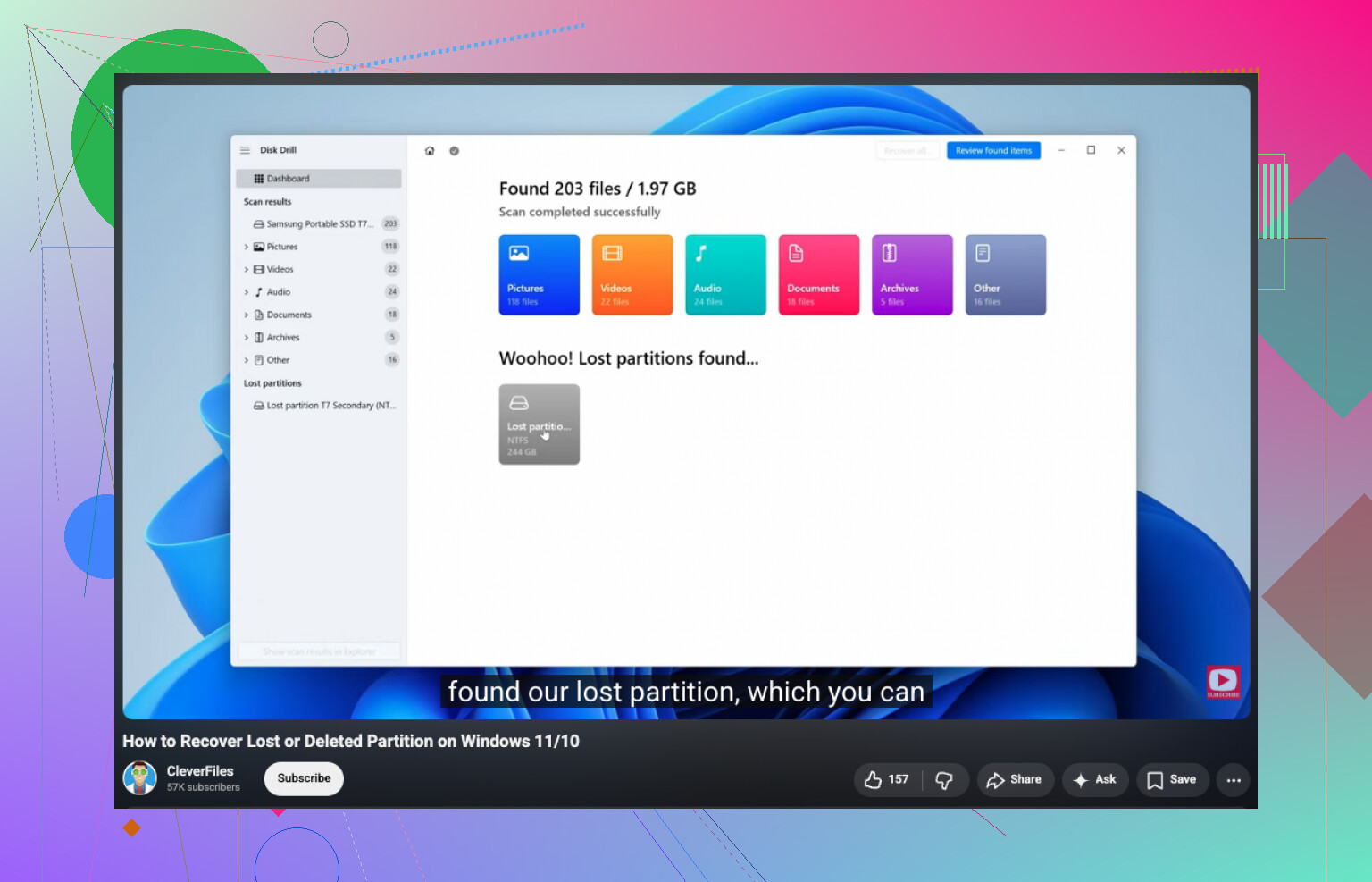
Se você quiser um passo a passo simples de como restaurar uma partição ausente ou danificada, isto ajuda:
assista a este guia para recuperar uma partição perdida ou RAW
Se a unidade faz cliques, fica offline ou lê em algo como 1 MB/s com travamentos, pare. Nesse ponto, o software é a aposta barata, não a rota segura.
Não “conserte” primeiro. O mais seguro é verificar se isso é apenas corrupção do sistema de arquivos ou um problema real de hardware, porque esses são caminhos muito diferentes.
Concordo com @mikeappsreviewer sobre não formatar, e em grande parte com @techchizkid sobre verificar a saúde primeiro, mas eu acrescentaria uma coisa que eles meio que deixaram passar: teste o gabinete/cabo/porta antes de fazer qualquer coisa pesada. Já vi unidades externas mostrarem esse tipo de absurdo RAW só porque a placa bridge USB estava se comportando mal depois de uma desconexão incorreta.
O que eu faria:
- Tente um cabo USB e uma porta diferentes.
- Se tiver alimentação externa, use-a.
- Verifique se o tamanho da unidade aparece corretamente no Gerenciamento de Disco.
- Se possível, conecte a unidade sem o gabinete diretamente via SATA ou em outro gabinete.
Se ela montar normalmente de repente, pare por aí e copie tudo dela o mais rápido possível.
Se ainda aparecer como RAW, não execute ferramentas de reparo ainda. Use algo que possa visualizar os arquivos antes da recuperação para saber se os dados realmente estão lá. O Disk Drill é uma opção sólida para isso em unidades externas RAW, especialmente se você precisa recuperar fotos/documentos sem mexer na partição de imediato. O R-Studio ou o UFS Explorer também são fortes se você quiser mais controle, mas são menos amigáveis para iniciantes.
Uma coisa da qual eu discordo um pouco: as pessoas recorrem ao TestDisk rápido demais. Ótima ferramenta, sim, mas gravar alterações de partição no disco original antes de ter uma cópia segura pode dar muito errado muito rápido. Se os arquivos importam, recupere primeiro, repare depois. Conselho chato, mas com menos arrependimento rs.
Além disso, se você quiser mais exemplos de pessoas lidando com exatamente essa bagunça, este tópico tem conselhos úteis sobre recuperação de HD externo que virou RAW.
Se a unidade estala, desaparece ou fica super lenta, pare de mexer nela. Aí é caso de laboratório, não de modo herói faça você mesmo.
Uma coisa que eu acrescentaria ao que @techchizkid, @cazadordeestrellas e @mikeappsreviewer disseram: verifique se a unidade mudou para RAW por causa de estranheza na ponte USB, e não apenas por corrupção no disco. Na verdade, discordo um pouco de partir direto para varreduras longas no dispositivo original se o gabinete estiver se comportando de forma instável. Às vezes o disco está bem e a placa USB-SATA é a mentirosa.
Minha ordem mais segura seria:
- Tente um cabo novo, uma porta nova, sem hub.
- Verifique a unidade em outro PC.
- Se possível, remova a unidade do gabinete e conecte-a diretamente.
- Se ainda aparecer como RAW, faça uma imagem se a unidade estiver minimamente instável.
- Trabalhe a partir da imagem, não do original.
Além disso, antes de qualquer tentativa de reparo, examine a partição em um visualizador hexadecimal ou em uma ferramenta que consiga ler o setor de boot e os equivalentes do superbloco da MFT. Se os cabeçalhos do sistema de arquivos estiverem obviamente zerados ou deslocados, ferramentas de reparo podem causar uma bagunça rapidamente.
Sobre o Disk Drill: boa escolha para recuperação de partição RAW se o seu objetivo for recuperar arquivos com visualizações e menos trabalho manual.
Prós
- fácil de usar
- bom suporte a visualização
- razoavelmente bom em recuperar arquivos de volumes danificados/RAW
Contras
- varreduras profundas podem levar uma eternidade
- menos cirúrgico do que ferramentas profissionais como o R-Studio
- recuperar conjuntos de dados enormes pode ficar confuso se os metadados estiverem danificados
Então é isso: não formate, não execute primeiro um reparo com gravação e não presuma que RAW sempre significa partição morta. Às vezes isso só significa uma tradução ruim entre o gabinete e o disco.