Il mio disco rigido esterno improvvisamente appare come una partizione RAW dopo che l’ho scollegato durante un trasferimento di file, e ora non riesco ad accedere ad anni di foto e file di lavoro. Gestione disco rileva l’unità, ma mi chiede di formattarla. Ho bisogno del modo più sicuro per riparare un disco rigido esterno RAW senza perdere dati, e apprezzerei davvero consigli su passaggi affidabili per il recupero o la riparazione della partizione.
Mi sono imbattuto una volta in una partizione RAW su un'unità esterna e sì, all'inizio sembrava grave. Windows si comportava come se l'unità fosse vuota o avesse bisogno di essere formattata. I miei file erano ancora lì. Il problema era allo stesso tempo più semplice e più brutto. Windows non capiva più il file system, quindi trattava la partizione come se fosse priva di senso.
Di solito le cause, per quello che ho visto, sono queste:
- interruzione di corrente durante una scrittura,
- scollegamento non sicuro di un'unità USB,
- danni al file system dopo un arresto anomalo,
- settori danneggiati che iniziano a diffondersi,
- malware che altera i dati della partizione,
- tabella delle partizioni danneggiata.
La cosa principale è questa. Non formattarla subito. Se scrivi nuovi dati sull'unità prima del recupero, ti complichi la vita da solo.
L'ordine che seguirei:
- Smetti di usare l'unità.
- Recupera da lì i file importanti.
- Ripara la partizione, oppure cancellala e ricreala.
- Rimetti più tardi i file recuperati.
Recupera i file prima di provare le riparazioni
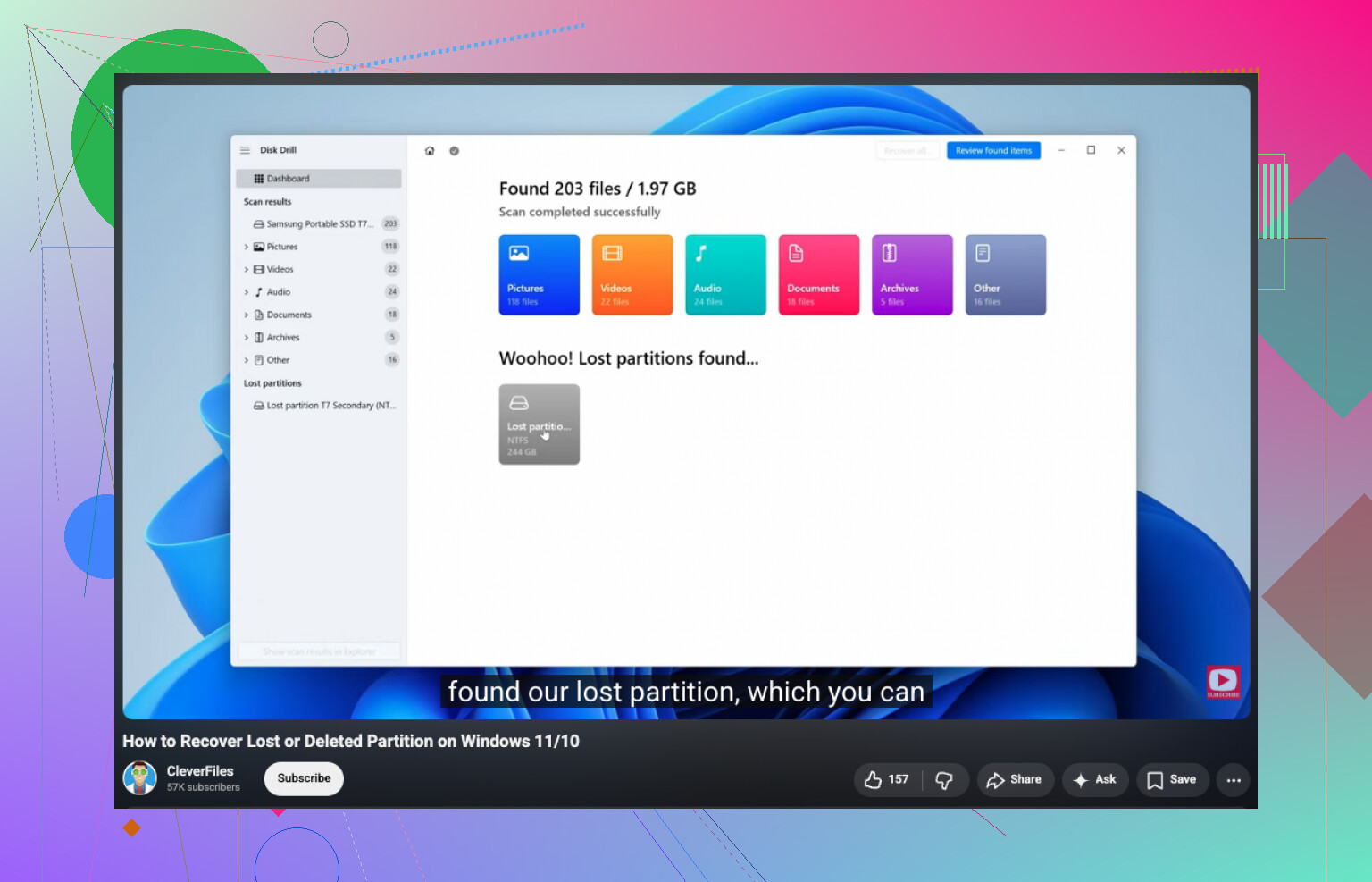
Io inizierei con Disk Drill. L’ho usato in passato su un volume RAW e ha fatto meglio degli strumenti di Windows perché non dipendeva solo dal file system danneggiato. Ha analizzato direttamente l’unità di archiviazione e ha trovato file anche mentre Windows continuava a mostrare il prompt di formattazione.
- Installa Disk Drill su un’unità diversa. Non su quella danneggiata. Tralasciando il refuso nel passaggio originale, non fare un IInstall sul disco RAW e considerarla finita.
- Aprilo, poi seleziona il disco interessato o la partizione RAW.
- Premi Cerca dati persi. Se si tratta di un’unità esterna, l’app potrebbe chiederti un tipo di scansione. Io sceglierei Scansione universale quasi sempre. Per filmati da una fotocamera o da un drone, Recupero avanzato fotocamera tende a funzionare meglio.
- Lascia terminare la scansione. Non interromperla a meno che l’unità non continui a disconnettersi.
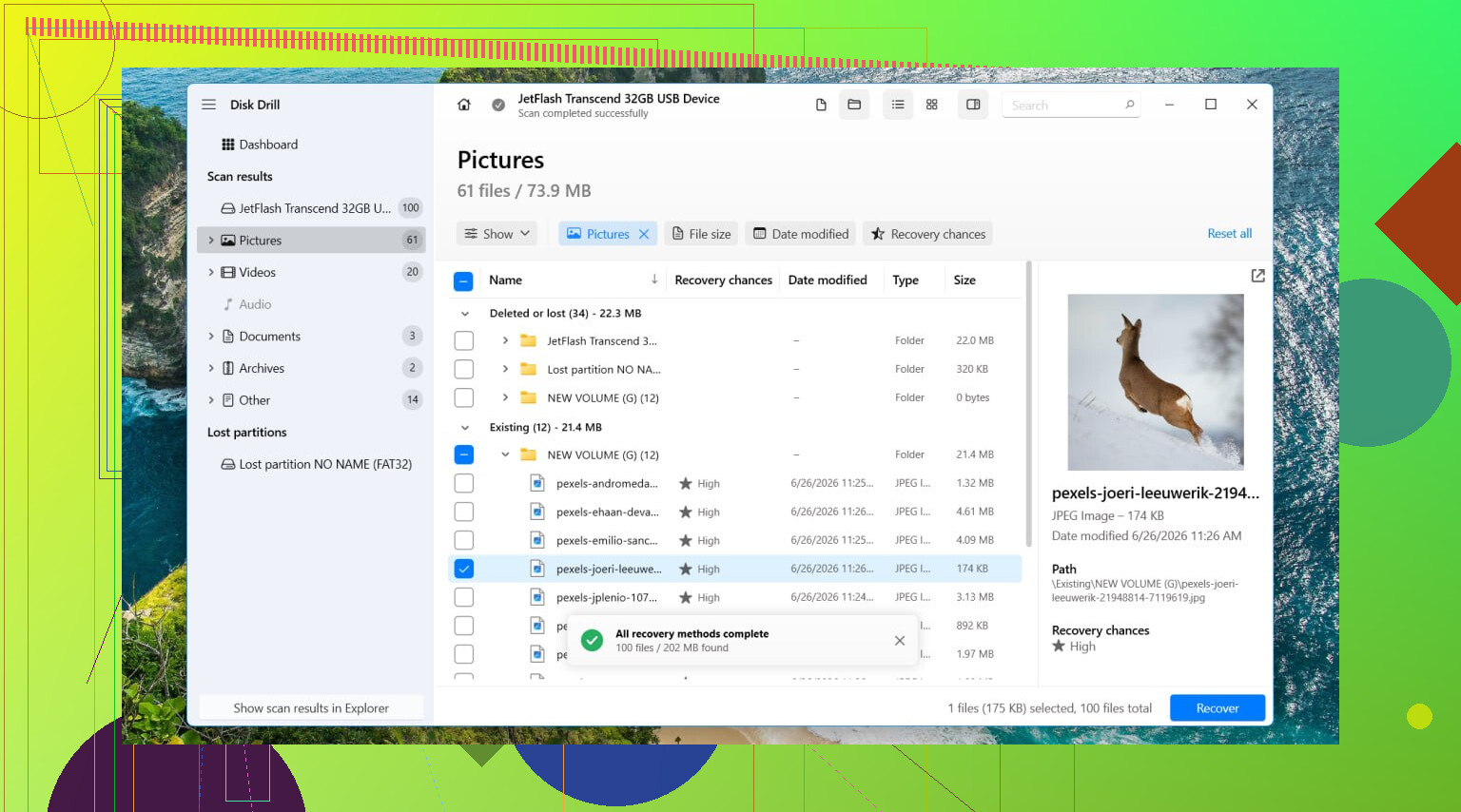
- Apri Esamina gli elementi trovati.
- Visualizza in anteprima alcuni file. Io provo sempre qualche foto, documento o video prima di recuperare tutto.
- Seleziona ciò che ti serve, poi fai clic su Recupera.
- Salva i file recuperati su un altro disco. Mai di nuovo sulla partizione RAW.
Se l’unità si comporta in modo instabile, letture lente, disconnessioni casuali, pause strane, io creerei prima un’immagine completa byte per byte e poi analizzerei quella invece dell’originale. Più sicuro. Meno usura per l’unità originale.
Dopo il recupero, occupati della partizione
Una volta che i file sono al sicuro, allora proverei a ripararla. TestDisk è di solito la prima cosa che uso quando l’obiettivo è ripristinare il vecchio layout delle partizioni invece di ricominciare da zero.
- Scarica TestDisk ed estrailo.
- Esegui testdisk_win.
- Scegli Create.
- Seleziona il disco con la partizione RAW.
- Usa il tipo di tabella delle partizioni che rileva.
- Vai in Analyse, poi esegui Quick Search.
- Se non compare nulla di utile, esegui Deeper Search.
- Se trova la partizione mancante o danneggiata, selezionala e scegli Write.
- Riavvia il PC.
Se TestDisk non la ripristina, oppure se non ti interessa mantenere la struttura originale della partizione, smetterei di provare a conservarla e la ricostruirei in modo pulito.
- Apri Gestione disco.
- Elimina la partizione RAW se Windows te lo consente e se il recupero è già stato completato.
- Crea un Nuovo volume semplice.
- Formattala con NTFS, oppure con un altro file system se la tua configurazione richiede qualcosa di diverso.
- Copia di nuovo i file recuperati.
Cosa eviterei
Non inizierei con CHKDSK su una partizione RAW. Nella maggior parte dei casi Windows non lo esegue comunque lì. E quando gli strumenti di riparazione scrivono modifiche su un file system danneggiato, alterano lo stato del disco. A volte questo aiuta. A volte peggiora il recupero successivo. Ho imparato a recuperare prima e a riparare dopo.
Quando mi fermerei e lo affiderei a qualcun altro
Se l’unità fa clic, scompare durante la scansione, compare solo a volte o non appare affatto in Gestione disco, smetterei di armeggiarci. Questi sono i casi in cui le soluzioni software iniziano a trasformarsi in semplici speranze. Ripetuti cicli di accensione su un’unità che sta cedendo possono peggiorare rapidamente la situazione. Se i file sono importanti, documenti di lavoro, foto di famiglia, cose insostituibili, andrei direttamente in un laboratorio di recupero dati invece di usare ancora un altro strumento sperando in un miracolo.
Non formattarlo.
Per prima cosa, controlla lo stato di salute dell’unità prima di tentare qualsiasi riparazione. Qui mi differenzio un po’ da @mikeappsreviewer. Recuperare prima è una scelta intelligente, ma se il disco ha statistiche SMART negative, lunghe sessioni di scansione possono stressare un’unità debole più del necessario. Usa CrystalDiskInfo o Hard Disk Sentinel e controlla Settori riallocati, Settori pendenti ed errori CRC. Se lo stato di salute sembra negativo, clona prima l’unità con ddrescue o HDD Raw Copy Tool, poi lavora sulla copia clonata. Più sicuro.
Se SMART sembra normale, prova uno strumento per partizioni in sola lettura prima di scrivere modifiche. DMDE è valido per questo. Spesso mostra la vecchia struttura del file system anche quando Windows dice RAW. Se le tue cartelle appaiono normalmente in DMDE, puoi copiare rapidamente i file più importanti. Dopo, usa Disk Drill per un passaggio più approfondito di recupero file se mancano nomi o cartelle. È affidabile per il recupero di partizioni RAW su hard disk esterni ed è più facile da esaminare per la maggior parte delle persone.
Un ordine pulito:
- Smetti di usare l’unità.
- Controlla SMART.
- Clona prima se lo stato di salute è incerto.
- Usa DMDE o simili per ispezionare la partizione in modalità sola lettura.
- Recupera i file prioritari su un altro disco.
- Poi testa le opzioni di riparazione.
- Formatta solo dopo che i tuoi dati sono al sicuro.
Non scriverei una nuova tabella delle partizioni troppo presto, a meno che tu non abbia già verificato che la partizione trovata sia corretta. Una singola scrittura sbagliata e la situazione diventa più complicata.
Se vuoi una guida semplice su come ripristinare una partizione mancante o danneggiata, questo aiuta:
guarda questa guida per recuperare una partizione persa o RAW
Se l’unità fa clic, si disconnette, o legge a circa 1 MB/s con blocchi, fermati. A quel punto il software è la scommessa economica, non la strada sicura.
Non “correggerlo” prima. La mossa più sicura è verificare se si tratta solo di corruzione del file system o di un vero problema hardware, perché sono percorsi molto diversi.
Sono d’accordo con @mikeappsreviewer sul non formattare, e per lo più con @techchizkid sul controllare prima lo stato del disco, ma aggiungerei una cosa che hanno un po’ sorvolato: prova il box esterno/cavo/porta prima di fare qualsiasi cosa pesante. Ho visto unità esterne segnalare strane assurdità RAW solo perché il controller USB stava facendo i capricci dopo una disconnessione errata.
Quello che farei:
- Prova un altro cavo USB e un’altra porta.
- Se ha un’alimentazione esterna, usa quella.
- Controlla se la dimensione dell’unità viene mostrata correttamente in Gestione disco.
- Se possibile, collega il disco nudo direttamente tramite SATA o in un box diverso.
Se all’improvviso viene montato normalmente, fermati lì e copia via tutto il prima possibile.
Se continua a comparire come RAW, non eseguire ancora strumenti di riparazione. Usa qualcosa che possa visualizzare in anteprima i file prima del recupero, così sai che i dati sono davvero lì. Disk Drill è valido per questo su unità esterne RAW, soprattutto se devi recuperare foto/documenti senza toccare subito la partizione. Anche R-Studio o UFS Explorer sono ottime opzioni se vuoi più controllo, ma sono meno adatti ai principianti.
Una cosa con cui non sono del tutto d’accordo: la gente si butta su TestDisk troppo in fretta. Ottimo strumento, sì, ma scrivere modifiche alla partizione sul disco originale prima di avere una copia sicura può andare storto molto in fretta. Se i file contano, prima recupera, poi ripara. Consiglio noioso, ma con meno rimpianti lol.
Inoltre, se vuoi più esempi da persone che hanno avuto a che fare con questo identico casino, questa discussione contiene utili consigli per il recupero di un hard disk esterno diventato RAW.
Se il disco fa clic, scompare o diventa super lento, smetti di smanettarci. Quello è territorio da laboratorio, non da eroe del fai da te.
Una cosa che aggiungerei a quanto detto da @techchizkid, @cazadordeestrellas e @mikeappsreviewer: controlla se l’unità è diventata RAW a causa di stranezze del bridge USB, non solo per corruzione sul disco. In realtà non sono del tutto d’accordo con l’idea di passare subito a scansioni lunghe sul dispositivo originale se il box si comporta in modo instabile. A volte il disco è a posto e la scheda USB-SATA è quella che mente.
Il mio ordine più sicuro sarebbe:
- Prova un cavo nuovo, una porta nuova, senza hub.
- Controlla l’unità su un altro PC.
- Se possibile, rimuovi l’unità dal box e collegala direttamente.
- Se mostra ancora RAW, crea un’immagine se l’unità è anche solo leggermente instabile.
- Lavora dall’immagine, non dall’originale.
Inoltre, prima di qualsiasi tentativo di riparazione, guarda la partizione in un visualizzatore esadecimale o con uno strumento che possa leggere il settore di avvio e gli equivalenti del superblocco MFT. Se gli header del file system sono palesemente azzerati o spostati, gli strumenti di “riparazione” possono fare danni in fretta.
Riguardo a Disk Drill: buona scelta per il recupero di partizioni RAW se il tuo obiettivo è recuperare i file con anteprime e meno lavoro manuale.
Pro
- facile da usare
- buon supporto per le anteprime
- discreto nel recuperare file da volumi danneggiati/RAW
Contro
- le scansioni profonde possono richiedere un’eternità
- meno preciso degli strumenti professionali come R-Studio
- il recupero di dataset enormi può diventare complicato se i metadati sono danneggiati
Quindi sì: non formattare, non eseguire prima riparazioni in scrittura e non dare per scontato che RAW significhi sempre partizione morta. A volte significa solo una cattiva traduzione tra il box e il disco.