Il mio disco rigido esterno era formattato come HFS/HFS+ e ora il mio Mac non lo monta. Utility Disco vede l’unità, ma non riesco ad accedere ai file. Sto cercando un software affidabile per il recupero HFS oppure dei passaggi per recuperare i dati senza peggiorare la situazione del disco.
Se si tratta di un’unità Mac HFS o HFS+, la cosa principale è smettere di toccarla non appena ti rendi conto che manca qualcosa. Non copiare altro sopra, non riformattarla di nuovo e non eseguire strumenti di riparazione a caso solo per vedere cosa succede. Le nuove scritture sono ciò che può sovrascrivere i dati eliminati.
Per prima cosa controllerei le cose più ovvie: il Cestino e qualsiasi backup di Time Machine che potresti avere. Se i file non sono lì, allora è meglio passare subito a un software di recupero invece di provare una serie di soluzioni che potrebbero peggiorare la situazione.
Ho usato Disk Drill per una vecchia unità Mac esterna dopo aver eliminato per errore molti file, e ha recuperato la maggior parte di ciò di cui avevo bisogno. Il processo è stato piuttosto semplice:
- Installa Disk Drill.
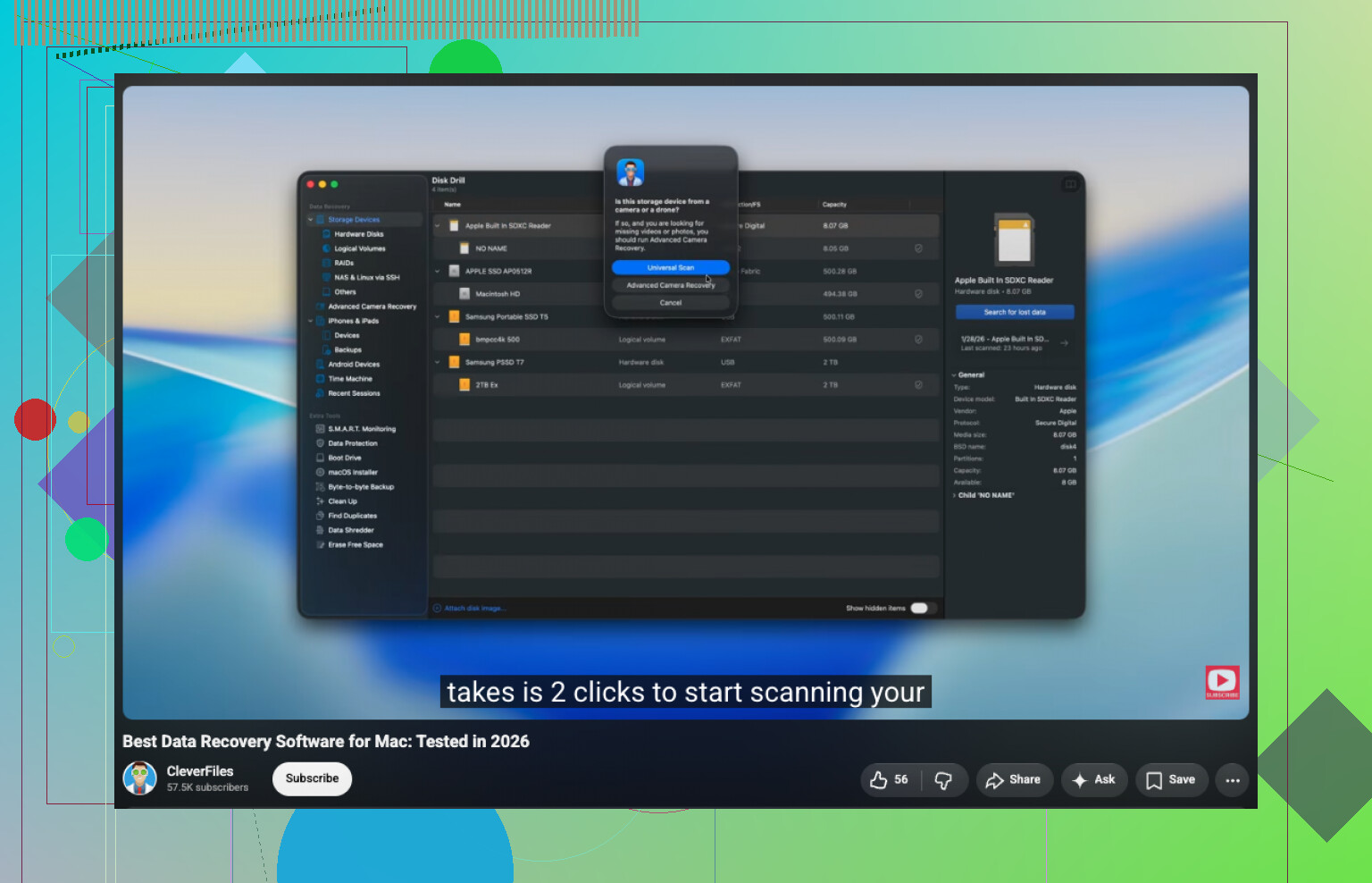
- Seleziona l’unità HFS/HFS+.
- Fai clic su Cerca dati persi. Per un’unità esterna, ho usato Scansione universale in modo che potesse provare tutti i metodi di scansione disponibili.
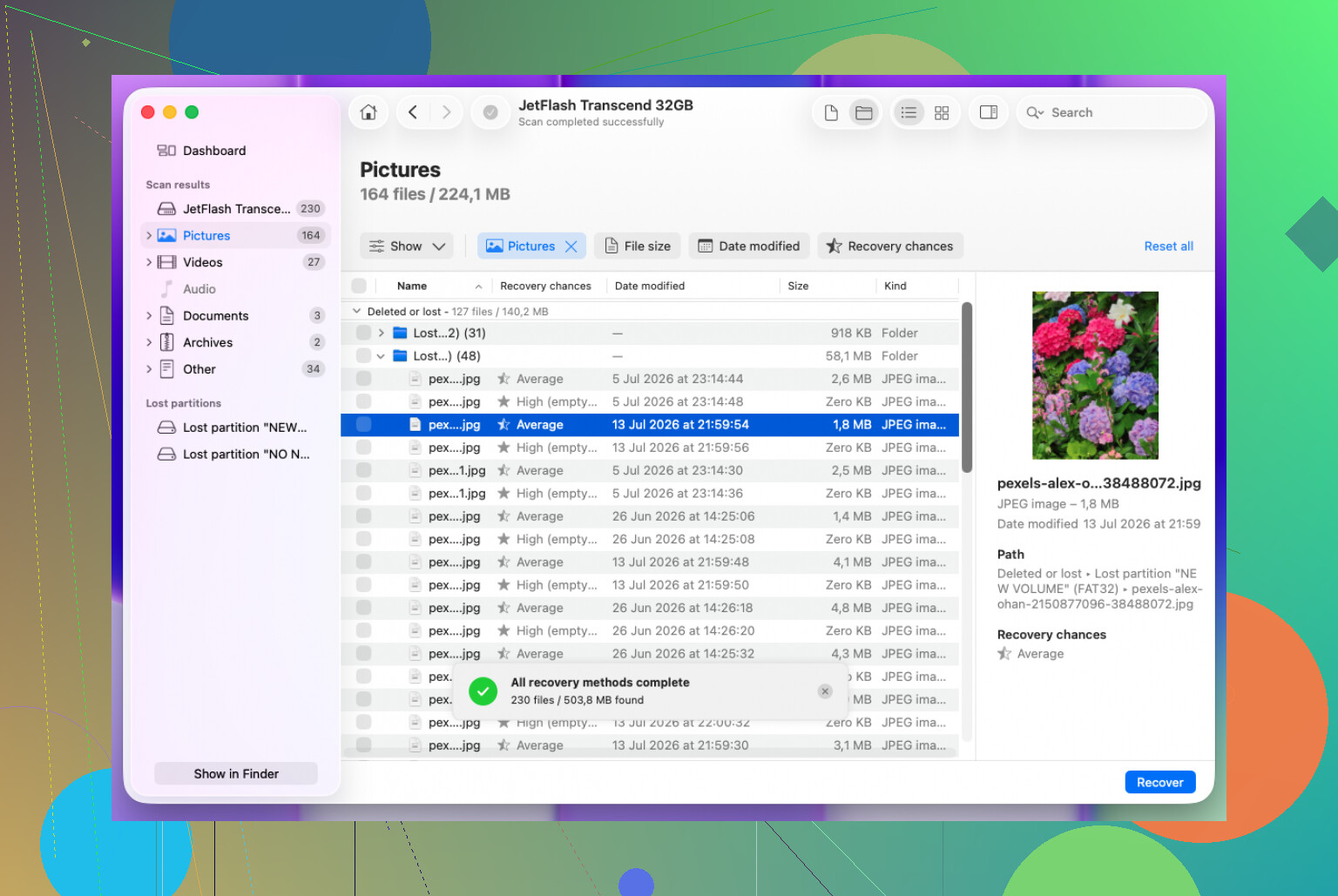
- Lascia terminare la scansione, quindi apri Esamina gli elementi trovati.
- Visualizza in anteprima i file prima di recuperarli, così saprai che sono davvero utilizzabili.
- Seleziona i file che desideri e fai clic su Recupera.
- Salva i file recuperati su un’unità diversa, non di nuovo sulla stessa unità HFS.
Se l’unità è stata formattata, il recupero può comunque essere possibile, soprattutto se si è trattato solo di una formattazione rapida. Di solito questo cancella subito più i record del file system che il contenuto effettivo dei file. Il problema è che ogni minimo nuovo dato scritto sull’unità può ridurre le tue possibilità, quindi esegui la scansione prima possibile.
Per un’unità esterna che si comporta in modo instabile, sarei più prudente. Se si disconnette, restituisce errori di lettura o si comporta in modo diverso ogni volta che la colleghi, crea prima un’immagine del disco se il tuo strumento di recupero lo supporta. Poi esegui la scansione dell’immagine invece di stressare ripetutamente l’unità fisica.
Se l’unità non appare in Utility Disco, fa clic o rumori di sfregamento, si disconnette continuamente o la scansione non può terminare a causa di gravi errori di lettura, è lì che smetterei con il recupero fai da te. A quel punto, un servizio di recupero professionale è più sicuro perché il software non può riparare un’unità che si sta guastando fisicamente.
Che Utility Disco mostri il volume HFS effettivo o solo l’unità fisica è un dettaglio importante. Se vedi solo il nome del dispositivo e sotto non compare alcun volume montabile, è un problema diverso rispetto a un volume che esiste ma si rifiuta di montarsi. Nel primo caso, il problema potrebbe essere la mappa delle partizioni o l’hardware dell’unità. Nel secondo, potrebbe trattarsi semplicemente di un danno al catalogo HFS.
Sono d’accordo con @mikeappsreviewer sul non scriverci nulla, ma farei attenzione anche ai pulsanti di riparazione. Il SOS di Utility Disco può andare bene per un normale errore del disco, ma su un’unità in cui i dati sono importanti può apportare modifiche che non puoi visualizzare in anteprima. La mia preferenza sarebbe: provare prima a creare un’immagine dell’unità, poi eseguire il recupero sull’immagine. In questo modo, se l’unità esterna peggiora, hai comunque ancora qualcosa da cui partire.
Disk Drill è una scelta ragionevole se vuoi un’app Mac guidata, soprattutto perché l’anteprima dei file prima del recupero fa risparmiare molto tempo perso inutilmente. Il punto è che se le strutture delle directory HFS sono gravemente danneggiate, potresti recuperare i file senza le cartelle o i nomi file originali. Questo non significa che la scansione sia fallita, è semplicemente la differenza tra il recupero del file system e il recupero grezzo dei file.
Se si tratta di un’unità esterna meccanica ed è lenta, fa clic, si disconnette dalla USB o cambia comportamento ogni volta che la colleghi, smetti di provare software e occupati prima dell’hardware. Un cavo o un box esterno difettoso può sembrare corruzione, ma anche un disco in avaria può smettere di funzionare mentre lo stai analizzando per ore. È qui che creare un’immagine o rivolgersi a un centro di recupero conta più di quale app scegli.
Esegui prima diskutil list e annota se macOS vede una partizione Apple_HFS, non solo il dispositivo USB. Questo ti dice se hai a che fare con un volume danneggiato o con una mappa delle partizioni mancante/danneggiata, e cambia ciò che il software di recupero può realisticamente fare. Se macOS mostra finestre che chiedono di inizializzare o cancellare, annullale ogni volta. Disk Drill e strumenti simili vanno bene per analizzare il disco, ma non giudicare il risultato finché non hai provato l’anteprima di alcuni file importanti. Una scansione che mostra migliaia di JPG casuali ma nessuna struttura di cartelle di solito significa che il catalogo HFS è compromesso, quindi aspettati di dover fare lavoro di ordinamento dopo. E assicurati di avere una seconda unità con abbastanza spazio libero prima di iniziare, perché recuperare di nuovo sullo stesso disco esterno è cercarsi guai.
Se il volume HFS+ era crittografato, la risposta cambia completamente. Molte scansioni di recupero vedranno solo dati confusi, a meno che lo strumento non riesca a sbloccare il volume e tu abbia ancora la password/chiave di recupero. Quindi, prima di passare ore a fare scansioni, controlla se Utility Disco lo mostra come crittografato oppure se diskutil list / diskutil cs list indica CoreStorage o un volume logico crittografato.
Sarei un po’ scettico nel passare direttamente alla riparazione. SOS ha la sua utilità, ma se l’unità contiene l’unica copia dei file, la riparazione è più un modifica il paziente e spera che un guarda intorno in sicurezza. Per il recupero, preferirei fare una scansione in sola lettura o creare prima un’immagine. Anche un’immagine lenta è meglio che martellare ripetutamente la stessa unità USB guasta con app diverse.
Disk Drill va bene per un percorso più guidato, soprattutto se può mostrare la struttura delle cartelle e l’anteprima dei file reali. Però non pagherei basandomi solo sul numero di file. Visualizza l’anteprima di alcuni file importanti: un video grande, un documento, una foto, qualunque cosa ti interessi. Se le anteprime sono difettose o i nomi sono tutti generici, potresti comunque recuperare alcuni dati, ma probabilmente ti troverai davanti a un recupero grezzo con molto lavoro di pulizia.
Per un primo tentativo più economico, vale la pena conoscere TestDisk, ma solo per il problema giusto. Se la mappa delle partizioni è danneggiata e il volume HFS+ manca, può aiutare a identificare la vecchia partizione. Se invece il catalogo HFS+ stesso è corrotto, non fa magie. PhotoRec può estrarre i file dal disco, ma di solito perderai i nomi dei file e le cartelle, il che è terribile se si trattava di un archivio grande.
E se questo era un disco di Time Machine, aspettati ulteriore stranezza. I backup HFS+ di Time Machine si basano molto sulla struttura delle directory e sui collegamenti, quindi un recupero grezzo può produrre duplicati e cartelle parziali difficili da interpretare. In quel caso cercherei con più impegno di recuperare la struttura del volume o di creare prima un’immagine del disco, invece di fare subito una scansione di file carving e ritrovarmi con una montagna di file senza nome.