Ho svuotato accidentalmente il Cestino di Windows e ora devo recuperare alcuni file eliminati importanti. Da allora non ho salvato molto, ma non sono sicuro di quali strumenti o passaggi di recupero siano più sicuri. Qual è il modo migliore per ripristinare i file eliminati dal Cestino?
La prima cosa che farei è smettere di usare quell’unità il più possibile. Quando elimini qualcosa in Windows, anche dopo aver svuotato il Cestino, di solito il file non viene cancellato subito. Windows per lo più contrassegna quello spazio come libero, il che significa che i dati potrebbero essere ancora lì finché qualcosa di nuovo non ci viene scritto sopra.
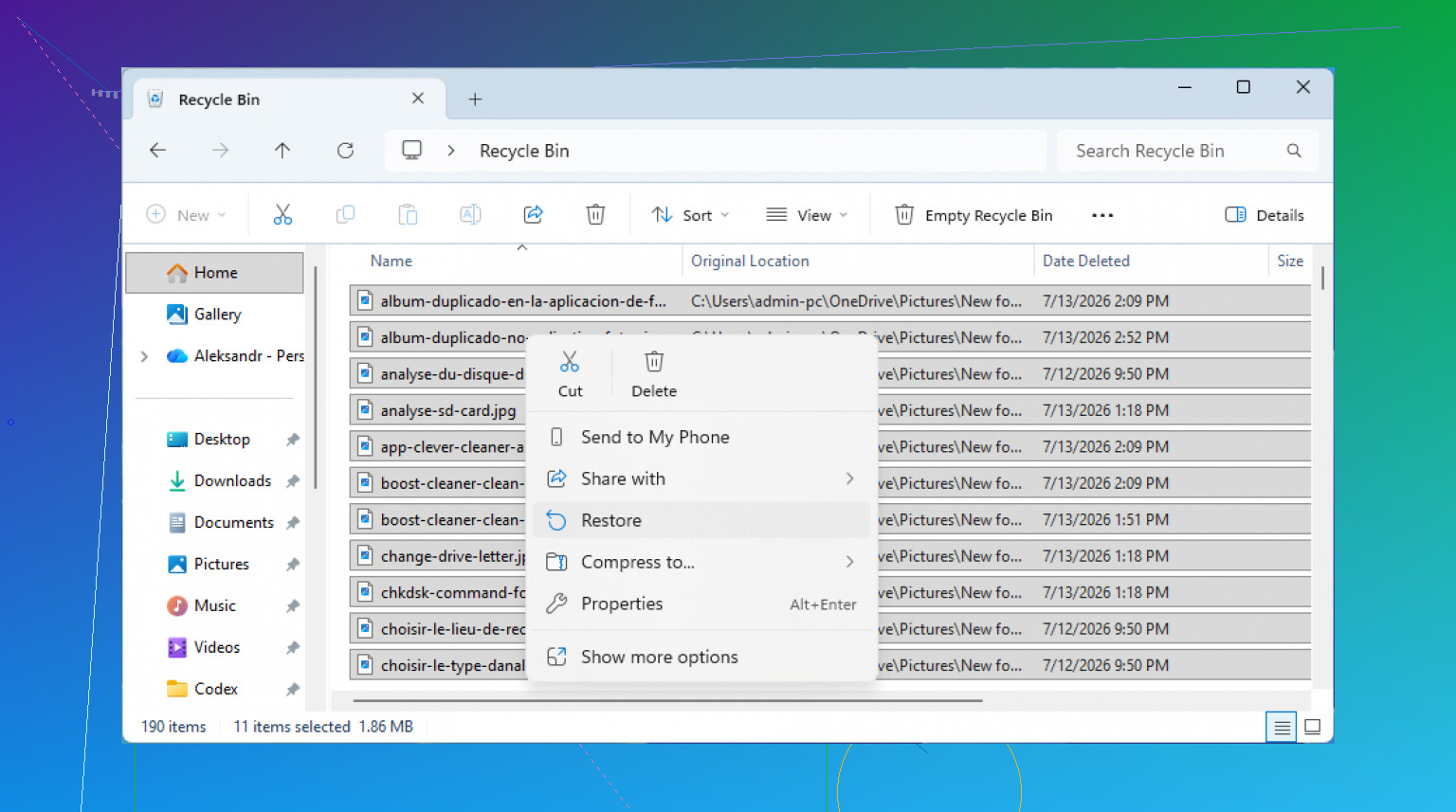
Prima di passare al software di recupero, controlla comunque di nuovo il Cestino. Sembra stupido, ma succede. A volte il file era dentro una cartella eliminata, oppure il Cestino non è stato davvero svuotato come pensavi. Aprilo dal desktop, dai un’occhiata e, se il file è lì, fai clic destro su di esso e scegli Ripristina. Windows dovrebbe rimetterlo al suo posto originale.
Se il Cestino è davvero vuoto, non scaricare nulla, non salvare nuovi file e cerca di non navigare da quella stessa unità. Tutto questo può sovrascrivere lo spazio in cui si trova ancora il file eliminato.
Se avevi attivato i backup di Windows, controlla prima Cronologia file perché è la soluzione più semplice senza installare nulla. Vai alla cartella in cui si trovava il file, fai clic destro su di essa e scegli Ripristina versioni precedenti. Da lì puoi sfogliare le versioni precedenti di quella cartella e copiare di nuovo fuori il file mancante.
Puoi anche accedervi tramite Pannello di controllo > Sistema e sicurezza > Cronologia file, poi scegli Ripristina file personali se vuoi sfogliare i backup in quel modo.
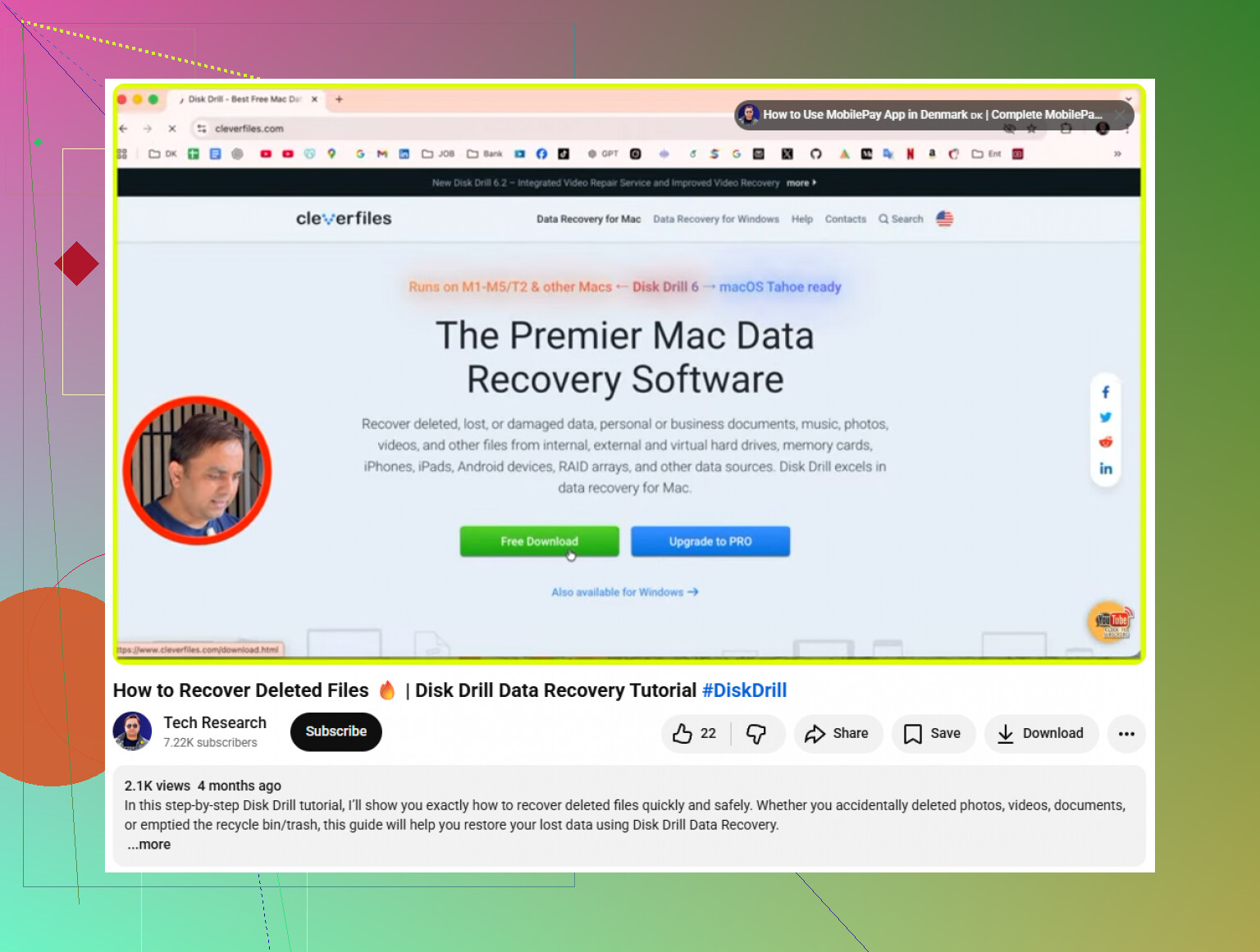
Se non c’è alcun backup, io userei Disk Drill. Di solito è lo strumento di recupero che consiglierei a qualcuno perché non è troppo difficile da usare, ma gestisce comunque molti file system come NTFS e FAT32. Può recuperare anche cose comuni come foto, video e documenti.
La parte importante è dove lo installi. Se i file mancanti erano sull’unità C:, non installare Disk Drill lì. Mettilo invece su una chiavetta USB o su un’unità esterna, perché installare software di recupero sulla stessa unità può sovrascrivere proprio i file che stai cercando di recuperare.
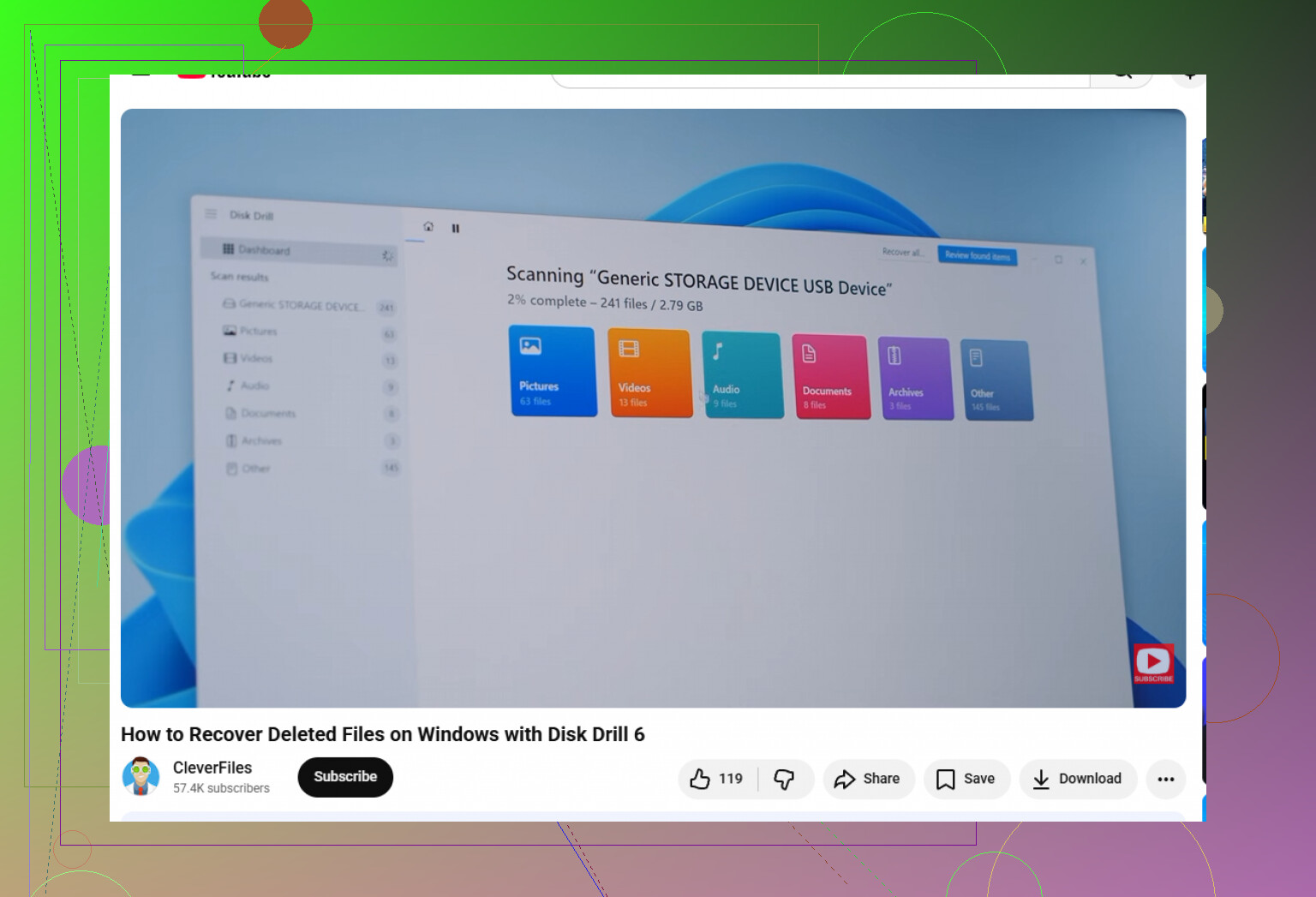
Una volta installato, apri Disk Drill, seleziona l’unità in cui erano archiviati i file eliminati e fai clic su Cerca dati persi. Lascialo analizzare. La scansione approfondita può richiedere un po’, ma vale la pena lasciarla terminare se la scansione normale non trova ciò di cui hai bisogno.
Man mano che compaiono i risultati, usa l’opzione di anteprima. Se una foto o un documento viene visualizzato correttamente in anteprima, di solito è un buon segno che può essere recuperato correttamente. Seleziona i file che vuoi, premi Recupera e salvali da un’altra parte, ad esempio su un disco rigido esterno. Non recuperarli sulla stessa unità.
La versione per Windows ti permette anche di recuperare gratuitamente fino a 100 MB, quindi se ti servono solo pochi file piccoli, potrebbe bastare.
Un problema però: se i file eliminati erano su un SSD, il recupero può essere più difficile a causa del TRIM. Questa funzione cancella i blocchi eliminati per mantenere l’SSD efficiente, ma significa anche che i file eliminati possono sparire molto più in fretta. Quindi, se i file sono importanti, smetti di usare il PC ed esegui la scansione di recupero appena puoi.
Non eseguire Pulizia disco, deframmentazione/ottimizzazione, riparazioni CHKDSK o qualsiasi pulitore per PC su quell’unità in questo momento. @mikeappsreviewer ha ragione sull’evitare nuove scritture, ma quegli strumenti di manutenzione sono facili da dimenticare e possono peggiorare il recupero. Se i file sono insostituibili, spegni il PC e scansiona l’unità da un altro computer o da una USB avviabile invece di fare esperimenti dentro Windows.
Se i file si trovavano in una cartella Desktop o Documenti sincronizzata con OneDrive, non iniziare ancora con un software di recupero. Controlla prima il Cestino di OneDrive online dal browser. Lo stesso vale se la cartella era sincronizzata con Google Drive, Dropbox, iCloud o con un account aziendale/scolastico. Molte persone pensano di aver eliminato qualcosa dal PC quando in realtà la copia più facile da recuperare si trova per un po nel cestino del cloud.
Dopo di che, dividerei la situazione in due casi.
Se i file eliminati si trovavano su un disco rigido esterno, una chiavetta USB o un vecchio hard disk meccanico, il software di recupero ha buone possibilità di funzionare purché tu smetta di scriverci sopra. In quel caso, fare una scansione con qualcosa come Disk Drill è ragionevole, ma salva i file recuperati su un’unità diversa. Non recuperarli sullo stesso disco che stai analizzando. Questo errore può compromettere il resto dei file ancora recuperabili.
Se invece erano sull’unità interna C:, soprattutto su un SSD, sarei più cauto rispetto a installare uno strumento e fare una scansione. Windows scrive continuamente in background log, cache del browser, aggiornamenti, miniature, indici di ricerca e altra roba inutile. Anche se personalmente non hai salvato molto, il sistema potrebbe comunque stare usando quello spazio. Ecco perché il consiglio sopra di evitare nuove scritture è importante.
Per i dati importanti, il flusso di lavoro più sicuro è:
- Spegni il computer.
- Rimuovi l’unità oppure avvia da una USB di recupero separata.
- Esegui la scansione dell’unità interessata senza installare nulla su di essa.
- Recupera i file su un’unità esterna.
- Se i dati sono critici, crea prima un’immagine/clone e lavora sulla copia.
Quest’ultimo punto è quello che la gente spesso salta. Una scansione di recupero di solito è in sola lettura, ma se l’unità si sta guastando o il file system è disordinato, scansioni ripetute possono peggiorare la situazione. Avere un’immagine ti dà una seconda possibilità. Se si tratta di dichiarazioni dei redditi, lavoro per clienti, foto di famiglia o qualsiasi cosa che non puoi ricreare, non trattare l’unità originale come un progetto su cui fare pratica.
Controllerei anche i posti più banali prima di fare una scansione approfondita: file recenti in Office, cronologia versioni di OneDrive, allegati email, Download, cartelle di esportazione temporanee dell’app che ha creato il file e qualsiasi unità di backup collegata di recente. A volte il documento perso è stato copiato altrove e quello eliminato era solo un duplicato più vecchio.
Riguardo a Disk Drill in particolare, va bene come opzione semplice da usare, ma non dare per scontato che l’elenco di anteprima significhi che ogni file si aprirà perfettamente. Il fatto che compaia un nome file significa solo che lo strumento ha trovato un record o una firma. L’anteprima è il segnale migliore. Se l’anteprima è danneggiata, anche il file recuperato potrebbe essere corrotto, soprattutto con video di grandi dimensioni, file ZIP, database o file di progetto.
Se provi prima uno strumento gratuito, fai attenzione a dove lo installi e a dove scrive i file in uscita. La scelta dello strumento conta meno del non scrivere sull’unità interessata. Scaricare tre app di recupero diverse su C: perché la prima non ha funzionato è un ottimo modo per rendere inutili anche la seconda e la terza.
Quindi, in breve: controlla prima il cestino del cloud e i backup, poi esegui la scansione dall’esterno dell’unità interessata, recupera su un altro disco e abbassa le aspettative se si trattava di un SSD con TRIM. Se i file valgono davvero soldi o non possono essere sostituiti, fermati adesso e rivolgiti invece a un servizio professionale di recupero dati invece di fare esperimenti.