Lo spazio di archiviazione del mio iPhone è quasi esaurito e Foto sembra occupare più spazio del previsto. Vorrei svuotare la cache delle foto senza eliminare alcuna immagine né influire su Foto di iCloud. Qual è il modo più sicuro per liberare questo spazio?
Ciò che iOS mostra in Impostazioni > Generali > Spazio iPhone > Foto è principalmente la tua libreria fotografica effettiva, non un'enorme cache che puoi svuotare. Quel numero include foto, video, Live Photo, screenshot, miniature, modifiche, indici e altri file utilizzati per organizzare la libreria.
Su iPhone non esiste un'opzione separata per svuotare la cache di Foto. iOS gestisce autonomamente i file temporanei di Foto, quindi per liberare una quantità significativa di spazio è generalmente necessario eliminare o ridurre le dimensioni degli elementi presenti nella libreria.
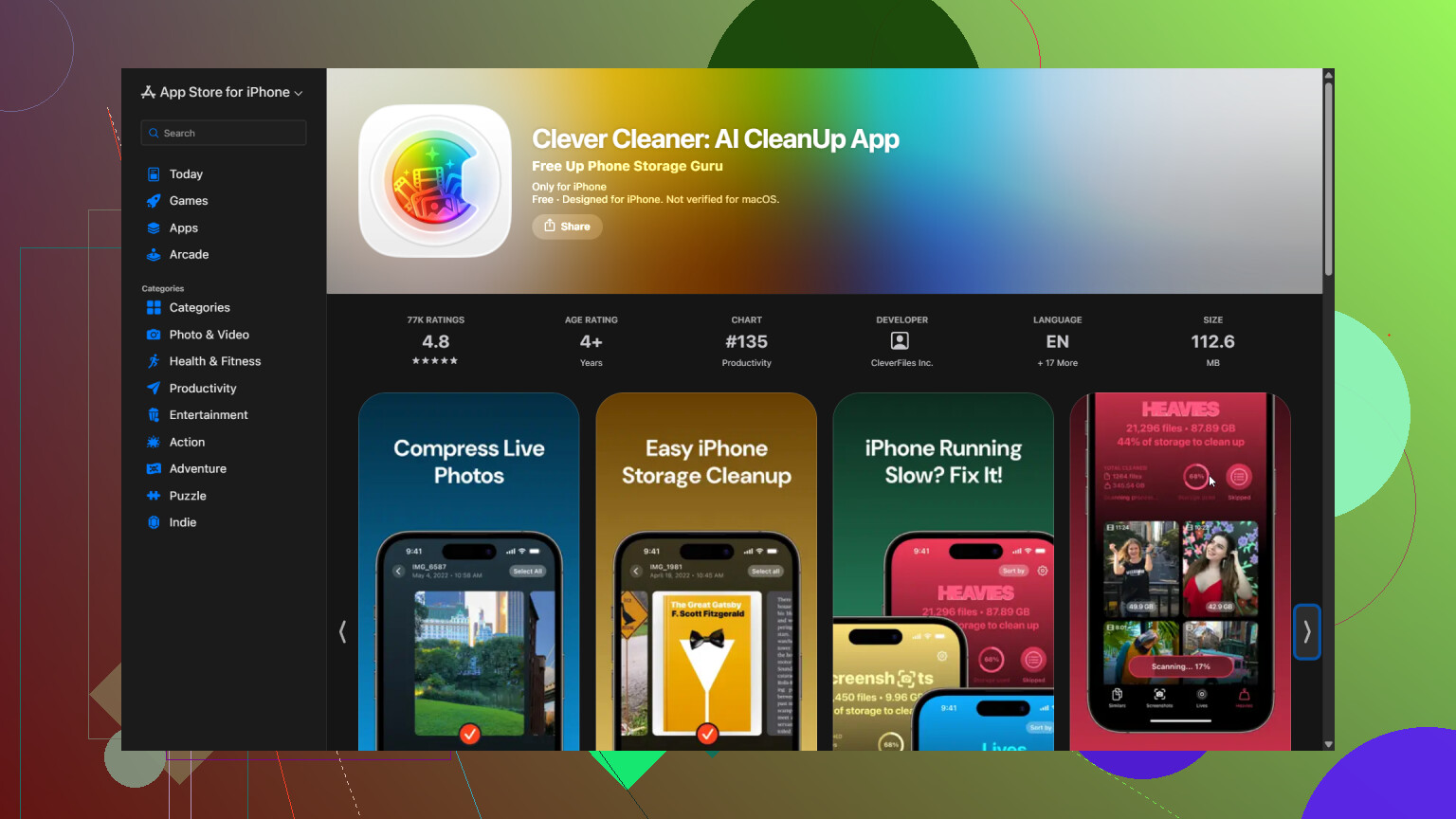
Per farlo uso Clever Cleaner, perché ordinare manualmente migliaia di file è noioso. Può cercare foto duplicate o simili, video duplicati, Live Photo e screenshot. Lo strumento Comprimi è utile quando vuoi conservare foto di grandi dimensioni rendendole però più piccole. Puoi anche utilizzare Pulizia intelligente per gestire contemporaneamente diverse categorie oppure Scorri se preferisci esaminare personalmente ogni foto.
- Apri Clever Cleaner e concedigli l'accesso alla tua libreria fotografica.
- Attendi che completi la scansione della galleria.
- Esamina ciò che trova, quindi elimina o comprimi tutto ciò che non ti serve.
- Vai all'album Eliminati di recente nell'app Foto e svuotalo. In caso contrario, lo spazio potrebbe non essere liberato immediatamente.
Se utilizzi Foto di iCloud, attiva Ottimizza spazio iPhone in Impostazioni > Foto. Gli originali alla massima risoluzione rimangono su iCloud, mentre il telefono conserva versioni locali più piccole quando lo spazio è limitato. In questo modo puoi ridurre lo spazio occupato senza rimuovere le immagini dalla libreria.
I contenuti multimediali scaricati dalle app sono un problema distinto. WhatsApp, Messenger, Telegram, Instagram, Discord e app simili possono conservare allegati e altri contenuti multimediali sul dispositivo. Di norma, devi eliminare questi file tramite le impostazioni di archiviazione della singola app. Se l'app non offre questa opzione, potrebbe essere necessario eliminarla e reinstallarla.
Quindi, se è Foto a occupare spazio, ripulisci o ottimizza la libreria fotografica. Se invece lo spazio è occupato dagli allegati delle app di messaggistica o dei social media, controlla le impostazioni relative ai contenuti multimediali e alla cache dell'app specifica.
Non svuotare Eliminati di recente se vuoi conservare tutte le foto. Con Foto di iCloud attivato, le eliminazioni vengono sincronizzate su tutti i tuoi dispositivi Apple e su iCloud. L’opzione più sicura è Ottimizza spazio iPhone; lascia quindi il telefono in carica e connesso al Wi-Fi, in modo che iOS possa sostituire gli originali locali con versioni più piccole. Se lo spazio di archiviazione è completamente esaurito, disinstalla prima un’app di grandi dimensioni per lasciare a Foto spazio sufficiente per funzionare.

Non disattivare e riattivare Foto di iCloud come se fosse un «ripristino della cache». Questo trucco può avviare download, rimuovere copie locali o lasciarti con una sincronizzazione incompleta da sistemare. Per prima cosa apri Foto, scorri fino in fondo alla libreria e assicurati che il caricamento sia terminato prima di modificare qualsiasi impostazione.
@0xloop7 suggerisce l’approccio più sicuro con Ottimizza spazio iPhone, ma il totale occupato da Foto potrebbe non diminuire immediatamente. Libera spazio sul telefono rimuovendo un’app senza cancellarne i dati, riavvialo, quindi lascialo bloccato, in carica e connesso al Wi-Fi per tutta la notte. Di solito iOS esegue la pulizia quando il telefono è inattivo.
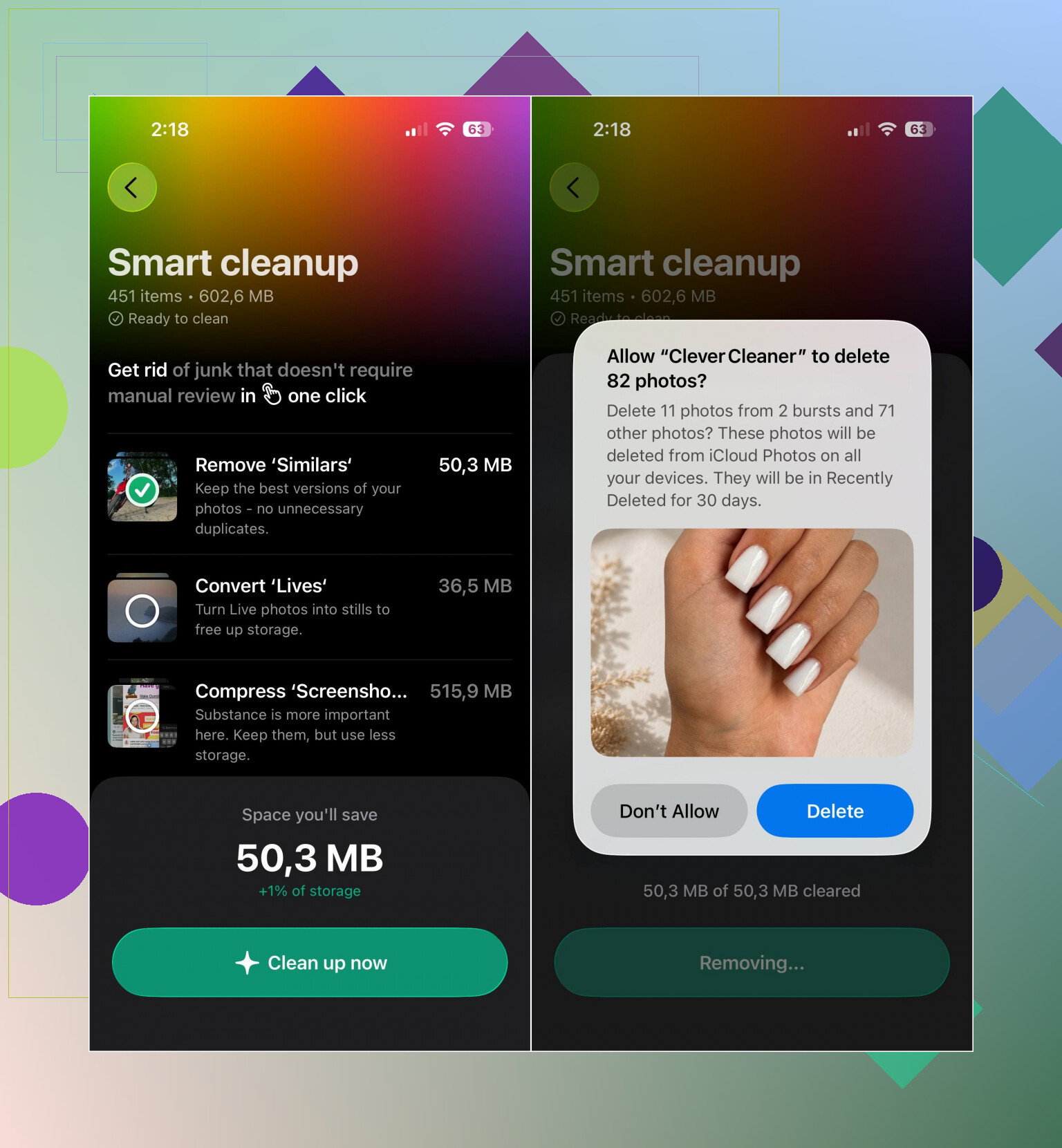
Considererei le app di pulizia come strumenti per gestire la libreria, non per svuotare la cache. Clever Cleaner può aiutare a individuare i duplicati o comprimere i file, ma tutto ciò che elimina da una libreria sincronizzata con iCloud viene eliminato ovunque. Se la priorità è conservare tutte le foto, l’ottimizzazione è più sicura della pulizia.
Non stare lì ad aggiornare di continuo la barra dello spazio di archiviazione aspettando che il valore di Foto diminuisca non appena elimini qualcosa. Quel dato si aggiorna con molto ritardo, a volte dopo ore, e include miniature, cache e indici che iOS ricrea comunque. Le persone si fanno prendere dal panico, eliminano un sacco di elementi, non vedono alcun cambiamento, ne eliminano altri e finiscono per perdere foto che in realtà volevano conservare. Aspetta un po’ prima di concludere che non sia successo nulla.
@0xloop7 ha ragione nel dire che Ottimizza spazio iPhone è la scelta più sicura, ma c’è un dettaglio che nessuno ha detto chiaramente: scarica davvero gli originali dal dispositivo soltanto quando lo spazio sul telefono è effettivamente quasi esaurito. Se hai ancora qualche gigabyte libero, potrebbe non fare quasi nulla e potresti pensare che non funzioni. È una valvola di sfogo, non un pulsante. Quindi, se vuoi che entri in azione, a volte devi prima lasciare che lo spazio disponibile si riduca fino a livelli fastidiosamente bassi.
Ciò su cui dissentirei con cautela è l’intero concetto di «cache delle foto». Di solito non ce n’è una che valga la pena cercare di eliminare. Se Foto occupa davvero tantissimo spazio, la causa sono i video. Un paio di minuti di riprese in 4K occupano più spazio di centinaia di foto. Ordina la libreria per dimensione o tipo di file e controlla prima i video. È lì che si trova il vero consumo di spazio, non in qualche cache nascosta.
Lo strumento di pulizia menzionato da @silent_fuzzy_daemon va bene per individuare duplicati e scatti a raffica quasi identici, mentre l’opzione di compressione di Clever Cleaner è un compromesso ragionevole quando non vuoi eliminare un file, ma desideri ridurne le dimensioni. Ricorda solo l’avvertimento già comparso in questa discussione: in una libreria sincronizzata con iCloud, eliminare significa eliminare ovunque. Usalo per individuare gli elementi candidati, poi decidi con calma. Non lasciare che un’app elimini in blocco dei contenuti mentre sei distratto.
Un’ultima cosa pratica che molti dimenticano: controlla Dati di sistema, chiamati Altro nelle versioni meno recenti di iOS. Se è quella la categoria che occupa troppo spazio e non Foto, nessuno dei consigli precedenti sulle foto ti sarà d’aiuto; riavviare il telefono e lasciarlo inattivo per tutta la notte è praticamente l’unico rimedio casalingo.