Mi iPhone de repente empezó a mostrar una advertencia de memoria llena aunque borré fotos y algunas apps. Estoy intentando averiguar qué causa realmente este mensaje, si es el almacenamiento, la RAM u otra cosa, y qué debería revisar después para solucionarlo antes de que mi teléfono se ralentice o deje de funcionar correctamente.
La parte molesta de la alerta “Almacenamiento del iPhone lleno” es esta. Borras un montón de cosas, el teléfono se ve más limpio, y luego la advertencia vuelve a aparecer como si no hubieras hecho nada. Me pasó en mi propio teléfono, y la causa no fue la que esperaba al principio.
Qué significa la alerta
En el iPhone, este mensaje se refiere al espacio de almacenamiento. No se trata de la RAM.
La gente confunde eso todo el tiempo. La RAM es para lo que tu teléfono está haciendo en este momento. El almacenamiento es el espacio a largo plazo donde se guardan tus fotos, videos, apps, mensajes y archivos. Cuando iOS dice que está lleno, se refiere al almacenamiento.
Por qué borrar archivos muchas veces no cambia nada
Esto me confundió. Cuando borras fotos o videos, iOS normalmente los mueve a Eliminado recientemente. Se quedan ahí durante 30 días. Mientras estén ahí, siguen ocupando la misma cantidad de almacenamiento.
Así que si borraste 8 GB de videos, pero nunca vaciaste Eliminado recientemente, en la práctica tu teléfono siguió perdiendo 0 GB.
Haz esto en su lugar:
- Abre Fotos
- Toca Álbumes
- Desplázate hasta Eliminado recientemente en Utilidades
- Toca Seleccionar
- Toca Eliminar todo
Hasta que vacíes esa carpeta, la alerta de almacenamiento tiende a seguir apareciendo.
Otros lugares donde se consume espacio
Ve a Ajustes > General > Almacenamiento del iPhone. Espera un poco. La barra de almacenamiento por colores tarda un momento en terminar de calcularse.
Si ves una sección grande llamada Datos del sistema u Otro, normalmente está formada por archivos en caché de apps, basura temporal, voces de Siri, registros y restos que iOS conserva más tiempo del que uno imaginaría. Tuve un caso en el que reiniciar redujo ese número después de que el teléfono recalculara.
Lo primero que reviso:
-
Mensajes
Abre Almacenamiento del iPhone, busca Mensajes y luego revisa los archivos adjuntos grandes. Los videos viejos en conversaciones de texto se acumulan sin hacer ruido. Una vez encontré gigabytes ahí y no tenía ni idea. -
Safari
Ve a Ajustes > Safari > Borrar historial y datos de sitios web. Esto borra los datos en caché del navegador. -
Apps sin usar
En Almacenamiento del iPhone, usa Desinstalar apps no usadas. Esto elimina la app en sí, pero conserva sus datos, así que reinstalarla después es menos molesto.
Si la advertencia aparece dentro de Safari
Esto importa. Si ves una advertencia de almacenamiento mientras navegas, especialmente una con temporizador, gráficos parpadeantes o alguna frase rara sobre que tu SIM está dañada, no es una alerta de Apple. Es una página fraudulenta.
Un aviso real de almacenamiento del iPhone se ve como una alerta normal del sistema iOS o aparece en Ajustes. Yo ignoro por completo las ventanas emergentes del navegador y cierro la pestaña.
Cuando las herramientas integradas dejan de ayudar
La pantalla de almacenamiento de Apple sirve bastante bien para ver totales, pero mal para ver detalles.
Te muestra tamaños de apps, categorías generales y sugerencias aproximadas. Lo que no te da es la parte útil. No puedes ordenar toda tu fototeca por archivos más grandes. Tampoco tienes una forma limpia de encontrar fotos casi duplicadas sin ponerte a buscar a mano.
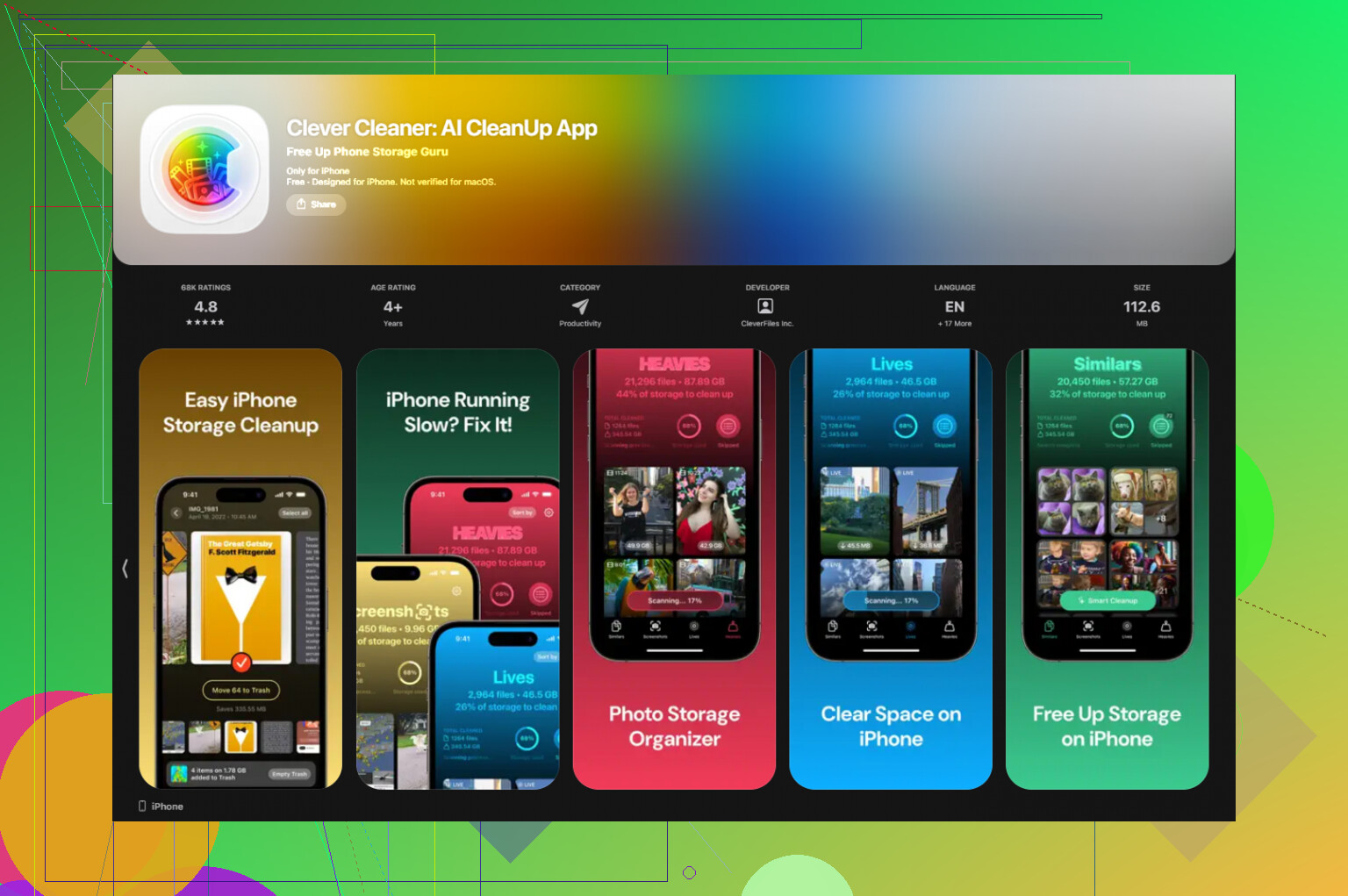
Terminé usando Clever Cleaner para esta parte. En mi teléfono, la mayor ayuda fue ver primero los archivos grandes. Grabaciones de pantalla, clips largos en 4K, basura aleatoria de hace meses. Eso era lo que más espacio estaba ocupando, y estaba enterrado en lo más profundo de la biblioteca. La agrupación de fotos similares también ayudó. Tenía ráfagas y varios intentos de la misma foto atascando todo.
Un detalle que me gustó: los tamaños de archivo se muestran antes de borrar. Además, el procesamiento se mantiene en el dispositivo, y eso lo prefiero.
Después de liberar unos 12 GB ahí y luego vaciar Eliminado recientemente, la advertencia dejó de volver. Mi teléfono también se sentía menos lento. El retraso al escribir bajó un poco.
Si todavía ves la advertencia incluso con espacio libre disponible
He visto que esto pasa una o dos veces. Ajustes muestra almacenamiento libre, pero la alerta sigue apareciendo de todos modos. Según mi experiencia, eso apunta más a un fallo de sincronización o de indexación que a una falta real de almacenamiento.
La solución es molesta, pero normalmente funciona:
- Haz una copia de seguridad completa en iCloud o en tu computadora
- Borra el iPhone
- Restaura desde la copia de seguridad
Eso obliga a iOS a reconstruir su índice de almacenamiento desde cero. Si estás lidiando con cifras fantasma de almacenamiento, este es el paso que dejo para el final.
Es almacenamiento, no RAM. Apple lo etiqueta mal, así que la gente piensa que memoria significa que el teléfono se quedó sin memoria de trabajo. En iPhone, esta advertencia casi siempre significa que el almacenamiento local es demasiado bajo para que iOS funcione de forma segura.
Una cosa que añadiría a @mikeappsreviewer: la alerta suele aparecer antes de que llegues a 0 GB. iOS quiere margen para actualizaciones, caché, intercambio, registros y procesamiento de fotos. Si tienes menos de aproximadamente 3 a 5 GB libres, empiezan a pasar cosas raras. Las apps se recargan. La cámara no logra guardar. Los mensajes funcionan de forma extraña. Lo he visto en un iPhone de 64 GB más de una vez.
Revisa primero estos puntos.
-
Fotos en iCloud
Si Optimizar almacenamiento del iPhone está desactivado, las fotos en resolución completa se quedan en el teléfono. Biblioteca grande, teléfono lleno. -
Descargas en apps
Netflix, Spotify, YouTube, Podcasts, Archivos. El contenido sin conexión se acumula rápido y la gente se olvida de él. -
Mail
La app Mail almacena archivos adjuntos y datos de la cuenta. Eliminar el correo en otro dispositivo no siempre reduce el almacenamiento local rápidamente. -
Notas de Voz y GarageBand
Consumidores discretos de espacio. Las grabaciones largas se comen gigas. -
Archivos de actualización de iOS fallidos
A veces una actualización se descarga y se queda ahí. Mira en Ajustes, General, Almacenamiento del iPhone si hay un archivo de iOS.
No estoy muy de acuerdo con la idea de borrar y restaurar como solución temprana. Eso es un último recurso. Primero fuerza un recálculo reiniciando, luego revisa el almacenamiento después de 10 minutos con Wi-Fi y cargando. iOS vuelve a indexar en segundo plano, algo lento la verdad.
Si quieres una vista más limpia de la basura de fotos, Clever Cleaner ayuda a ordenar videos grandes y tomas duplicadas más rápido que las herramientas integradas de Apple. Si quieres una buena explicación sobre una app gratuita de limpieza para iPhone, esta reseña es útil, mira esta reseña de una app gratuita de limpieza para iPhone.
Como regla general, mantén libre el 10 por ciento del almacenamiento. En 128 GB, intenta tener entre 10 y 12 GB disponibles. Eso normalmente evita que la advertencia vuelva a aparecer.
Es almacenamiento, pero yo matizaría un poco cómo lo plantea la gente. @mikeappsreviewer y @chasseurdetoiles tienen razón en que esto normalmente no es RAM, pero la advertencia puede aparecer incluso cuando técnicamente todavía te queda algo de espacio porque iOS quiere un margen de seguridad. Así que la causa real suele ser “no hay suficiente almacenamiento libre utilizable para las tareas del sistema”, no simplemente “llegaste a cero”.
Esa distinción importa.
Algunas cosas que la gente pasa por alto:
- las instantáneas de iOS y los archivos temporales pueden quedarse después de las actualizaciones de apps
- la indexación de fotos y de la biblioteca puede inflar el almacenamiento durante un tiempo
- apps como Instagram, TikTok y WhatsApp guardan cachés absurdas
- si usas iCloud Drive, puede que las copias descargadas localmente sigan ahí
- las cosas borradas no siempre desaparecen del cálculo de almacenamiento al instante
Además, la expresión “memoria llena” es simplemente una forma confusa de llamarlo por parte de Apple, la verdad. Hace que la gente normal piense que es un problema de RAM, cuando casi siempre es presión sobre el almacenamiento del dispositivo.
Lo que yo haría a continuación no es simplemente borrar apps al azar. Revisa qué apps vuelven a crecer después de uno o dos días. Eso normalmente te dice cuál es el verdadero culpable. Las apps sociales y las de mensajería suelen ser reincidentes.
Si las fotos siguen siendo el problema principal, Clever Cleaner sí es útil porque muestra videos grandes, duplicados y fotos similares más rápido que la propia clasificación de Apple. Eso es más práctico que jugar al topo del almacenamiento en Ajustes.
También vale la pena revisar esta guía paso a paso para limpiar el almacenamiento del iPhone si quieres ver el proceso en vez de adivinar.
Así que sí, causa = poco margen de almacenamiento disponible, no RAM defectuosa. Apple simplemente lo dice de la forma más molesta posible.