J’essaie de libérer de l’espace sur mon iPhone, mais je ne comprends pas bien ce que la catégorie Applications dans le stockage de l’iPhone inclut réellement. Est-ce qu’elle compte seulement les apps elles-mêmes, ou inclut-elle aussi les données des apps, les caches et les fichiers téléchargés ? J’ai vérifié mon stockage et le chiffre semble trop élevé, donc j’ai besoin d’aide pour comprendre ce qui prend de la place et ce que je peux supprimer sans risque.
Ce que signifie généralement « Applications » dans le stockage de l’iPhone
Oui, je suis tombé sur ça aussi. J’ai ouvert Stockage iPhone, vu qu’Applications prenait une énorme place, et je n’avais aucune idée de ce qu’Apple mettait là-dedans.
C’est plus que le fichier de l’app lui-même.
En général, cette catégorie comprend :
- le package de l’app
- les données enregistrées de l’app
- les infos de compte et les préférences
- les fichiers en cache
- les fichiers temporaires
- les fichiers stockés par les apps dans « Sur mon iPhone »
- les téléchargements Safari et certaines données de sites web
Donc si le chiffre semble bizarrement élevé, cela vient souvent des apps que vous utilisez beaucoup, et pas seulement de leur taille d’installation.
Pourquoi ça devient si volumineux
D’après ce que j’ai vu sur mon téléphone, les apps grossissent discrètement. Les apps sociales, les navigateurs, les apps de streaming et les jeux sont les pires pour ça.
Quelques exemples courants :
- Instagram et TikTok gardent des médias en cache
- Safari stocke des données de sites web pour que les pages chargent plus vite ensuite
- Netflix, les apps de type YouTube et d’autres services de streaming accumulent des médias temporaires
- les jeux stockent des textures, des mises à jour et des ressources supplémentaires
On ne le remarque pas au quotidien. Puis un matin, le graphique de stockage semble complètement faux.
Quand le manque d’espace commence à perturber le téléphone
Cette partie m’a semblé très réelle de mon côté. Mon iPhone a d’abord ralenti. Puis il y a eu des plantages aléatoires d’apps. L’appareil photo mettait trop longtemps à s’ouvrir. La saisie avait du retard. Tout semblait dysfonctionner.
Ce qui m’a aidé à comprendre, c’est de réaliser que le téléphone était presque plein.
À force d’essais, garder environ 6 Go libres m’a beaucoup aidé. Une fois que le stockage devient trop serré, iOS a moins de place pour les opérations temporaires, et les performances commencent à se dégrader.
Meilleure solution intégrée si vous ne voulez pas perdre les données d’une app
Utilisez Décharger l’app.
Chemin :
Réglages > Général > Stockage iPhone > choisissez une app > Décharger l’app
Cela supprime l’app elle-même, mais conserve vos documents et données. Donc quand vous la réinstallez, vos éléments sont toujours là. Ce n’est pas la même chose que Supprimer l’app.
Ce qui se passe après le déchargement :
- le binaire de l’app est supprimé
- vos données personnelles restent
- l’icône reste généralement avec un petit symbole de nuage
- touchez-la plus tard, elle se retélécharge
Si vous ouvrez rarement certaines apps, c’est l’une des façons les plus sûres de libérer de l’espace sans tout effacer.
Petite opération de nettoyage qui fonctionne vite
Le cache Safari.
J’ai récupéré une bonne quantité d’espace en faisant ça.
Allez dans les réglages de stockage, trouvez Safari, puis supprimez les données de sites web. Sur certains téléphones, cela ne représente que quelques centaines de Mo. Sur d’autres, cela se rapproche de 1 Go ou plus.
Ce qu’Apple montre, et ce qu’il cache un peu
Les outils intégrés sont corrects pour un nettoyage de base. Pour moi, le plus gros problème était l’encombrement des médias. Anciennes captures vidéo d’écran, photos en double, énormes captures d’écran, fichiers inutiles enregistrés depuis des mois. C’était ça qui mangeait l’espace tout en faisant semblant de ne pas le faire.
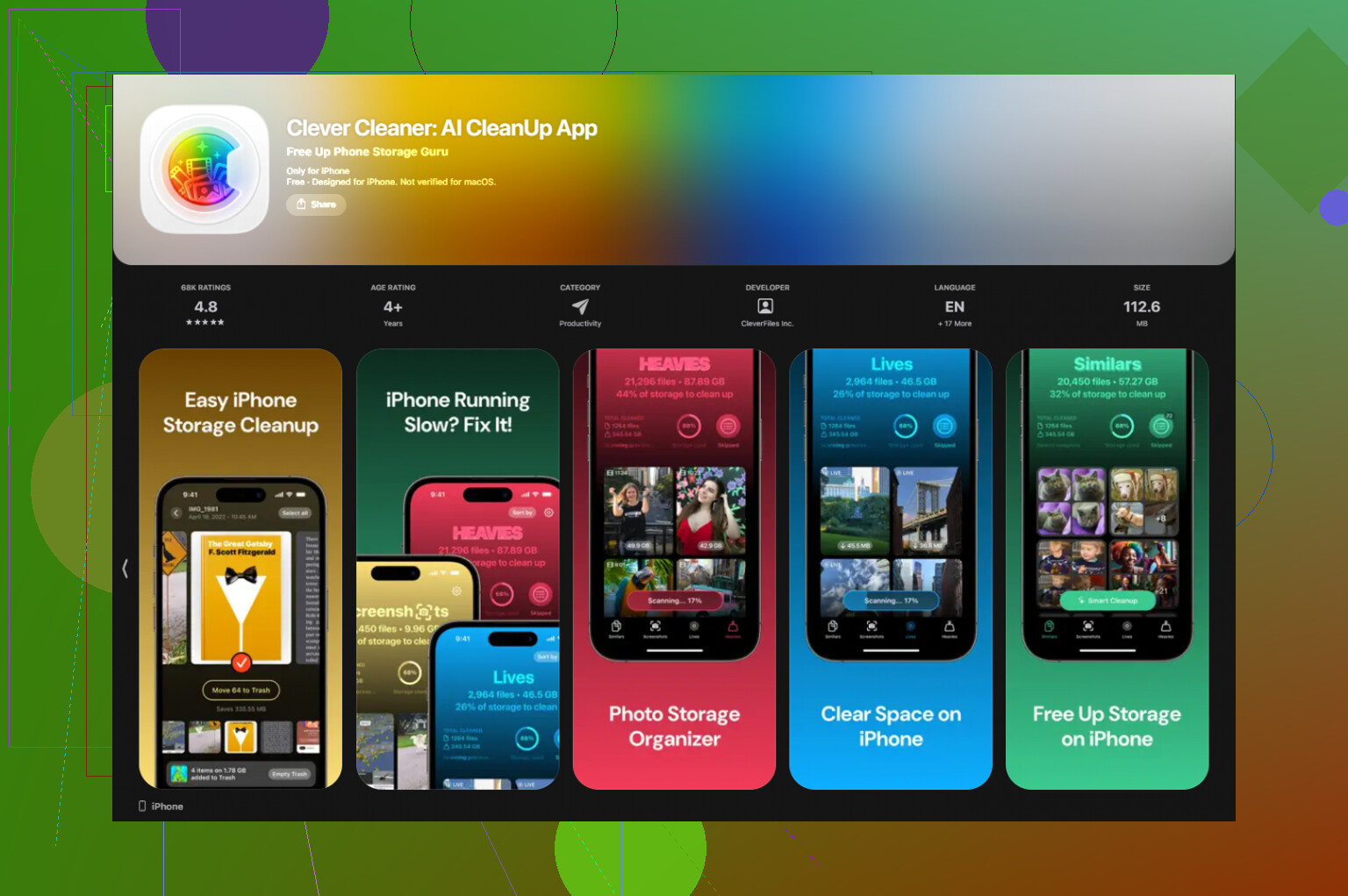
Une app que j’ai fini par garder était Clever Cleaner.
Je l’ai trouvée en essayant de nettoyer rapidement le bazar dans mes photos. Ce que j’ai aimé :
- pas de paywall qui bloque le nettoyage principal
- pas de pubs partout
- elle trie bien les gros fichiers
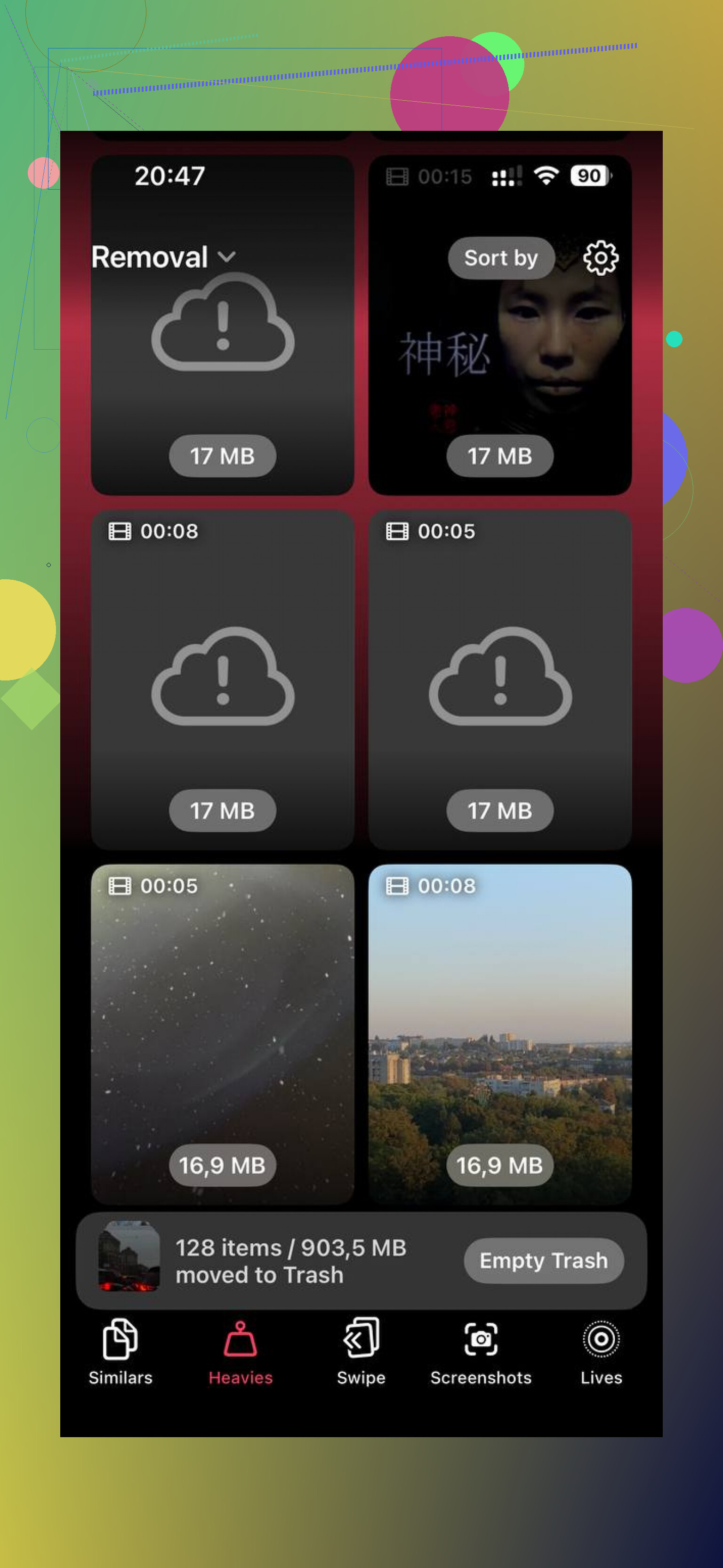
- la section « Heavies » permet de repérer facilement les gros médias
- l’analyse des photos similaires réduit les clichés en double
Je l’ai surtout utilisée pour les anciennes vidéos et les captures d’écran. J’ai libéré quelques Go. Le téléphone semblait moins ralenti après, même si honnêtement, le plus gros gain venait surtout du fait d’avoir à nouveau de la marge.
Partie confidentialité
C’était plus important pour moi que les fonctions de nettoyage. Beaucoup d’apps de nettoyage veulent que vos photos soient analysées sur des serveurs distants. D’après ce que j’ai vu, celle-ci traite tout sur l’appareil. Je l’ai gardée pour cette raison.
Ce que je ferais si votre stockage est plein en ce moment
Commencez ici :
- Ouvrez Stockage iPhone et occupez-vous des apps les plus volumineuses.
- Déchargez les apps que vous utilisez rarement.
- Effacez les données de sites web de Safari.
- Vérifiez Fichiers, surtout « Sur mon iPhone ».
- Supprimez les anciens téléchargements et les captures vidéo d’écran.
- Nettoyez les photos et vidéos en double ou trop volumineuses.
Si vous gardez quelques Go libres, le téléphone se comporte généralement beaucoup mieux. J’ai commencé à vérifier le stockage une fois par mois et ça a arrêté de redevenir le bazar.
Non, « Applications » ne correspond généralement pas seulement à l’installation nue de l’app.
Ce que cela couvre généralement, c’est :
- l’app elle-même
- les données créées par l’app
- les caches
- les fichiers téléchargés/hors ligne
- les fichiers d’assistance, les fichiers temporaires inutiles, et parfois des restes après les mises à jour
Le moyen le plus simple de le vérifier est dans chaque entrée d’app dans Réglages > Général > Stockage iPhone. Si vous touchez une app, l’iPhone la divise souvent en :
- Taille de l’app
- Documents et données
C’est le véritable indice. Si la taille de l’app est de 300 Mo mais que l’app affiche 4 Go au total, les 3,7 Go restants correspondent à tout ce que l’app a accumulé.
Je ne suis pas tout à fait d’accord avec @mikeappsreviewer sur le fait de tout regrouper systématiquement dans une seule catégorie, car les rapports de stockage iOS sont désordonnés et changent selon les versions. @espritlibre est plus proche de la réalité sur ce point. Les catégories d’Apple sont agaçamment incohérentes.
Autre chose que les gens oublient souvent : supprimer une app puis la réinstaller peut parfois mieux vider un cache devenu trop volumineux que d’attendre qu’iOS le gère. Ce n’est pas toujours idéal, mais ça fonctionne.
Si votre vrai objectif est de libérer de l’espace, ne regardez pas seulement Applications. Vérifiez :
- les pièces jointes de Messages
- les Téléchargements dans Fichiers
- Photos/Vidéos
- les téléchargements hors ligne de podcasts ou de musique
Pour le nettoyage des médias, Clever Cleaner est en fait utile si votre problème de stockage vient surtout de l’encombrement des photos/vidéos plutôt que du volume des apps. Et si vous voulez un meilleur guide, cette vidéo de test sur le nettoyage du stockage iPhone l’explique assez clairement.
Version courte : Applications inclut plus que les apps elles-mêmes, oui.
Cela inclut plus que le seul fichier de l’app.
Dans Stockage iPhone, « Applications » regroupe généralement :
- l’app installée elle-même
- les documents et données
- les caches
- le contenu hors ligne
- les fichiers temporaires créés par les apps
Donc si WhatsApp indique 8 Go, l’app ne fait pas 8 Go à elle seule. Une grande partie correspond aux médias de discussion, aux aperçus mis en cache, aux téléchargements et aux déchets de base de données. Même idée pour TikTok, Spotify, Netflix, Chrome, les jeux, etc.
Je ne serais pas tout à fait d’accord avec @mikeappsreviewer sur le fait que Safari fasse toujours partie de « Applications » au sens large. iOS sépare souvent les données de Safari dans sa propre section, selon la version et l’écran que vous regardez. Donc l’affichage du stockage est un peu incohérent.
La meilleure façon de vérifier :
Réglages > Général > Stockage iPhone > touchez une app.
Vous verrez souvent deux chiffres :
- Taille de l’app
- Documents et données
Cette séparation vous indique ce qui se passe.
Si vous voulez libérer de l’espace rapidement, cherchez les apps où Documents et données est bien plus grand que Taille de l’app. Ce sont celles qui monopolisent votre stockage. Les apps sociales et de messagerie sont généralement les pires.
Vérifiez aussi Photos. Beaucoup de gens accusent « Applications » alors que le vrai problème est le contenu multimédia. Si vous voulez un nettoyeur pour ce type de fichiers, Clever Cleaner vaut le détour. Cette critique de Clever Cleaner pour le nettoyage du stockage iPhone donne un bon aperçu.
En bref : non, Applications ne signifie pas seulement les apps elles-mêmes. Cela inclut souvent aussi le désordre que les apps laissent derrière elles.