Estoy intentando liberar espacio en mi iPhone, pero estoy confundido sobre qué incluye realmente la categoría Aplicaciones en el almacenamiento del iPhone. ¿Cuenta solo las aplicaciones en sí, o también incluye los datos de las apps, las cachés y los archivos descargados? Revisé mi almacenamiento y la cifra parece demasiado alta, así que necesito ayuda para entender qué está ocupando espacio y qué puedo eliminar de forma segura.
Lo que suele significar Aplicaciones en el almacenamiento del iPhone
Sí, a mí también me pasó. Abrí Almacenamiento del iPhone, vi que Aplicaciones ocupaba una parte enorme y no tenía ni idea de qué estaba metiendo Apple ahí.
Es más que el archivo de la app en sí.
Normalmente, esta categoría incluye:
- el paquete de la app
- datos guardados de la app
- información de la cuenta y preferencias
- archivos en caché
- archivos temporales
- archivos guardados por las apps en En mi iPhone
- descargas de Safari y algunos datos de sitios web
Así que si el número se ve raramente alto, muchas veces es por apps que usas mucho, no solo por el tamaño de la instalación.
Por qué se hace tan grande
Por lo que vi en mi teléfono, las apps crecen en silencio. Las apps sociales, los navegadores, las apps de streaming y los juegos son los peores para esto.
Algunos ejemplos comunes:
- Instagram y TikTok mantienen contenido multimedia en caché
- Safari guarda datos de sitios web para que las páginas carguen más rápido después
- Netflix, las apps tipo YouTube y otros servicios de streaming acumulan contenido multimedia temporal
- los juegos guardan texturas, actualizaciones y recursos extra
No lo notas en el día a día. Y luego una mañana el gráfico de almacenamiento parece roto.
Cuando el poco almacenamiento empieza a afectar al teléfono
Esta parte la sentí de verdad en mi caso. Mi iPhone primero se volvió lento. Luego llegaron cierres aleatorios de apps. La cámara tardaba demasiado en abrirse. Escribir iba con retraso. Todo se sentía raro.
Lo que me hizo cambiar de idea fue darme cuenta de que el teléfono estaba casi lleno.
Por prueba y error, mantener unos 6 GB libres ayudó bastante. Cuando el almacenamiento se queda justo, iOS tiene menos espacio para operaciones temporales y el rendimiento empieza a volverse inestable.
La mejor solución integrada si no quieres perder los datos de las apps
Usa Descargar app.
Ruta:
Ajustes > General > Almacenamiento del iPhone > elige una app > Descargar app
Esto elimina la app en sí, pero conserva tus documentos y datos. Así que cuando la reinstales, tus cosas seguirán ahí. No es lo mismo que Eliminar app.
Lo que pasa después de descargarla:
- se elimina el binario de la app
- tus datos personales se conservan
- el icono suele quedarse con un pequeño símbolo de nube
- si la tocas después, se vuelve a descargar
Si casi nunca abres ciertas apps, esta es una de las formas más seguras de liberar espacio sin borrar todo.
Un pequeño ajuste de limpieza que funciona rápido
La caché de Safari.
Recuperé una cantidad decente de espacio haciendo esto.
Entra en los ajustes de almacenamiento, busca Safari y luego elimina los datos de sitios web. En algunos teléfonos son solo unos cientos de MB. En otros, termina acercándose a 1 GB o más.
Lo que Apple muestra y lo que más o menos oculta
Las herramientas integradas están bien para una limpieza básica. En mi caso, el problema más grande era el desorden multimedia. Grabaciones de pantalla antiguas, fotos duplicadas, capturas de pantalla enormes, basura guardada de hace meses. Esa era la parte que se comía el espacio mientras fingía que no.
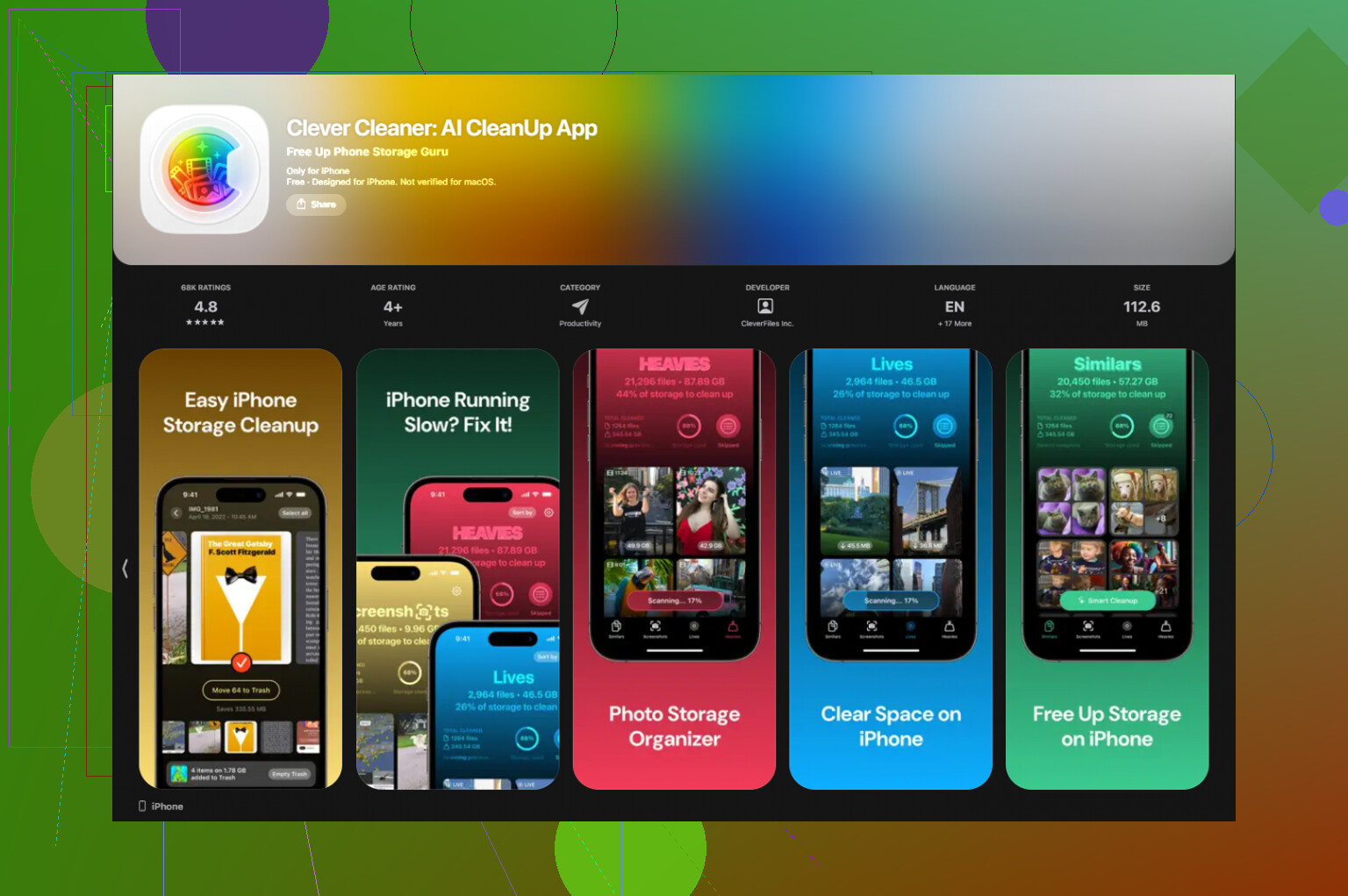
Una app que terminé conservando fue Clever Cleaner.
La encontré mientras intentaba limpiar rápido el desorden de fotos. Lo que me gustó:
- no hay muro de pago bloqueando la limpieza principal
- no hay anuncios por todas partes
- ordena bien los archivos grandes
- la sección Heavies hace que el contenido multimedia grande sea fácil de detectar
- el escaneo de fotos similares reduce las tomas repetidas
La usé sobre todo para videos antiguos y capturas de pantalla. Liberé unos cuantos GB. El teléfono se sintió menos pesado después, aunque la mayor mejora vino de tener espacio libre otra vez.
La parte de privacidad
Esto me importó más que las funciones de limpieza. Muchas apps de limpieza quieren que tus fotos se analicen en servidores remotos. Por lo que vi, esta procesa en el dispositivo. Me quedé con ella por esa razón.
Lo que haría si tu almacenamiento está lleno ahora mismo
Empieza aquí:
- Abre Almacenamiento del iPhone y revisa las apps más grandes.
- Descarga las apps que no usas a menudo.
- Borra los datos de sitios web de Safari.
- Revisa Archivos, especialmente En mi iPhone.
- Elimina descargas antiguas y grabaciones de pantalla.
- Limpia fotos y videos duplicados o demasiado grandes.
Si mantienes unos cuantos GB libres, el teléfono normalmente funciona mucho mejor. Empecé a revisar el almacenamiento una vez al mes y dejó de convertirse en un desastre.
No, “Aplicaciones” normalmente no es solo la instalación básica de la app.
Lo que generalmente incluye es:
- la app en sí
- datos creados por la app
- cachés
- archivos descargados o sin conexión
- archivos de soporte, basura temporal y, a veces, restos tras actualizaciones
La forma más fácil de comprobarlo es dentro de cada entrada de app en Ajustes > General > Almacenamiento del iPhone. Si tocas una app, el iPhone a menudo la divide en:
- Tamaño de la app
- Documentos y datos
Esa es la verdadera pista. Si el tamaño de la app es de 300 MB pero la app muestra 4 GB en total, los otros 3.7 GB son todas las cosas que la app fue acumulando.
No estoy del todo de acuerdo con @mikeappsreviewer en meter siempre todo en una sola categoría, porque los informes de almacenamiento de iOS son un desastre y cambian según la versión. @espritlibre está más cerca en ese punto. Las categorías de Apple son molestamente inconsistentes.
Además, hay algo que mucha gente pasa por alto: eliminar una app y volver a instalarla a veces puede limpiar una caché inflada mejor que simplemente esperar a que iOS la gestione. No siempre es lo ideal, pero funciona.
Si tu objetivo real es liberar espacio, no te fijes solo en Aplicaciones. Revisa:
- archivos adjuntos de Mensajes
- Descargas en Archivos
- Fotos/Vídeos
- descargas sin conexión de pódcasts o música
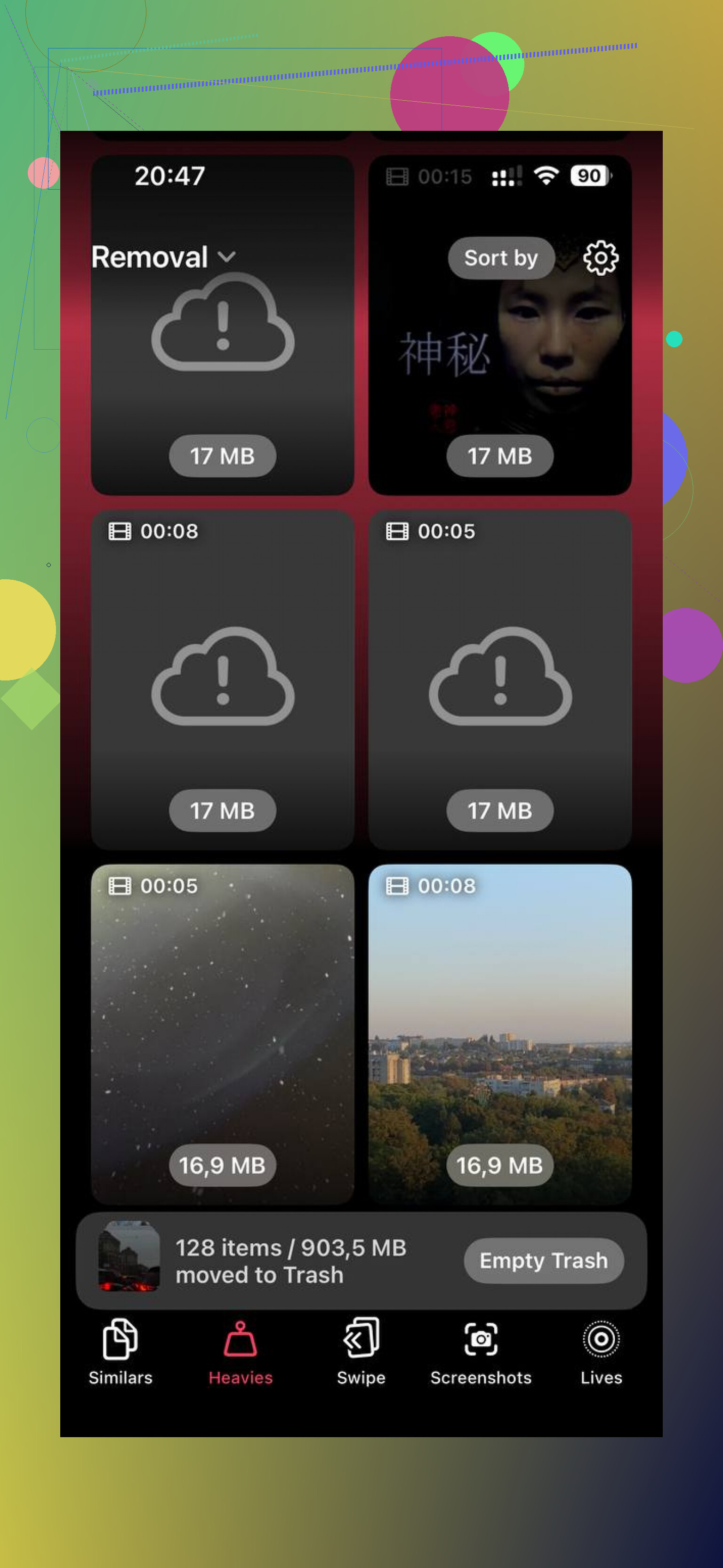
Para limpiar archivos multimedia, Clever Cleaner es realmente útil si tu problema de almacenamiento es sobre todo el desorden de fotos y vídeos más que el exceso de datos de apps. Y si quieres una explicación mejor, esta reseña en video sobre la limpieza del almacenamiento del iPhone lo explica bastante claro.
Versión corta: Aplicaciones incluye más que solo las apps en sí, sí.
Incluye más que solo el archivo de la app.
En Almacenamiento del iPhone, Aplicaciones normalmente agrupa:
- la app instalada en sí
- Documentos y datos
- cachés
- contenido sin conexión
- archivos temporales creados por las apps
Así que si WhatsApp dice 8 GB, la app no pesa 8 GB por sí sola. Gran parte de eso son archivos multimedia de chats, vistas previas en caché, descargas y basura de base de datos. La misma idea aplica para TikTok, Spotify, Netflix, Chrome, juegos, etc.
No estaría totalmente de acuerdo con @mikeappsreviewer en que Safari forme parte de Aplicaciones en un sentido amplio siempre. iOS a menudo muestra los datos de Safari en su propia sección, según la versión y la pantalla que estés viendo. Así que la vista de almacenamiento es un poco inconsistente.
La mejor forma de comprobarlo:
Ajustes > General > Almacenamiento del iPhone > toca una app.
A menudo verás dos números:
- Tamaño de la app
- Documentos y datos
Esa división te dice lo que está pasando.
Si quieres liberar espacio rápido, busca apps donde Documentos y datos sea mucho mayor que Tamaño de la app. Esas son las que más almacenamiento consumen. Las apps sociales y de mensajería suelen ser las peores.
Revisa también Fotos. Mucha gente culpa a Aplicaciones cuando el problema real son los archivos multimedia. Si quieres un limpiador para ese lado, vale la pena echar un vistazo a Clever Cleaner. Esta reseña de Clever Cleaner para limpiar el almacenamiento del iPhone ofrece un buen desglose.
Versión corta: no, Aplicaciones no significa solo las apps en sí. A menudo también incluye el desorden que las apps dejan detrás.