El almacenamiento de mi iPhone sigue llenándose aunque no he añadido muchas aplicaciones, fotos o vídeos nuevos. Sigo eliminando archivos, pero el espacio usado vuelve enseguida, y ahora no puedo actualizar aplicaciones ni instalar actualizaciones de iOS. Necesito ayuda para averiguar qué está ocupando espacio y cómo evitar que el almacenamiento de mi iPhone se llene automáticamente.
Me encontré con esto en un par de iPhone, y el gráfico de almacenamiento se veía mucho más aterrador que el cambio real. No fue una enorme descarga de archivos de la noche a la mañana. Más a menudo, una categoría ya estaba inflada, luego iOS alcanzó su umbral de advertencia y empezó a avisar.
El primer lugar que revisé fue Ajustes > General > Almacenamiento del iPhone. No adivines. Mira el desglose y comprueba qué está ocupando espacio. La mayoría de las veces, el problema está en una de estas categorías:
- Fotos
- Apps
- Archivos adjuntos de Mensajes
- Descargas
- Datos del sistema
Si Fotos está cerca de la parte superior, yo empezaría por ahí. La gente suele buscar duplicados exactos y se detiene cuando no encuentra mucho. Eso pasa por alto el desorden más grande. En mi teléfono, y en algunos otros que revisé, los devoradores de almacenamiento eran más bien estos:
- Ráfagas
- Versiones ligeramente diferentes de la misma foto
- Capturas de pantalla que olvidaste que existían
- Vídeos antiguos
- Live Photos
Esta parte me confundió al principio. El álbum integrado Duplicados en iPhone solo detecta copias exactas, así que a menudo casi no encuentra nada. Mientras tanto, las imágenes similares se acumulan en silencio. Seguí viendo el mismo patrón en los informes de usuarios: la herramienta de Apple encontraba unas pocas, las apps de limpieza de terceros encontraban cientos o muchas más.
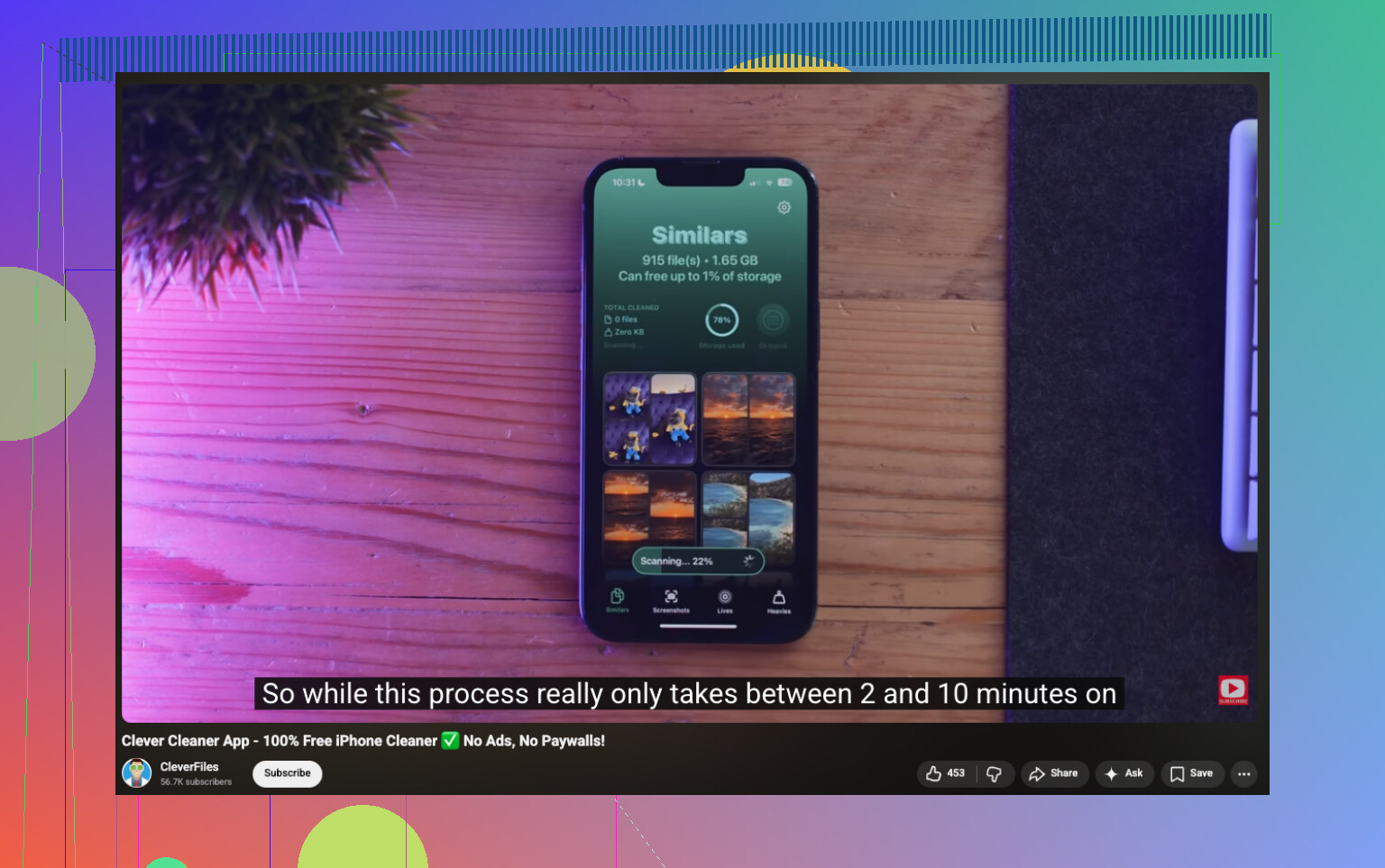
Si estuviera empezando desde cero, probaría primero Clever Cleaner, sobre todo porque las bibliotecas de fotos son donde muere gran parte del almacenamiento del iPhone. Lo que me llamó la atención fue su enfoque. Hace más que detectar duplicados exactos. Ordena fotos de aspecto similar, agrupa capturas de pantalla, muestra los archivos más grandes y te permite convertir Live Photos en imágenes fijas para que ocupen menos espacio. Vi a gente decir que recuperó unos 10 GB, y algunos se acercaban más a 30 GB después de borrar fotos similares, capturas de pantalla y Live Photos. Suena alto hasta que revisas un carrete largamente descuidado. Entonces sí, cuadra.
Las partes que yo miraría primero:
- Similars, para fotos casi iguales
- Heavies, para los vídeos e imágenes más grandes
- Screenshots, para una limpieza masiva rápida
- Lives, para convertir Live Photos en fotos estándar
Lo que me gustó aquí es que sigues revisando todo antes de borrarlo. No se elimina nada a ciegas. Soy exigente con las apps de limpieza de fotos, así que entiendo la duda. Aun así, una vez revisé las sugerencias, las selecciones fueron mejores de lo que esperaba.
Después de las fotos, iría a por las apps. Las apps sociales, las apps de streaming y los navegadores acaparan datos de caché como duendecillos. Las abres durante meses, y siguen metiendo basura en el almacenamiento. He liberado más espacio borrando y reinstalando una app grande que limpiando 50 fotos aleatorias. Revisa Safari también. Revisa también las descargas guardadas dentro de las apps, listas de reproducción sin conexión, vídeos guardados, todas esas cosas que olvidaste que les dijiste a las apps que conservaran.
Si la cifra sigue subiendo y nada obvio lo explica, mira Datos del sistema. Este es molesto. iOS no te da un botón limpio para eso. La mayoría de las veces se estabiliza por sí solo, pero de vez en cuando se mantiene inflado. En los casos feos, la solución que la gente termina usando es copia de seguridad, restablecer, restaurar. Es un fastidio, pero he visto que funciona cuando nada más movía la cifra.
Así que sí, si el almacenamiento de tu iPhone parece lleno de la nada, yo apostaría primero por Fotos, segundo por la caché de las apps, tercero por Datos del sistema. Empezaría con una pasada por Clever Cleaner, luego iría app por app y limpiaría las descargas. De ahí suele venir la falsa crisis de almacenamiento de la noche a la mañana.
Lo que llena el almacenamiento del iPhone “sin razón” suele ser la sincronización y archivos temporales, no apps nuevas.
Algunas causas que la gente pasa por alto:
- Sincronización de Fotos en iCloud. Si la sincronización se atasca, tu teléfono mantiene copias locales y archivos temporales más tiempo de lo esperado.
- Mensajes con contenido multimedia. Un chat grupal con años de videos consume gigas rápidamente.
- Archivos adjuntos de Mail. La app Mail almacena archivos descargados y conversaciones antiguas.
- Descargas de Podcasts, Música y TV. Estas se ocultan en sus propias apps.
- Archivos de actualización de iOS fallidos. A veces los paquetes de actualización se quedan ahí después de un error.
- App Archivos. Lo que está en Descargas y En mi iPhone suele olvidarse.
No estoy del todo de acuerdo con @mikeappsreviewer en una cosa. Datos del sistema no siempre es el principal culpable. Muchos picos de “Datos del sistema” se reducen después de reiniciar, cargar durante la noche o terminar una sincronización. Así que yo revisaría primero el contenido oculto de las apps.
Lo que yo haría:
- Reiniciar el teléfono.
- Desactivar y volver a activar Sincronizar biblioteca, si Fotos está en bucle.
- Eliminar cualquier actualización de iOS descargada a medias en Almacenamiento del iPhone.
- En Mensajes, revisar los archivos adjuntos grandes.
- Revisar Archivos, Mail, Podcasts, Netflix, Spotify, YouTube.
- Descargar apps no usadas, no borres datos importantes a ciegas.
Si tu fototeca es el problema, Clever Cleaner vale la pena. Ayuda a eliminar fotos similares, capturas de pantalla y archivos grandes sin tener que revisar todo manualmente. Esta guía sobre liberar espacio en el iPhone con Clever Cleaner muestra bastante bien el proceso.
Si el almacenamiento baja después de la limpieza, pero vuelve a subir en un día, la sincronización o el contenido multimedia en caché suelen ser la razón.
Lo que normalmente parece que “el almacenamiento se llena sin motivo” es actividad en segundo plano, no magia. Coincido con partes de lo que dijeron @mikeappsreviewer y @sterrenkijker, pero no culparía de inmediato a Fotos o a Datos del sistema cada vez. En muchos iPhone, el verdadero culpable es la basura a nivel de apps que no se hace evidente hasta que ya es enorme.
Cosas que se acumulan rápido:
- Bases de datos de contenido multimedia de WhatsApp o Mensajes
- Caché de Instagram, TikTok, Reddit, Safari
- Descargas sin conexión fallidas u olvidadas de Spotify/Apple Music
- Notas de voz
- Archivos adjuntos de Mail y archivos vistos recientemente
- Papelera de la app Archivos y carpetas de Eliminados recientemente
Ese último punto suele ignorarse mucho. A veces, eliminar algo es solo el primer paso. Revisa Eliminados recientemente en Fotos, Archivos e incluso Notas si usas documentos escaneados.
Hay una cosa con la que no estoy tan de acuerdo: reiniciar puede ayudar, claro, pero si el almacenamiento se vuelve a llenar al instante después de cada limpieza, a menudo se trata de una app que vuelve a descargar la caché o sincroniza contenido multimedia otra vez. Así que fíjate en lo que pasa después de abrir ciertas apps. Si el espacio libre baja justo después de abrir Instagram, Spotify o Mensajes, ahí tienes la respuesta.
Además, si usas Fotos en iCloud con “Descargar y conservar originales”, es posible que tu teléfono esté guardando mucho más contenido local del que crees. “Optimizar almacenamiento del iPhone” suele ser la mejor opción en teléfonos con menos capacidad.
Si Fotos sigue siendo lo que más ocupa, Clever Cleaner es un atajo decente para limpiar fotos parecidas, capturas de pantalla y archivos grandes sin pasarte horas buscando. También me resultó útil este hilo para consejos de usuarios reales sobre la mejor app gratuita para limpiar iPhone.
Versión corta: revisa Eliminados recientemente, las descargas sin conexión, el contenido multimedia de mensajes y las apps que reconstruyen la caché. Ahí es donde suele empezar esa tontería de “borré cosas y volvieron”.

Yo comprobaría una cosa que los demás solo insinuaron: índices corruptos. A veces Almacenamiento del iPhone muestra un aumento porque Spotlight, el análisis de Fotos o la indexación de mensajes se quedan atascados después de una actualización. Por eso el total puede parecer falso y luego de repente volverse real cuando el teléfono se niega a instalar cosas.
No estoy del todo de acuerdo con @sterrenkijker y @mikeappsreviewer en un punto: no todo relleno es contenido oculto. A veces el propio medidor de almacenamiento se queda retrasado respecto a las eliminaciones reales. Deja el teléfono en Wi‑Fi, enchufado y bloqueado durante la noche y mira si los tamaños de las categorías se recalculan.
Algunos culpables menos obvios:
- Lista de lectura de Safari guardada sin conexión
- Notas con PDF escaneados
- Archivos de proyecto de GarageBand, iMovie y CapCut
- Notas de voz con grabaciones eliminadas que todavía se están sincronizando
- Libros o importaciones de PDF dentro de Apple Books
- Aplicaciones de nube de terceros almacenando archivos en caché localmente
Prueba útil: anota tu espacio libre y luego pon el teléfono en modo avión durante 30 minutos. Si el almacenamiento deja de crecer, probablemente la sincronización o la caché lo estén causando. Si sigue reduciéndose, el problema son los datos locales de las aplicaciones.
Sobre Clever Cleaner: es bueno para el desorden de fotos, tomas similares, capturas de pantalla y archivos grandes. Ventajas: limpieza visual rápida, detecta más que solo duplicados exactos, flujo de revisión sencillo. Desventajas: principalmente ayuda si el problema está en Fotos, no en Mail/caché/Datos del sistema, y aun así debes revisar los resultados con cuidado.
Así que combinaría lo que dijo @codecrafter sobre la basura oculta de las aplicaciones con una comprobación de recálculo durante la noche antes de hacer un restablecimiento completo.