Activé Optimizar almacenamiento del iPhone en mi iPhone y ahora no estoy seguro de qué hace realmente con mis fotos y archivos. Algunos elementos parecen diferentes y me preocupa perder las versiones en resolución completa o tener problemas para acceder a ellas más tarde. Necesito ayuda para entender cómo funciona Optimizar almacenamiento del iPhone, qué se almacena en el teléfono frente a iCloud y si es seguro dejarlo activado.
Lo que hace “Optimizar almacenamiento del iPhone” es más sencillo de lo que Apple hace parecer.
Tu teléfono deja de guardar cada foto y video en tamaño completo en el dispositivo. Los originales completos se quedan en iCloud. En el iPhone, conservas versiones locales más pequeñas. Siguen viéndose normales en la app Fotos, así que cuando navegas por ellas, no parece que falte nada. Si abres algo, lo editas o necesitas el archivo completo, el teléfono descarga el original desde iCloud.
Así que no, tus fotos no se están borrando. Las copias grandes se almacenan en iCloud, y tu teléfono guarda versiones más ligeras para ahorrar espacio.
Si quieres activarlo:
Ajustes
Tu nombre
iCloud
Fotos
Activa “Sincronizar este iPhone”
Elige “Optimizar almacenamiento del iPhone”
Si tu biblioteca es grande, no esperes resultados instantáneos. Yo dejé el mío conectado al Wi‑Fi y enchufado durante la noche. Tardó un poco antes de que empezara a aparecer el espacio libre.
Si ya lo activaste y tu iPhone sigue lleno, a mí me pasó lo mismo. Normalmente se reduce a unas cuantas razones aburridas.
-
Tu almacenamiento de iCloud está lleno
Los 5 GB gratis se llenan rápido. Una vez que iCloud se queda sin espacio, el teléfono no tiene dónde poner los originales. -
La optimización no es instantánea
El teléfono suele esperar a que la presión de almacenamiento empeore antes de reducir más partes de la biblioteca. -
Las fotos son solo una parte del problema
La caché de las apps, los datos del sistema, los archivos descargados, los videos antiguos, las capturas de pantalla y otros restos aleatorios también ocupan espacio.
Me pasó esto en un iPhone 13. El mío se volvió lento. La cámara tardaba demasiado en abrirse. Las apps se cerraban. Escribir se sentía raro. El almacenamiento bajo provoca esto más de lo que la gente cree, porque iOS necesita espacio de trabajo para archivos temporales.
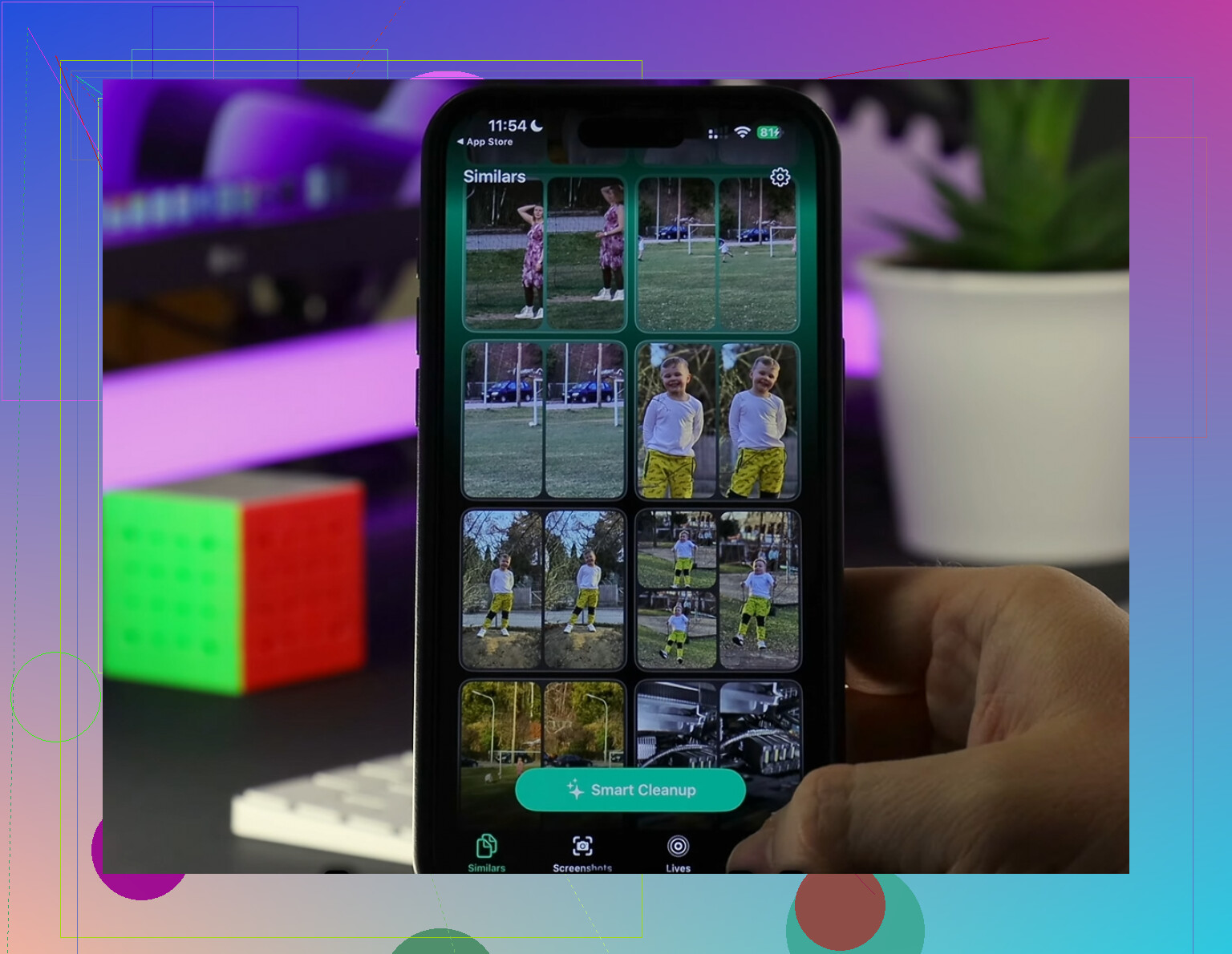
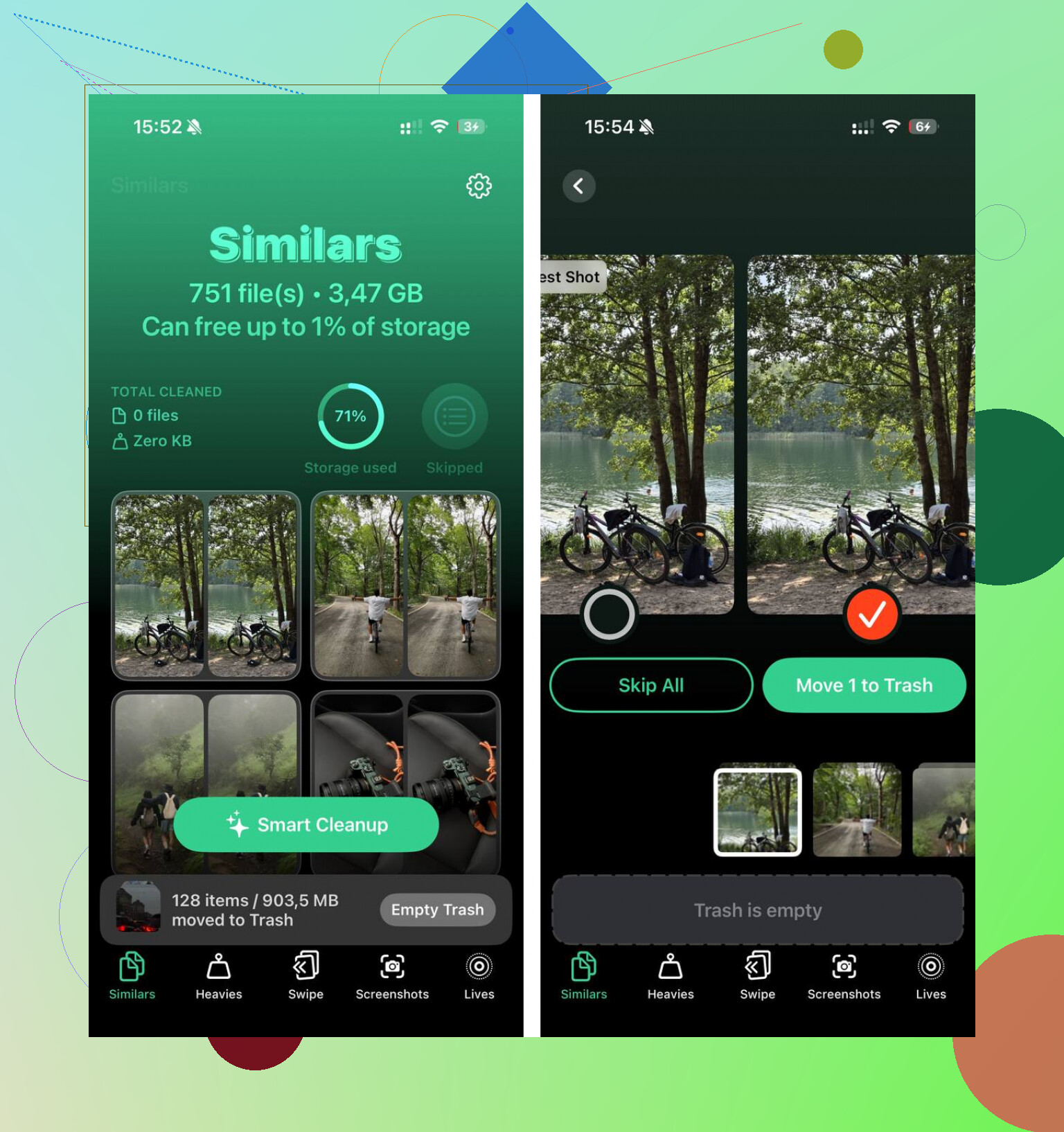
La limpieza manual fue dura. Tenía un montón de fotos duplicadas, imágenes borrosas, capturas de pantalla que había olvidado y videos enormes enterrados en lo profundo de la biblioteca. Terminé usando Clever Cleaner después de posponerlo durante bastante tiempo.
Lo que más me llamó la atención:
Era gratis. Sin anuncios. No apareció ningún bloqueo de pago a mitad del proceso.
La sección Similares agrupó fotos casi duplicadas, lo que ayudó con cosas como seis versiones del mismo recibo o veinte fotos del mismo perro sin hacer nada.
La sección Pesados ordenó los archivos multimedia por tamaño. Esto fue lo que más tiempo me ahorró. Encontré videos antiguos que ocupaban de 1 GB a 2 GB cada uno.
Hace el procesamiento en el dispositivo, lo cual me importaba más que la parte de la limpieza, si soy sincero.
Después de liberar unos 15 GB, mi teléfono dejó de ir a trompicones. Volvió a sentirse normal. Quizá no fue magia, pero estuvo cerca.
Así que mi conclusión es:
Activa Optimizar almacenamiento del iPhone si quieres una solución a largo plazo. Ayuda.
Si el espacio sigue sin aparecer, limpia la fototeca y revisa si hay videos grandes, duplicados, capturas de pantalla y basura en caché.
Y sí, vacía “Eliminado recientemente” en Fotos después de la limpieza. Si te lo saltas, los archivos siguen ahí durante 30 días, y es algo fácil de pasar por alto.
Optimizar el almacenamiento del iPhone significa que tu iPhone guarda en el teléfono versiones más pequeñas de fotos y videos adaptadas al dispositivo, mientras que los originales en resolución completa permanecen en iCloud.
Hay algunos puntos clave que la gente suele pasar por alto.
- No estás perdiendo el original, si Fotos en iCloud está sincronizado y tu almacenamiento de iCloud tiene espacio.
- Que se vea borroso por un segundo es normal. Tu teléfono está descargando el archivo completo desde iCloud cuando lo abres.
- El acceso sin conexión cambia. Si una foto o video solo está almacenado en forma optimizada, la versión completa necesita internet para descargarse.
- Las ediciones también se sincronizan. El original no se arruina ni se sobrescribe de alguna forma extraña.
No estoy del todo de acuerdo con @mikeappsreviewer en una parte. No se trata solo de ahorrar espacio con las fotos. iOS también usa ideas similares de gestión de almacenamiento para otras cosas, como descargar apps no usadas, pero Optimizar el almacenamiento del iPhone en Fotos en sí se refiere sobre todo a tu fototeca.
Si te importa tener acceso a resolución completa todo el tiempo, elige Descargar y conservar originales en su lugar. Si tu teléfono tiene poco espacio, la optimización es la mejor solución de compromiso. Yo la uso y está bien, pero mantengo el Wi-Fi activado porque los videos grandes tardan un poco en volver a descargarse.
Si el almacenamiento sigue lleno, el problema suele ser videos gigantes, duplicados, capturas de pantalla, descargas y basura de apps. Clever Cleaner es útil para encontrar rápido el desorden de fotos. Si quieres un resumen fácil de leer, esta página sobre las mejores apps para limpiar iPhone y liberar almacenamiento es un buen punto de partida.
Versión corta: tus fotos no han desaparecido. Tu teléfono está guardando copias más ligeras para ahorrar espacio. Si pasas mucho tiempo sin conexión, esa es la principal desventaja.
Lo que significa en lenguaje sencillo: tu iPhone empieza a tratar el almacenamiento local como una caché para Fotos.
Los originales en resolución completa permanecen en iCloud Fotos. En el teléfono, iOS puede conservar versiones más pequeñas optimizadas para el dispositivo hasta que realmente necesites el original. Por eso algunas fotos o videos pueden verse un poco borrosos por un segundo y luego volverse nítidos. Está descargando el archivo completo cuando se necesita.
En general estoy de acuerdo con @mikeappsreviewer y @shizuka, pero hay algo en lo que discreparía un poco: la gente dice tus fotos no se están borrando como si esa fuera toda la historia. Técnicamente es cierto si iCloud Fotos está activado, sincroniza correctamente y todavía tienes suficiente espacio en iCloud. Si la sincronización falla o el almacenamiento está al máximo, ahí es cuando la gente se pone nerviosa con razón. Así que yo comprobaría eso primero antes de asumir que todo está perfecto.
Además, este ajuste es principalmente para Fotos y videos, no para tus PDF aleatorios en Archivos. Lo que hay en la app Archivos depende más del comportamiento de iCloud Drive y de si los archivos están almacenados localmente o en la nube.
La principal desventaja que a nadie le encanta: el acceso sin conexión. Si estás en un avión o en algún lugar con mala señal, puede que algunos originales en resolución completa no estén disponibles al instante. Eso es normal.
Si tu almacenamiento sigue viéndose fatal después de activarlo, el problema suele ser videos gigantes, duplicados, capturas de pantalla o basura de apps. Clever Cleaner en realidad es útil para encontrar rápido los archivos multimedia pesados sin tener que complicarte mucho.
Si quieres una guía visual, mira cómo funciona Optimizar almacenamiento del iPhone paso a paso.
Piénsalo menos como “eliminar” y más como “desalojar los originales cuando el espacio se ajusta”.
Lo que yo añadiría a lo que dijeron @shizuka, @himmelsjager y @mikeappsreviewer es esto: las fotos optimizadas no siempre son miniaturas diminutas. El iPhone también puede mantener algunos originales localmente, especialmente de elementos recientes o favoritos. iOS lo decide de forma dinámica. Así que no es un cambio estricto de todo o nada.
Diferencia importante que la gente pasa por alto:
- Fotos/Vídeos: afectados por esta configuración
- Documentos de la app Archivos, PDF, ZIP: en realidad no los controla la configuración de Fotos
- Música/Apps: comportamiento de almacenamiento por separado
La verdadera compensación es comodidad vs almacenamiento:
- Ventajas: ahorra mucho espacio, especialmente con vídeo 4K y Live Photos
- Desventajas: a veces tardan más en abrirse, acceso sin conexión más limitado y, si luego se desactiva iCloud Photos, la gente puede confundirse muy rápido
Un pequeño desacuerdo con la idea de “tus cosas están seguras”: están seguras si la sincronización está completa. Si tu carga todavía está en progreso, no empieces a borrar cosas manualmente en masa.
Si estás intentando recuperar más espacio además de la optimización, Clever Cleaner puede ayudar a encontrar duplicados y archivos multimedia pesados.
Ventajas:
- escaneo fácil de vídeos grandes
- bueno para el desorden de capturas de pantalla
- simple de usar
Desventajas:
- útil sobre todo para el desorden de fotos, no para todo el almacenamiento del sistema
- las sugerencias de limpieza aún necesitan revisión humana
- no solucionará por sí solo un almacenamiento de iCloud lleno
Así que sí, Optimizar almacenamiento del iPhone es normal. Es mejor para quienes quieren recuperar espacio y normalmente tienen internet. Si viajas mucho sin conexión, yo preferiría conservar los originales.