J’ai activé Optimiser le stockage de l’iPhone sur mon iPhone, et maintenant je ne suis pas sûr de ce que cela fait réellement à mes photos et fichiers. Certains éléments semblent différents, et je crains de perdre les versions en pleine résolution ou d’avoir du mal à y accéder plus tard. J’ai besoin d’aide pour comprendre comment fonctionne Optimiser le stockage de l’iPhone, ce qui est stocké sur le téléphone par rapport à iCloud, et s’il est prudent de le laisser activé.
Ce que fait « Optimiser le stockage de l’iPhone » est plus simple que ce qu’Apple laisse entendre.
Votre téléphone cesse de conserver chaque photo et vidéo en taille réelle sur l’appareil. Les originaux complets restent dans iCloud. Sur l’iPhone, vous gardez des versions locales plus légères. Elles paraissent toujours normales dans l’app Photos, donc quand vous faites défiler, rien ne semble manquer. Si vous ouvrez un élément, le modifiez ou avez besoin du fichier complet, le téléphone télécharge l’original depuis iCloud.
Donc non, vos photos ne sont pas supprimées. Les grandes copies sont stockées dans iCloud, et votre téléphone conserve des versions plus légères pour économiser de l’espace.
Si vous voulez l’activer :
Réglages
Votre nom
iCloud
Photos
Activez « Synchroniser cet iPhone »
Choisissez « Optimiser le stockage de l’iPhone »
Si votre photothèque est volumineuse, n’attendez pas des résultats instantanés. J’ai laissé le mien en Wi-Fi et branché toute la nuit. Il a fallu un moment avant que l’espace libre commence à apparaître.
Si vous l’avez déjà activé et que votre iPhone est toujours plein, j’ai eu le même problème. En général, cela se résume à quelques raisons assez banales.
-
Votre stockage iCloud est plein
Les 5 Go gratuits se remplissent vite. Une fois qu’il n’y a plus de place dans iCloud, le téléphone n’a nulle part où mettre les originaux. -
L’optimisation n’est pas instantanée
Le téléphone a tendance à attendre que la pression sur le stockage s’aggrave avant de réduire davantage la photothèque. -
Les photos ne sont qu’une partie du problème
Le cache des apps, les données système, les fichiers téléchargés, les anciennes vidéos, les captures d’écran et divers fichiers résiduels prennent aussi de la place.
J’ai eu ce problème sur un iPhone 13. Le mien était devenu lent. L’appareil photo mettait trop de temps à s’ouvrir. Les apps se fermaient. La saisie semblait étrange. Un stockage presque saturé provoque cela plus souvent qu’on ne le pense, car iOS a besoin d’espace de travail pour les fichiers temporaires.
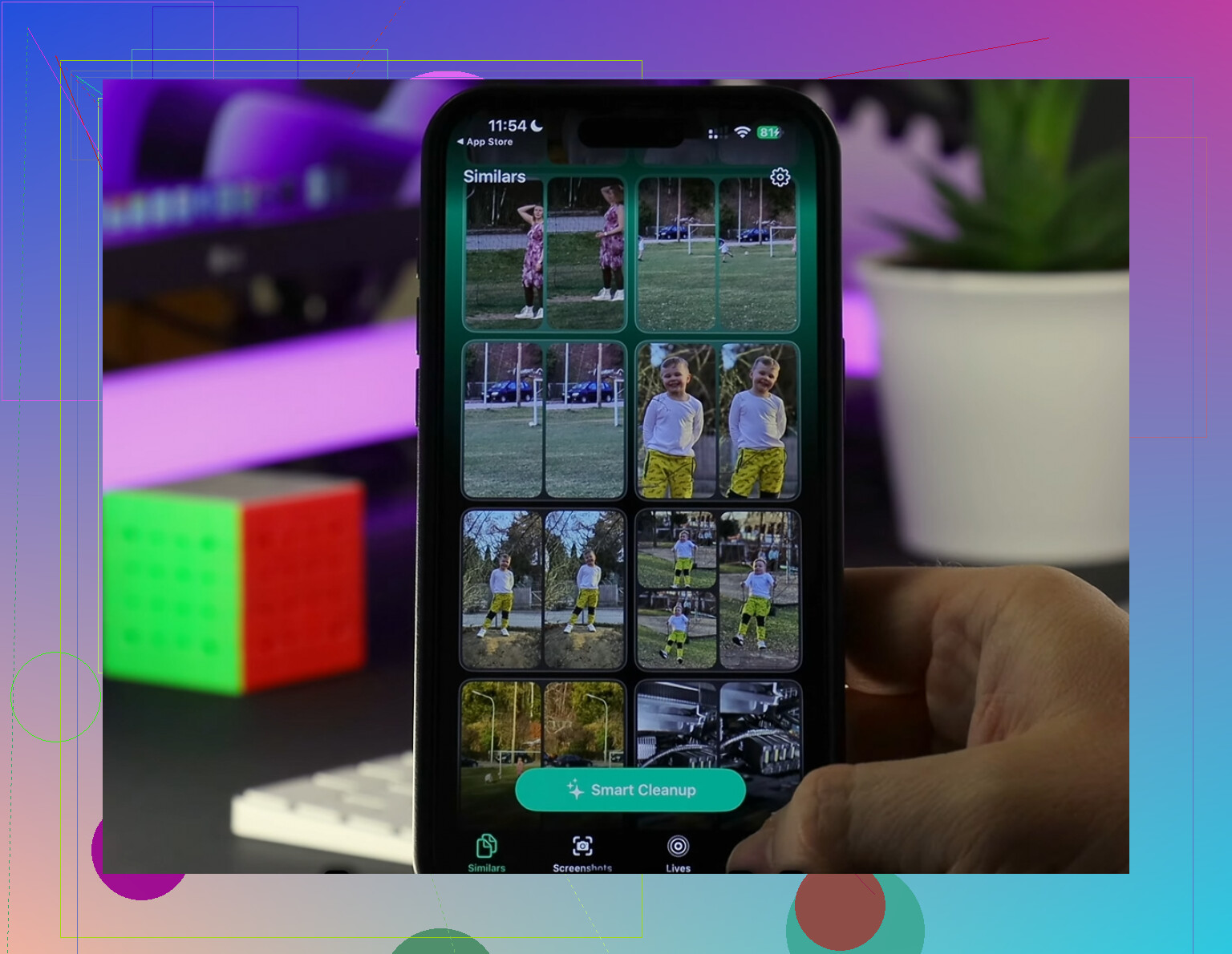
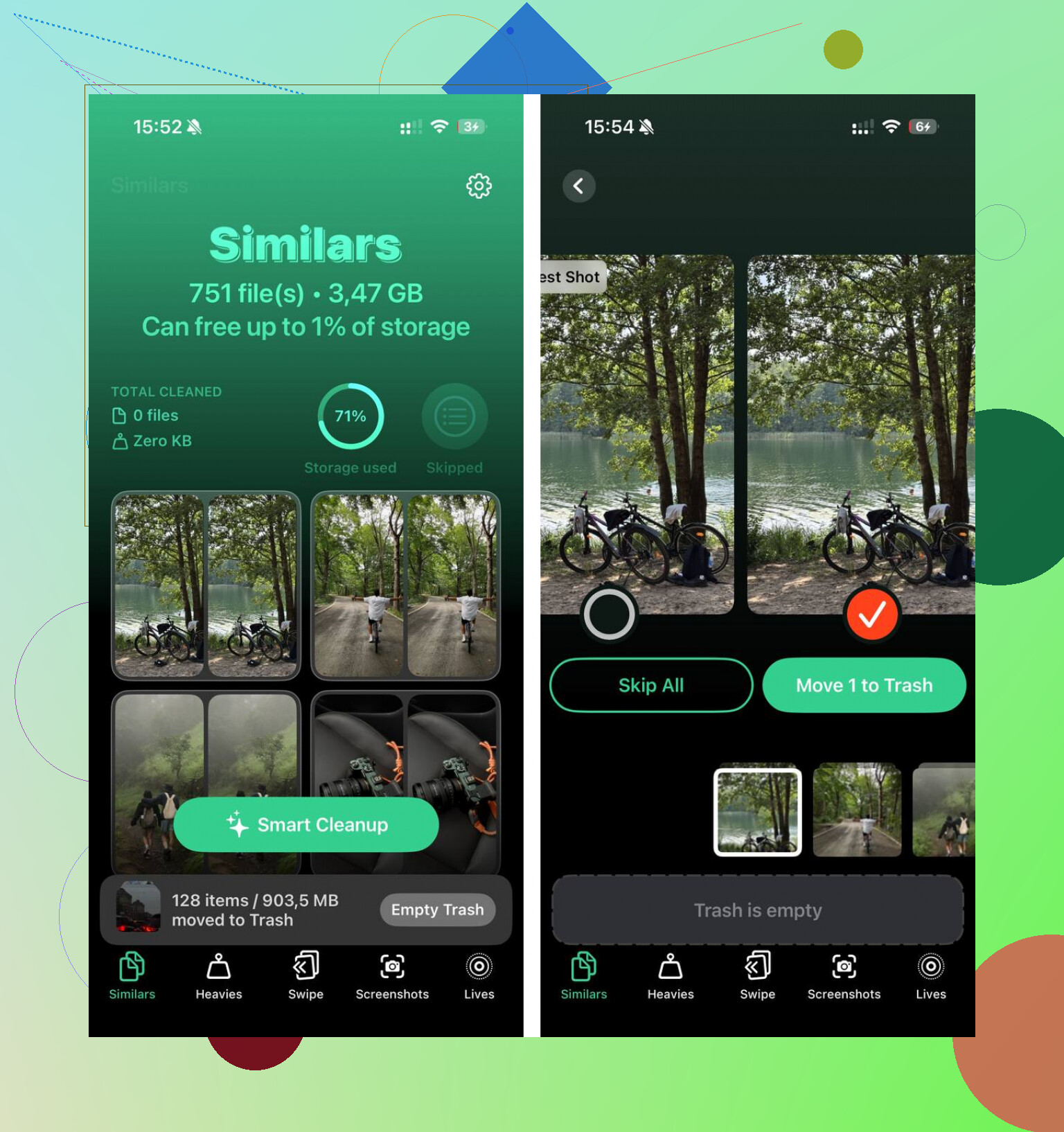
Le nettoyage manuel a été pénible. J’avais un tas de doublons, de photos floues, de captures d’écran oubliées et d’énormes vidéos enfouies dans la photothèque. J’ai fini par utiliser Clever Cleaner après avoir repoussé ça pendant un moment.
Ce qui m’a marqué :
C’était gratuit. Pas de pub. Aucun paywall n’est apparu en plein milieu.
La section Similaires regroupait les photos presque identiques, ce qui aidait pour des trucs comme six versions du même reçu ou vingt photos du même chien sans rien faire.
La section Volumineux triait les médias par taille de fichier. C’est ce qui m’a fait gagner le plus de temps. J’ai trouvé de vieilles vidéos qui prenaient entre 1 Go et 2 Go chacune.
Le traitement se fait sur l’appareil, ce qui comptait pour moi encore plus que le nettoyage, si je suis honnête.
Après avoir libéré environ 15 Go, mon téléphone a cessé de ramer. Il redevenait normal. Peut-être pas magique, mais pas loin.
Donc mon avis est le suivant :
Activez Optimiser le stockage de l’iPhone si vous voulez une solution à long terme. Ça aide.
Si l’espace a quand même disparu, nettoyez la photothèque et vérifiez les grosses vidéos, les doublons, les captures d’écran et les fichiers en cache inutiles.
Et oui, videz « Suppressions récentes » dans Photos après le nettoyage. Si vous sautez cette étape, les fichiers y restent encore 30 jours, et c’est facile à oublier.
Optimiser le stockage de l’iPhone signifie que votre iPhone conserve sur l’appareil des versions plus petites des photos et vidéos, tandis que les originaux en pleine résolution restent dans iCloud.
Quelques points clés que beaucoup de gens ne remarquent pas.
- Vous ne perdez pas l’original, si Photos iCloud est synchronisé et que votre stockage iCloud a de la place.
- L’aspect flou pendant une seconde est normal. Votre téléphone récupère le fichier complet depuis iCloud quand vous l’ouvrez.
- L’accès hors ligne change. Si une photo ou une vidéo n’est stockée qu’en version optimisée, la version complète a besoin d’internet pour être téléchargée.
- Les modifications se synchronisent toujours. L’original n’est pas abîmé ni écrasé d’une façon bizarre.
Je ne suis pas tout à fait d’accord avec @mikeappsreviewer sur un point. Il ne s’agit pas seulement d’économiser de l’espace avec les photos. iOS utilise aussi des idées similaires de gestion du stockage pour d’autres choses, comme le déchargement d’apps, mais « Optimiser le stockage de l’iPhone » dans Photos concerne surtout votre photothèque.
Si vous voulez un accès permanent aux versions en pleine résolution, choisissez plutôt « Télécharger et garder les originaux ». Si votre téléphone manque d’espace, l’optimisation est le meilleur compromis. Je l’utilise, et ça fonctionne bien, mais je garde le Wi‑Fi activé parce que les grosses vidéos prennent un moment à être retéléchargées.
Si le stockage est toujours plein, le problème vient souvent de vidéos géantes, de doublons, de captures d’écran, de téléchargements et de déchets d’apps. Clever Cleaner est utile pour repérer rapidement le désordre dans les photos. Si vous voulez un récapitulatif facile à lire, cette page sur les meilleures apps de nettoyage iPhone pour libérer de l’espace de stockage est un bon point de départ.
Version courte, vos photos n’ont pas disparu. Votre téléphone conserve des copies plus légères pour économiser de l’espace. Si vous êtes souvent hors ligne, c’est le principal inconvénient.
Ce que cela signifie en langage clair : votre iPhone commence à traiter le stockage local comme un cache pour Photos.
Les originaux en pleine résolution restent dans Photos iCloud. Sur le téléphone, iOS peut conserver des versions plus petites et optimisées pour l’appareil jusqu’à ce que vous ayez réellement besoin de l’original. C’est pourquoi certaines photos ou vidéos peuvent paraître un peu floues pendant une seconde, puis devenir nettes. Il télécharge le fichier complet à la demande.
Je suis globalement d’accord avec @mikeappsreviewer et @shizuka, mais il y a un point sur lequel je nuancerais un peu : les gens disent « vos photos ne sont pas supprimées » comme si cela résumait toute l’histoire. C’est techniquement vrai si Photos iCloud est activé, se synchronise correctement, et si vous avez encore assez d’espace iCloud. Si la synchronisation est cassée ou si le stockage est saturé, c’est là que les gens s’inquiètent, et à juste titre. Donc je vérifierais cela d’abord avant de supposer que tout est parfait.
De plus, ce réglage concerne principalement Photos et les vidéos, pas vos PDF aléatoires dans Fichiers. Le contenu de l’app Fichiers dépend davantage du fonctionnement d’iCloud Drive et du fait que les fichiers soient stockés localement ou dans le cloud.
Le principal inconvénient que personne n’aime : l’accès hors ligne. Si vous êtes dans un avion ou quelque part avec un mauvais signal, certains originaux en pleine résolution peuvent ne pas être disponibles instantanément. C’est normal.
Si votre stockage semble toujours catastrophique après l’avoir activé, le problème vient généralement de vidéos énormes, de doublons, de captures d’écran ou de déchets d’apps. Clever Cleaner est en fait utile pour repérer rapidement les médias lourds sans trop de manipulations.
Si vous voulez un guide visuel, voyez comment Optimiser le stockage de l’iPhone fonctionne étape par étape.
Pensez-y moins comme à une « suppression » et davantage comme à une « éviction des originaux quand l’espace se resserre ».
La partie que j’ajouterais à ce qu’ont dit @shizuka, @himmelsjager et @mikeappsreviewer, c’est ceci : les photos optimisées ne sont pas toujours de minuscules vignettes. L’iPhone peut aussi conserver certains originaux en local, surtout pour les éléments récents ou favoris. iOS décide de façon dynamique. Donc ce n’est pas un remplacement strict en mode tout ou rien.
Différence importante que beaucoup ratent :
- Photos/Vidéos : affectées par ce réglage
- Documents de l’app Fichiers, PDF, ZIP : pas vraiment contrôlés par le réglage Photos
- Musique/Apps : comportement de stockage séparé
Le vrai compromis, c’est praticité contre stockage :
- Avantages : économise beaucoup d’espace, surtout avec la vidéo 4K et les Live Photos
- Inconvénients : ouverture parfois plus lente, accès hors ligne plus limité, et si Photos iCloud est désactivé plus tard, les gens peuvent vite s’y perdre
Petit désaccord avec l’idée que « vos données sont en sécurité » : c’est vrai si la synchronisation est terminée. Si votre téléversement est toujours en cours, ne commencez pas à supprimer des choses manuellement en masse.
Si vous essayez de récupérer encore plus d’espace au-delà de l’optimisation, Clever Cleaner peut aider à trouver les doublons et les médias volumineux.
Avantages :
- analyse facile des grandes vidéos
- utile pour le désordre des captures d’écran
- simple à utiliser
Inconvénients :
- surtout utile pour le bazar photo, pas pour tout le stockage système
- les suggestions de nettoyage nécessitent toujours une vérification humaine
- ne résoudra pas à lui seul un stockage iCloud saturé
Donc oui, Optimiser le stockage de l’iPhone est normal. C’est mieux pour les personnes qui veulent récupérer de l’espace et ont généralement internet. Si vous voyagez souvent sans connexion, je préférerais conserver les originaux.