El almacenamiento de mi iPhone está casi lleno y noté que una gran cantidad de espacio está siendo utilizada por Documentos y datos. No estoy seguro de qué incluye eso ni de si eliminarlo podría borrar archivos importantes de aplicaciones, mensajes o datos guardados. Necesito ayuda para entender qué significa Documentos y datos en el almacenamiento del iPhone y cuál es la forma más segura de borrarlo sin perder nada importante.
Me encontré con el mismo desastre en mi iPhone y, sí, se ve absurdo cuando una app pesa 300 MB pero su sección de “Documentos y datos” ocupa 15 GB, 20 GB, a veces más. Se siente como si el almacenamiento se lo hubieran comido restos que nunca aprobaste.
“Documentos y datos” es la categoría de Apple para las cosas de una app que no son el archivo de la app en sí. En términos simples, es el montón que cada app va dejando atrás. Sesiones de inicio de sesión, miniaturas descargadas, cookies, búsquedas guardadas, videos vistos, imágenes en caché, archivos temporales. Cosas como Instagram, Facebook, TikTok, YouTube, Spotify, Safari, acumulan esto rápido. Navegas 20 minutos y el teléfono guarda copias locales para que, si retrocedes, cargue más rápido. Bonito en teoría. Malo cuando tu almacenamiento está al límite.
Lo primero que me confundió fueron las opciones de limpieza de Apple. No hay un botón universal para borrar la caché en la mayoría de las apps. Tienes que limpiar las cosas app por app, y algunas esconden bien la opción.
Para Safari, la ruta habitual es Ajustes > Safari > Borrar historial y datos de sitios web.
Para Facebook, tuve que abrir la app, rebuscar en su propia configuración, encontrar la sección del navegador y luego borrar allí las cookies y la caché. Otras apps a veces ofrecen opciones parecidas, pero muchas no.
Si quieres la solución más directa, borrar y reinstalar la app funciona mejor que descargarla. Descargarla elimina la app en sí, pero conserva toda su basura almacenada. Borrar la app elimina ambas cosas. Lo probé con una app social inflada en mi teléfono. Descargarla casi no movió la cifra. Borrarla por completo sí.
Fotos es donde más se engaña la gente. A mí también me pasó. Borras fotos, el almacenamiento sigue viéndose lleno y el teléfono actúa como si nada hubiera cambiado. Normalmente la razón es “Eliminado recientemente”. El iPhone mantiene las fotos y videos eliminados durante unos 30 días, a veces un poco más según la versión y el estado de sincronización. Hasta que vacíes esa carpeta, esos archivos siguen ocupando espacio.
También vi un comportamiento raro del almacenamiento por los álbumes compartidos y funciones de sincronización antiguas como Foto en streaming. Vistas previas pequeñas, elementos en caché, restos de sincronización: suma más de lo que la gente espera.
Cuando mi teléfono estuvo cerca de llenarse por completo, el rendimiento cayó bastante. Las apps tardaban más en abrirse. La cámara se abría con retraso. Escribir se sentía raro. Me seguían saliendo alertas de poco almacenamiento. Por lo que vi, a iOS no le gusta funcionar sin margen. Una vez que el espacio libre se aprieta, todo se siente más pesado.
En mi caso, las fotos y los videos eran el problema principal, no las apps en sí. Intenté ordenarlo a mano una vez. Mala idea. Demasiadas tomas duplicadas, grabaciones de pantalla, videos viejos enormes, capturas de pantalla aleatorias de hace años.
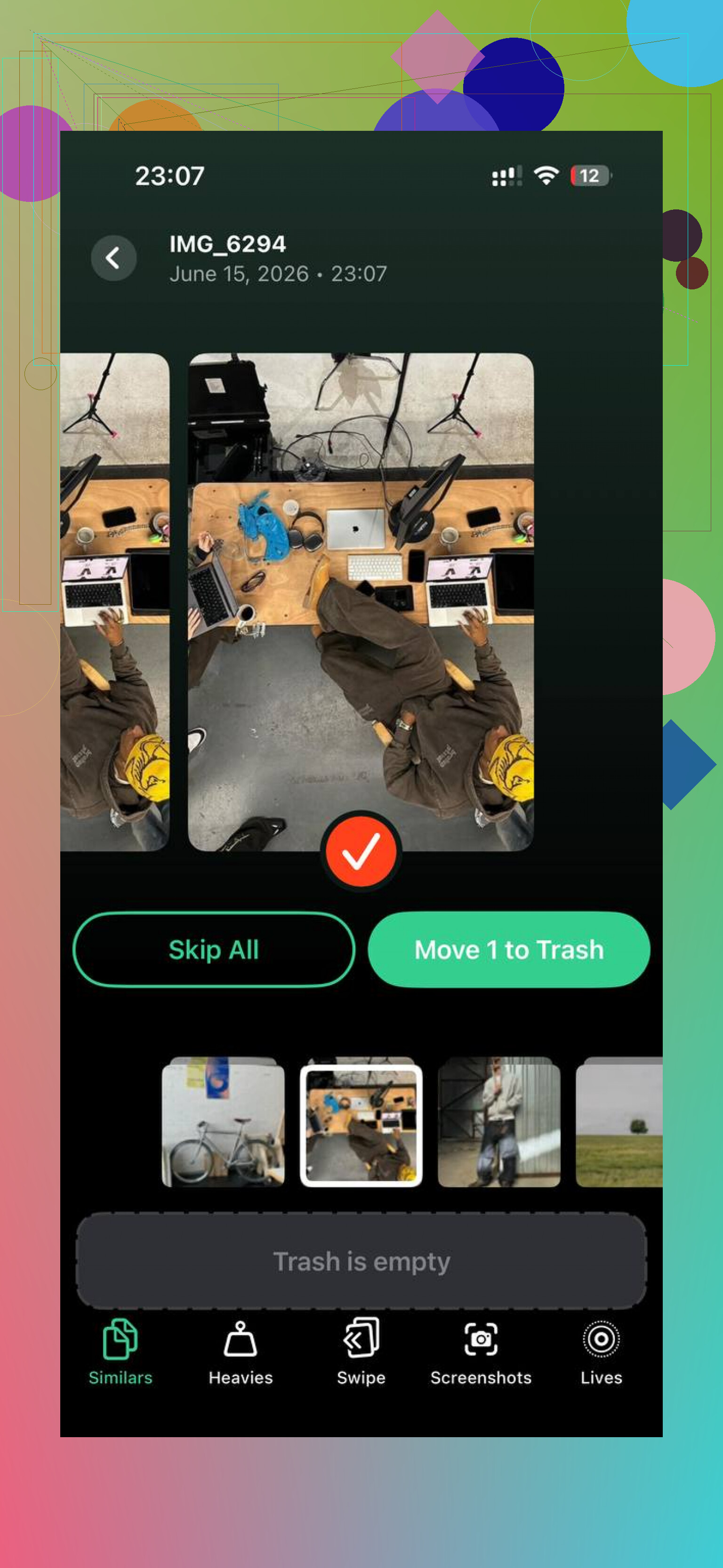
Al final usé Clever Cleaner. Lo que más me llamó la atención fue la clasificación por tamaño de archivo. La sección “Pesados” dejaba claro qué clips se estaban comiendo 800 MB, 1,2 GB, cosas que había olvidado que existían. La agrupación de fotos similares también ayudó. Tenía grupos enteros de tomas casi idénticas en los que solo necesitaba una.
La parte útil era ver el tamaño antes de borrar nada. Sin adivinar. Podía quitar primero los peores culpables y recuperar espacio rápido. También me gustó cómo procesaba todo en el dispositivo en lugar de enviar mi biblioteca a otro sitio. Soy exigente con el acceso a las fotos, así que esto me importaba.
Después de liberar aproximadamente 10 GB, sobre todo videos viejos y fotos duplicadas, la cifra de almacenamiento de Fotos bajó y el teléfono dejó de sentirse lento. No fue magia. Seguía siendo el mismo teléfono. Simplemente ya no se estaba ahogando con basura.
Así que sí, borrar estas cosas en general es seguro. Puede que tengas que volver a iniciar sesión en algunas apps. Algunos sitios web cargarán más lento la primera vez después de borrar la caché. Puede que haya que volver a descargar elementos dentro de las apps. Aun así, vale la pena hacerlo.
Lo primero que yo revisaría:
- Historial de Safari y datos de sitios web
- Eliminado recientemente en Fotos
- Eliminado recientemente en Archivos
- Apps sociales con un uso enorme de almacenamiento
- Apps de streaming con descargas sin conexión
- Videos viejos y fotos duplicadas
- Cualquier app donde “Documentos y datos” sea mucho más grande que la app en sí
Si una app se ve ridícula, bórrala y reinstálala. Si Fotos es el monstruo, vacía primero Eliminado recientemente y luego empieza a quitar tus videos más grandes y las tomas duplicadas. A mí eso fue lo que más me ayudó, y además rápido.
“Documentos y datos” es una etiqueta confusa. Incluye archivos en caché, bases de datos de apps, contenido descargado, archivos adjuntos de mensajes, borradores guardados, contenido multimedia sin conexión y algunos ajustes de apps. Así que sí, borrarlo es seguro en algunos casos y no lo es en otros.
No estaría del todo de acuerdo con @mikeappsreviewer en un punto. Eliminar apps no siempre es el primer paso. En apps como WhatsApp, Mensajes, GarageBand o las apps de pódcasts, “Documentos y datos” a menudo incluye cosas que te importan. Si eliminas la app sin revisar, tus archivos locales desaparecen. Esa es la parte que Apple explica bastante mal.
La mejor forma de pensarlo:
-
Seguro de eliminar:
Datos de sitios web de Safari, descargas de apps de streaming, archivos temporales, elementos antiguos de la app Archivos, papelera de fotos eliminadas, caché de apps si la app ofrece una opción para borrarla. -
Revisar primero:
Archivos adjuntos de Mensajes, contenido multimedia de WhatsApp, notas de voz, descargas de Archivos, archivos adjuntos de notas, mapas sin conexión, episodios de pódcasts, proyectos de apps de edición. -
Normalmente vale la pena dejarlo como está:
Picos en los datos del sistema después de actualizaciones de iOS. A menudo se reducen más tarde.
Si quieres resultados rápidos, ve a Ajustes > General > Almacenamiento del iPhone y busca apps donde los datos almacenados sean mucho mayores que la app. Toca cada app y mira si ofrece “Revisar videos descargados”, “Desinstalar app” o su propia herramienta de limpieza.
En Mensajes, revisa los archivos adjuntos grandes. En Archivos, vacía Eliminado recientemente. En apps de música y video, elimina primero las descargas sin conexión. Ahí suelen estar escondidos los GB.
Si tu fototeca es el problema principal, Clever Cleaner merece la pena para buscar fotos duplicadas y videos grandes. Esta reseña de Clever Cleaner para iPhone, detalles de una app gratuita de limpieza con IA ofrece un buen resumen.
Versión corta: primero borra la caché y las descargas. Ten cuidado con las apps que almacenan archivos personales o chats.
“Documentos y datos” es básicamente el equipaje de la app. No es la app en sí, sino todo lo que recopila o almacena: cachés, archivos descargados, bases de datos, adjuntos, borradores, contenido sin conexión, miniaturas y, a veces, también datos importantes reales del usuario. Así que la respuesta es: sí, puede ser seguro borrarlo, pero no a ciegas.
No estoy muy de acuerdo con @mikeappsreviewer sobre el enfoque de borrar primero. Reinstalar es efectivo, claro, pero para algunas apps es la versión digital de tirar todo tu armario porque un estante está desordenado. Si la app almacena proyectos locales, historial de chats, descargas o grabaciones, absolutamente puedes perder cosas.
Mi regla:
- Apps sociales: normalmente es bastante seguro borrar/restablecer
- Apps de streaming: elimina primero las descargas
- Apps de mensajería: revisa los adjuntos antes de tocar nada
- Apps creativas: asume que los archivos locales importan
- App Archivos: inspecciona Descargas y Eliminado recientemente
- Notas/Notas de Voz: no entres a lo loco medio dormido
Además, las cifras de almacenamiento en iPhone no siempre se actualizan al instante. A veces borras cosas y iOS se hace el tonto un rato antes de recalcular. Molesto, pero normal.
Una cosa que nadie menciona lo suficiente: si una app tiene “Documentos y datos” mucho más grande de lo esperado, comprueba si tiene una carpeta de descargas dentro de la app. Netflix, Spotify, YouTube, apps de pódcasts e incluso apps de mapas pueden acumular gigas silenciosamente.
Si Fotos es la verdadera culpable, ahí es donde una herramienta de limpieza realmente tiene sentido. Clever Cleaner es útil para detectar fotos duplicadas, tomas similares y, especialmente, videos grandes sin tener que rebuscar eternamente. Si quieres una guía visual sólida sobre cómo limpiar el almacenamiento del iPhone, esto es bastante útil: mira esta guía para limpiar el almacenamiento del iPhone. Y si estás comparando opciones, Clever Cleaner es una de las mejores apps gratuitas de limpieza para iPhone para eliminar rápidamente el desorden de fotos.
Así que sí, a veces es seguro borrarlo, no siempre. La “caché” es desechable. Los “datos almacenados” podrían ser tus cosas. Apple mete ambos en el mismo saco, lo cual es… muy Apple, la verdad.
Un matiz que añadiría a lo que dijeron @yozora, @sonhadordobosque y @mikeappsreviewer: a veces “Documentos y datos” no es basura en absoluto, sino la biblioteca de trabajo de tu app. Por ejemplo, las apps de edición, las apps de partituras, las apps de escáner y las apps de lectura pueden guardar allí archivos completos de proyectos. Así que no trataría un número grande como algo automáticamente malo.
Una forma más segura de juzgarlo:
- Si la app depende del uso sin conexión, ese almacenamiento probablemente sea intencional.
- Si la app se basa principalmente en feeds o en el navegador, gran parte probablemente sea prescindible.
- Si el número aumentó de repente después de una actualización, dale a iOS un día antes de hacer cirugía.
Además, borrar datos no siempre equivale a recuperar espacio de inmediato. La sincronización de iCloud, la indexación y el análisis de fotos pueden retrasar el gráfico de almacenamiento. La gente borra 5 GB y piensa que no pasó nada. A veces simplemente aún no se ha actualizado.
Mi orden personal de prioridad es:
- Videos antiguos de iMessage y notas de voz
- Medios descargados dentro de las apps
- Desorden en la app Archivos
- Datos del navegador
- Solo después reinstalar apps
Soy un poco menos agresivo que @mikeappsreviewer con eso de borrar y reinstalar, porque eso puede eliminar cosas que solo están en local si la app está mal diseñada.
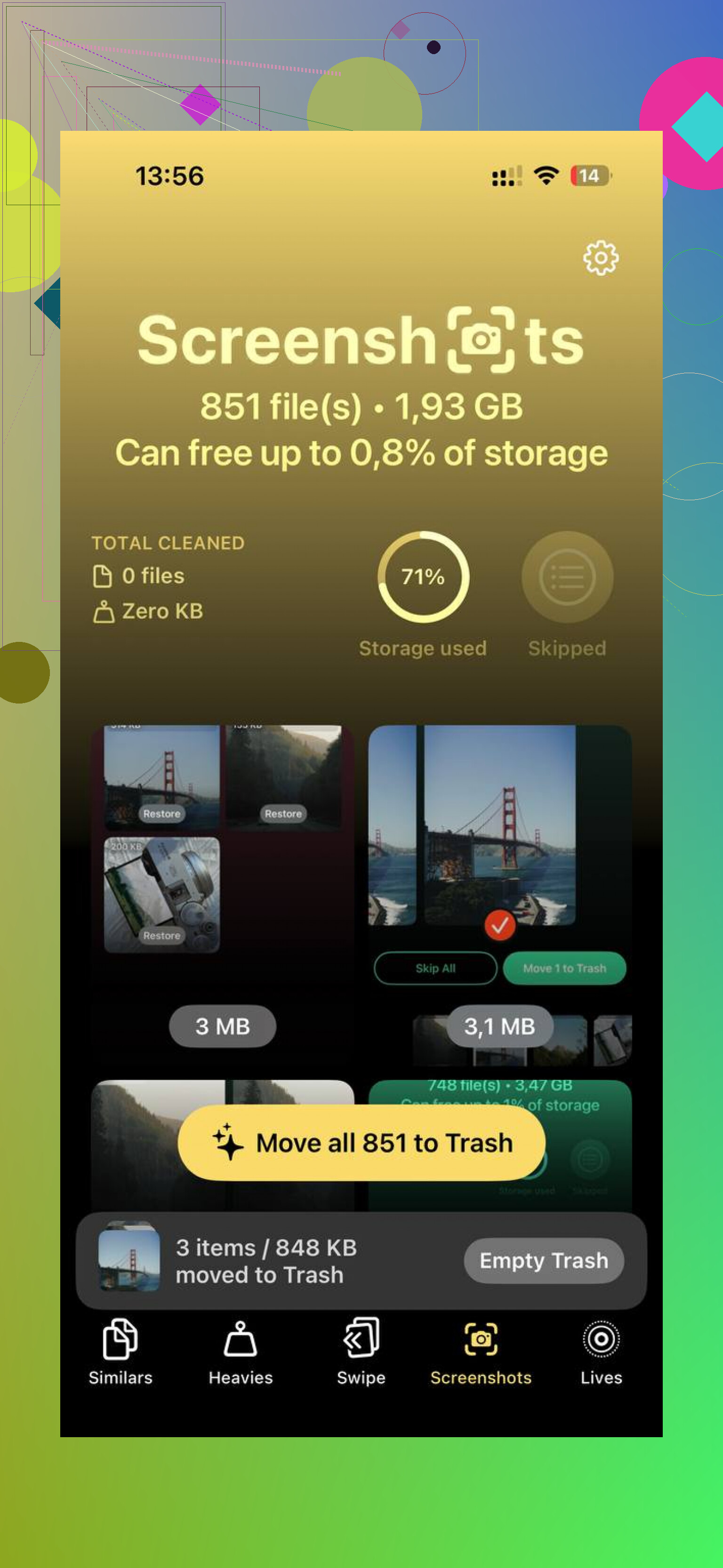
Si tu problema real es el desorden de fotos, Clever Cleaner es una de las opciones más prácticas.
Ventajas:
- bueno para detectar duplicados y videos grandes
- limpieza visual rápida
- fácil para usuarios no técnicos
Desventajas:
- principalmente ayuda con el desorden de fotos y videos, no con todos los tipos de datos de apps
- aun así necesitas revisar antes de borrar
- menos útil si tu problema de almacenamiento son los chats o los archivos sin conexión de las apps
Así que sí, es seguro borrar selectivamente. No es seguro borrar a ciegas. De eso se trata todo el juego del almacenamiento del iPhone.