Mon disque dur externe apparaît soudainement comme une partition RAW après que je l’ai débranché pendant un transfert de fichiers, et maintenant je ne peux plus accéder à des années de photos et de fichiers de travail. La Gestion des disques détecte le lecteur, mais elle me demande de le formater. J’ai besoin de la méthode la plus sûre pour réparer un disque dur externe RAW sans perdre de données, et j’apprécierais vraiment des conseils sur des étapes fiables de récupération ou de réparation de partition.
Je suis déjà tombé une fois sur une partition RAW sur un disque externe, et oui, au début ça avait l air mauvais. Windows se comportait comme si le disque était vide ou devait être formaté. Mes fichiers étaient toujours là. Le problème était à la fois plus simple et plus moche. Windows ne comprenait plus le système de fichiers, donc il traitait la partition comme quelque chose d incohérent.
Ce qui le provoque habituellement, d après ce que j ai vu :
- une coupure de courant pendant une écriture,
- un débranchement brutal d un disque USB,
- des dommages au système de fichiers après un plantage,
- des secteurs défectueux qui commencent à se multiplier,
- un logiciel malveillant qui altère les données de partition,
- une table de partition endommagée.
L essentiel, c est ceci. Ne le formatez pas d abord. Si vous écrivez de nouvelles données sur le disque avant la récupération, vous vous compliquez la vie.
L ordre que je suivrais :
- Arrêtez d utiliser le disque.
- Récupérez les fichiers importants qui s y trouvent.
- Réparez la partition, ou effacez-la et recréez-la.
- Remettez vos fichiers récupérés plus tard.
Récupérez d’abord les fichiers avant de tenter des réparations
Je commencerais par Disk Drill. Je l’ai déjà utilisé sur un volume RAW, et il a mieux fonctionné que les outils Windows parce qu’il ne dépendait pas uniquement du système de fichiers endommagé. Il a analysé le support directement et a retrouvé des éléments même pendant que Windows continuait d’afficher l’invite de formatage.
- Installez Disk Drill sur un autre disque. Pas sur celui qui est endommagé. Faute de frappe dans l’étape d’origine mise à part, ne faites pas une IInstall sur le disque RAW et n’en restez pas là.
- Ouvrez-le, puis sélectionnez le disque concerné ou la partition RAW.
- Cliquez sur Rechercher les données perdues. S’il s’agit d’un disque externe, l’application peut demander un type d’analyse. Je choisirais Analyse universelle presque à chaque fois. Pour des images provenant d’un appareil photo ou d’un drone, Récupération avancée de caméra a tendance à mieux fonctionner.
- Laissez l’analyse se terminer. Ne l’interrompez pas, sauf si le disque se déconnecte.
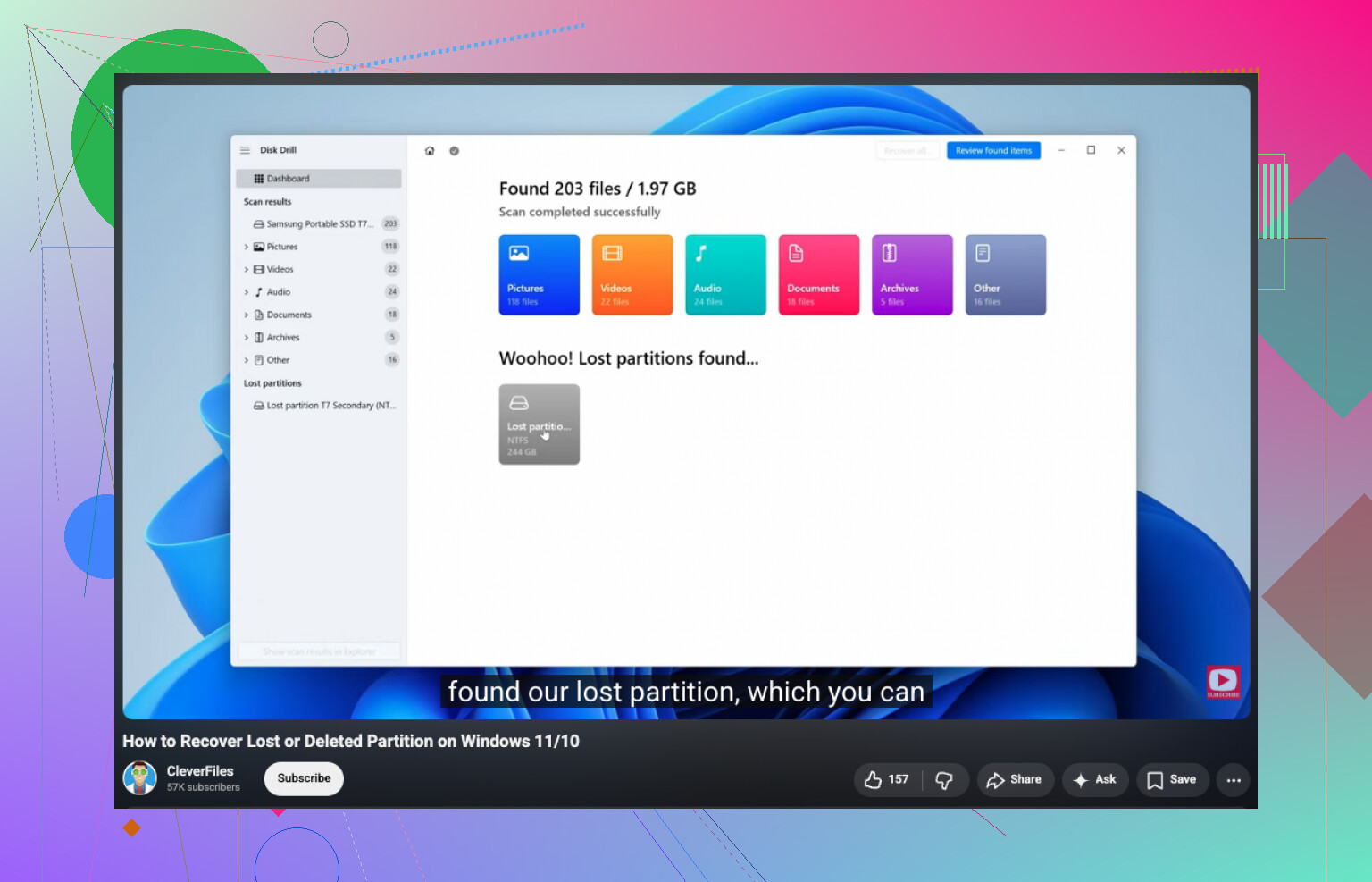
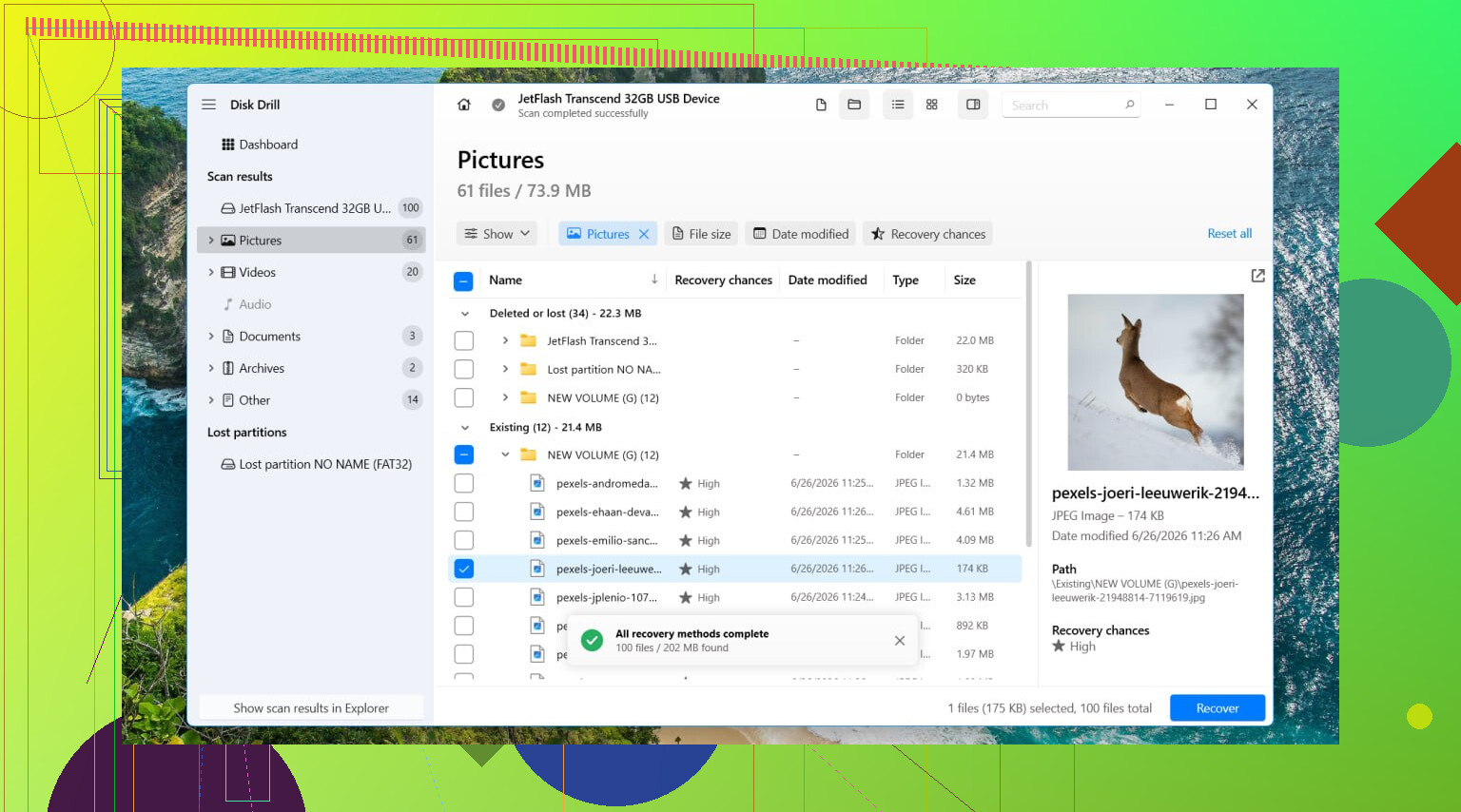
- Ouvrez Examiner les éléments trouvés.
- Prévisualisez quelques fichiers. Je teste toujours quelques photos, documents ou vidéos avant de tout récupérer.
- Sélectionnez ce dont vous avez besoin, puis cliquez sur Récupérer.
- Enregistrez les fichiers récupérés sur un autre disque. Jamais de retour sur la partition RAW.
Si le disque se comporte de manière instable, lectures lentes, déconnexions aléatoires, pauses étranges, je créerais d’abord une image complète octet par octet et j’analyserais l’image à la place. Plus sûr. Moins d’usure sur le disque d’origine.
Après la récupération, occupez-vous de la partition
Une fois les fichiers en sécurité, j’essaierais alors de la réparer. TestDisk est généralement la première chose vers laquelle je me tourne lorsque l’objectif est de restaurer l’ancien agencement des partitions au lieu de repartir de zéro.
- Téléchargez TestDisk et extrayez-le.
- Exécutez testdisk_win.
- Choisissez Create.
- Sélectionnez le disque contenant la partition RAW.
- Utilisez le type de table de partition qu’il détecte.
- Allez dans Analyse, puis exécutez Quick Search.
- Si rien d’utile n’apparaît, exécutez Deeper Search.
- S’il trouve la partition manquante ou endommagée, sélectionnez-la et choisissez Write.
- Redémarrez le PC.
Si TestDisk ne la restaure pas, ou si vous ne tenez pas à conserver la structure de partition d’origine, j’arrêterais d’essayer de la préserver et je la reconstruirais proprement.
- Ouvrez Gestion des disques.
- Supprimez la partition RAW si Windows vous le permet et si la récupération est déjà terminée.
- Créez un Nouveau volume simple.
- Formatez-la en NTFS, ou avec un autre système de fichiers si votre configuration nécessite autre chose.
- Recopiez vos fichiers récupérés.
Ce que j’éviterais
Je ne commencerais pas par CHKDSK sur une partition RAW. La plupart du temps, Windows ne l’exécute pas de toute façon dans ce cas. Et lorsque des outils de réparation écrivent des modifications sur un système de fichiers endommagé, ils modifient l’état du disque. Parfois, cela aide. Parfois, cela aggrave la récupération ultérieure. J’ai appris à récupérer d’abord, réparer ensuite.
Quand j’arrêterais et le confierais à quelqu’un d’autre
Si le disque claque, disparaît en cours d’analyse, n’apparaît que par moments ou ne s’affiche pas du tout dans la Gestion des disques, j’arrêterais de m’acharner dessus. Ce sont les cas où les solutions logicielles commencent à relever de l’espoir illusoire. Des cycles d’alimentation répétés sur un disque défaillant peuvent aggraver la situation très vite. Si les fichiers comptent, documents de travail, photos de famille, éléments irremplaçables, j’irais directement dans un laboratoire de récupération au lieu d’essayer encore un outil de plus en espérant un miracle.
Ne le formatez pas.
Vérifiez d’abord l’état du disque avant de tenter une réparation. C’est là que je diffère un peu de @mikeappsreviewer. Faire la récupération d’abord est judicieux, mais si le disque a de mauvais indicateurs SMART, de longues sessions de scan peuvent solliciter un disque fragile plus que nécessaire. Utilisez CrystalDiskInfo ou Hard Disk Sentinel et regardez les secteurs réalloués, les secteurs en attente et les erreurs CRC. Si l’état semble mauvais, clonez d’abord le disque avec ddrescue ou HDD Raw Copy Tool, puis travaillez à partir du clone. C’est plus sûr.
Si SMART semble normal, essayez un outil de partition en lecture seule avant d’écrire des modifications. DMDE est un bon choix pour ça. Il affiche souvent l’ancienne structure du système de fichiers même quand Windows indique RAW. Si vos dossiers apparaissent normalement dans DMDE, vous pouvez copier rapidement les fichiers les plus importants. Ensuite, utilisez Disk Drill pour une récupération de fichiers plus approfondie si des noms ou des dossiers manquent. Il est fiable pour la récupération de partitions RAW sur des disques durs externes et plus facile à parcourir pour la plupart des gens.
Un ordre propre :
- Arrêtez d’utiliser le disque.
- Vérifiez SMART.
- Clonez d’abord si l’état du disque est incertain.
- Utilisez DMDE ou un outil similaire pour inspecter la partition en mode lecture seule.
- Récupérez les fichiers prioritaires sur un autre disque.
- Ensuite, testez les options de réparation.
- Formatez seulement une fois vos données en sécurité.
Je n’écrirais pas une nouvelle table de partition trop tôt, à moins d’avoir déjà vérifié que la partition trouvée est correcte. Une seule mauvaise écriture et le nettoyage devient bien plus compliqué.
Si vous voulez un guide simple sur la façon de restaurer une partition manquante ou endommagée, ceci peut aider :
regardez ce guide pour récupérer une partition perdue ou RAW
Si le disque fait des clics, se déconnecte, ou lit à environ 1 MB/s avec des blocages, arrêtez. À ce stade, le logiciel est un pari bon marché, pas la solution sûre.
Ne le “réparez” pas d’abord. Le plus sûr est de vérifier s’il s’agit simplement d’une corruption du système de fichiers ou d’un vrai problème matériel, parce que ce sont des situations très différentes.
Je suis d’accord avec @mikeappsreviewer sur le fait de ne pas formater, et en grande partie avec @techchizkid sur le fait de vérifier d’abord l’état du disque, mais j’ajouterais une chose qu’ils ont un peu survolée : testez le boîtier/câble/port avant de faire quoi que ce soit de lourd. J’ai déjà vu des disques externes afficher des absurdités RAW simplement parce que la carte pont USB se comportait mal après un mauvais débranchement.
Voici ce que je ferais :
- Essayez un autre câble USB et un autre port.
- S’il a une alimentation externe, utilisez-la.
- Vérifiez si la taille du disque s’affiche correctement dans la Gestion des disques.
- Si possible, connectez le disque nu directement en SATA ou dans un autre boîtier.
S’il se monte soudainement normalement, arrêtez-vous là et copiez tout dessus au plus vite.
S’il s’affiche toujours en RAW, n’exécutez pas encore d’outils de réparation. Utilisez quelque chose qui peut prévisualiser les fichiers avant la récupération afin de savoir que les données sont bien là. Disk Drill est solide pour ça sur les disques externes RAW, surtout si vous avez besoin de récupérer des photos/documents sans toucher immédiatement à la partition. R-Studio ou UFS Explorer sont aussi très efficaces si vous voulez plus de contrôle, mais ils sont moins adaptés aux débutants.
Une chose avec laquelle je ne suis pas tout à fait d’accord : les gens se précipitent trop vite sur TestDisk. Excellent outil, oui, mais écrire des modifications de partition sur le disque d’origine avant d’avoir une copie sûre peut très vite mal tourner. Si les fichiers comptent, récupérez d’abord, réparez ensuite. Conseil ennuyeux, mais moins de regrets lol.
Aussi, si vous voulez plus d’exemples de personnes confrontées exactement à ce bazar, ce fil contient des conseils de récupération pour un disque dur externe devenu RAW utiles.
Si le disque clique, disparaît ou devient super lent, arrêtez d’y toucher. Là, c’est le domaine du labo, pas du bricolage en mode héros.
Une chose que j’ajouterais à ce qu’ont dit @techchizkid, @cazadordeestrellas et @mikeappsreviewer : vérifiez si le disque est passé en RAW à cause d’un comportement bizarre du pont USB, et pas seulement à cause d’une corruption sur le disque. Je ne suis d’ailleurs pas tout à fait d’accord avec l’idée de lancer directement de longues analyses sur l’appareil d’origine si le boîtier semble instable. Parfois, le disque va bien et c’est la carte USB-SATA qui ment.
Mon ordre le plus sûr serait :
- Essayez un nouveau câble, un nouveau port, sans hub.
- Vérifiez le disque sur un autre PC.
- Si possible, retirez le disque du boîtier et connectez-le directement.
- S’il s’affiche toujours en RAW, créez une image si le disque est ne serait-ce qu’un peu instable.
- Travaillez à partir de l’image, pas de l’original.
Aussi, avant toute tentative de réparation, examinez la partition dans un éditeur hexadécimal ou avec un outil capable de lire le secteur de démarrage et les équivalents du superbloc MFT. Si les en-têtes du système de fichiers sont visiblement remis à zéro ou décalés, les outils de « réparation » peuvent rapidement empirer la situation.
À propos de Disk Drill : bon choix pour la récupération de partition RAW si votre objectif est de récupérer les fichiers avec des aperçus et moins de travail manuel.
Avantages
- facile à utiliser
- bonne prise en charge des aperçus
- plutôt efficace pour extraire des fichiers de volumes endommagés/RAW
Inconvénients
- les analyses approfondies peuvent prendre une éternité
- moins précis que des outils pro comme R-Studio
- la récupération de très gros ensembles de données peut devenir compliquée si les métadonnées sont endommagées
Donc oui : ne formatez pas, ne lancez pas d’abord une réparation en écriture, et ne supposez pas que RAW signifie toujours partition morte. Parfois, cela signifie simplement une mauvaise traduction entre le boîtier et le disque.