Le stockage de mon iPhone continue de se remplir même si je n ai pas ajouté beaucoup de nouvelles apps, photos ou vidéos. Je supprime sans cesse des fichiers, mais l espace utilisé revient aussitôt, et maintenant je ne peux plus mettre à jour les apps ni installer les mises à jour iOS. J ai besoin d aide pour comprendre ce qui prend de la place et comment empêcher le stockage de mon iPhone de se remplir automatiquement.
Je suis tombé sur ce problème sur quelques iPhone, et le graphique de stockage avait l air bien plus effrayant que le vrai changement. Ce n était pas un énorme déversement de fichiers pendant la nuit. Le plus souvent, une catégorie était déjà gonflée, puis iOS a atteint son seuil d alerte et s est mis à crier.
Le premier endroit que j ai vérifié, c était Réglages > Général > Stockage iPhone. Ne devinez pas. Regardez la répartition et voyez ce qui prend de la place. La plupart du temps, le problème se trouve dans l un de ces éléments :
- Photos
- Apps
- Pièces jointes des messages
- Téléchargements
- Données système
Si Photos est près du haut de la liste, je commencerais par là. Les gens ont tendance à chercher des doublons exacts et à s arrêter quand ils n en trouvent pas beaucoup. Mais cela passe à côté du vrai bazar. Sur mon téléphone, et sur quelques autres que j ai examinés, les plus gros mangeurs d espace ressemblaient plutôt à ça :
- Rafales
- Versions légèrement différentes de la même photo
- Captures d écran que vous aviez oubliées
- Anciennes vidéos
- Live Photos
Cette partie m a piégé au début. L album Doublons intégré sur iPhone ne repère que les copies exactes, donc il ne trouve souvent presque rien. Pendant ce temps, les images similaires s accumulent discrètement. J ai continué à voir le même schéma dans les retours d utilisateurs, l outil d Apple en trouvait une poignée, les apps de nettoyage tierces en trouvaient des centaines, voire bien plus.
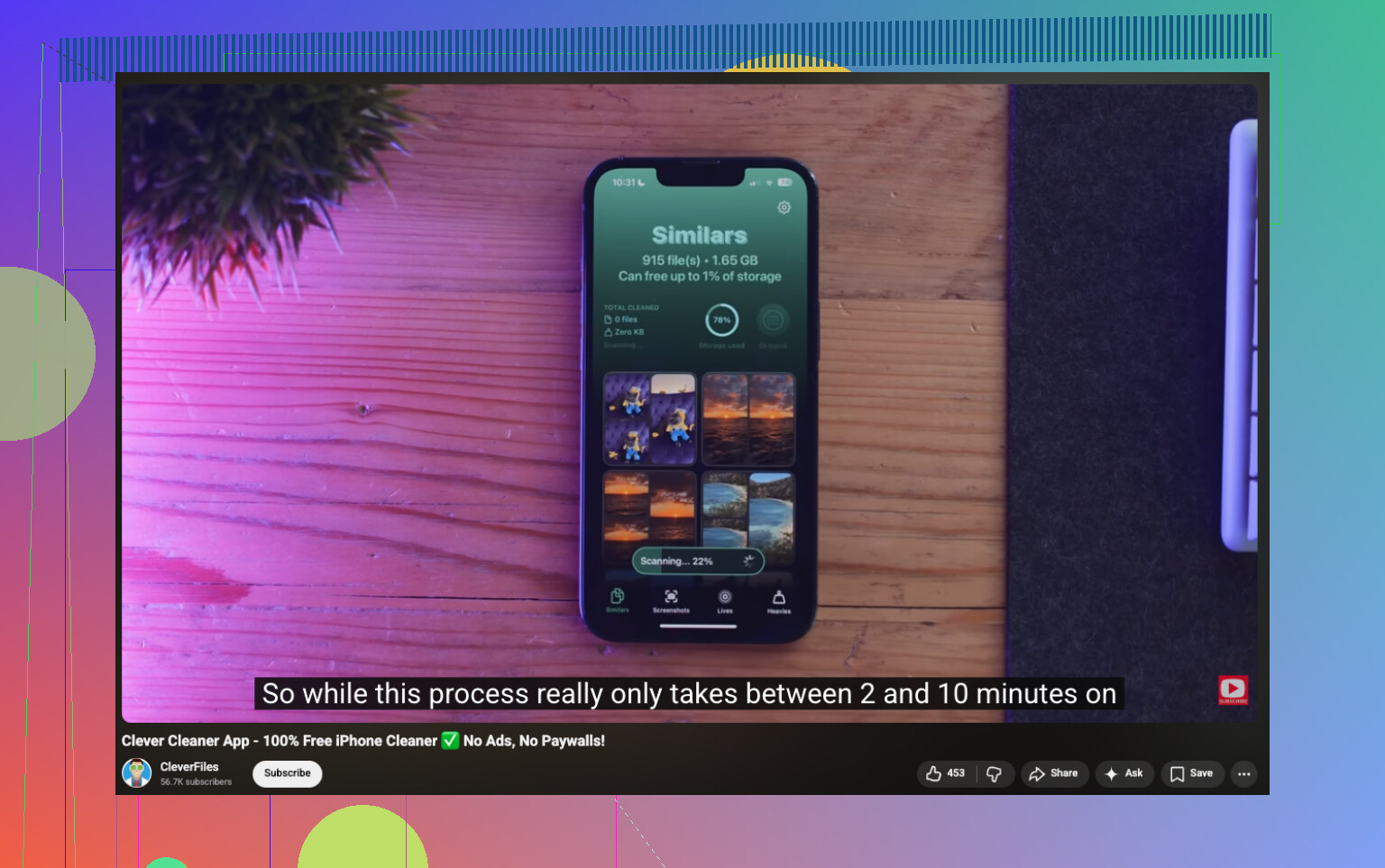
Si je repartais de zéro, j essaierais d abord Clever Cleaner, surtout parce que les photothèques sont l endroit où une grande partie du stockage iPhone finit par s enliser. Ce qui m a marqué, c est son approche. Il fait plus que détecter les doublons exacts. Il trie les clichés qui se ressemblent, regroupe les captures d écran, fait remonter les plus gros fichiers et vous permet de transformer les Live Photos en images fixes pour qu elles prennent moins de place. J ai vu des gens dire avoir récupéré environ 10 Go, et certains étaient plus proches de 30 Go après avoir supprimé des photos similaires, des captures d écran et des Live Photos. Ça paraît beaucoup jusqu à ce que vous regardiez une pellicule laissée à l abandon pendant longtemps. Là, oui, ça colle.
Les parties que je regarderais en premier :
- Similaires, pour les photos presque identiques
- Fichiers lourds, pour les plus grosses vidéos et images
- Captures d écran, pour un nettoyage rapide en masse
- Lives, pour convertir les Live Photos en photos standard
Ce que j ai aimé ici, c est que vous vérifiez quand même tout avant de supprimer. Rien n est effacé à l aveugle. Je suis exigeant avec les apps de nettoyage photo, donc je comprends l hésitation. Pourtant, une fois les suggestions examinées, les choix étaient meilleurs que ce à quoi je m attendais.
Après les photos, je m attaquerais aux apps. Les apps sociales, de streaming et les navigateurs accumulent les données de cache comme des gremlins. Vous les ouvrez pendant des mois, elles continuent à bourrer le stockage de déchets. J ai libéré plus d espace en supprimant puis réinstallant une grosse app qu en nettoyant 50 photos prises au hasard. Vérifiez aussi Safari. Vérifiez également les téléchargements stockés dans les apps, les playlists hors ligne, les vidéos enregistrées, tout ce que vous aviez oublié avoir demandé aux apps de conserver.
Si le chiffre continue quand même à grimper et que rien d évident ne l explique, regardez les Données système. Celui-là est pénible. iOS ne vous donne pas de bouton clair pour le nettoyer. La plupart du temps, ça se tasse tout seul, mais de temps en temps ça reste gonflé. Dans les cas moches, la solution que les gens finissent par utiliser, c est sauvegarde, réinitialisation, restauration. C est pénible, mais je l ai vu fonctionner quand rien d autre ne faisait bouger ce chiffre.
Donc oui, si le stockage de votre iPhone semble plein sorti de nulle part, je miserais d abord sur Photos, ensuite sur le cache des apps, puis sur les Données système. Je commencerais par un passage dans Clever Cleaner, puis je passerais app par app pour vider les téléchargements. C est généralement de là que vient la fausse crise de stockage apparue du jour au lendemain.
Ce qui remplit le stockage de l’iPhone « sans raison » est souvent lié à la synchronisation et aux fichiers temporaires, pas à de nouvelles apps.
Quelques causes que l’on oublie souvent :
- Synchronisation de Photos iCloud. Si la synchronisation se bloque, votre téléphone conserve plus longtemps que prévu des copies locales et des fichiers temporaires.
- Messages avec des médias. Une seule discussion de groupe avec des années de vidéos peut vite prendre des gigaoctets.
- Pièces jointes des e-mails. L’app Mail stocke les fichiers téléchargés et les anciens fils de discussion.
- Téléchargements de Podcasts, Musique, TV. Ils se cachent dans leurs propres apps.
- Fichiers de mise à jour iOS échoués. Les paquets de mise à jour restent parfois là après une erreur.
- App Fichiers. On oublie souvent ce qu’il y a dans Téléchargements et Sur mon iPhone.
Je ne suis pas tout à fait d’accord avec @mikeappsreviewer sur un point. Les données système ne sont pas toujours le principal coupable. Beaucoup de pics de « Données système » diminuent après un redémarrage, une charge pendant la nuit ou la fin d’une synchronisation. Je vérifierais donc d’abord le contenu caché des apps.
Voici ce que je ferais :
- Redémarrer le téléphone.
- Désactiver puis réactiver Synchroniser la photothèque, si Photos tourne en boucle.
- Supprimer toute mise à jour iOS à moitié téléchargée dans Stockage iPhone.
- Dans Messages, vérifier les pièces jointes volumineuses.
- Vérifier Fichiers, Mail, Podcasts, Netflix, Spotify, YouTube.
- Décharger les apps inutilisées, ne supprimez pas des données importantes à l’aveugle.
Si votre photothèque est le problème, Clever Cleaner mérite qu’on s’y intéresse. Il aide à supprimer les photos similaires, les captures d’écran et les gros fichiers sans devoir tout fouiller à la main. Ce guide sur la libération du stockage iPhone avec Clever Cleaner montre assez bien le processus.
Si le stockage baisse après le nettoyage, puis remonte en une journée, la synchronisation ou les médias en cache en sont généralement la raison.
Ce qui ressemble habituellement à un stockage qui se remplit sans raison est en fait de l’activité en arrière-plan, pas de la magie. Je suis d’accord avec une partie de ce que @mikeappsreviewer et @sterrenkijker ont dit, mais je ne pointerais pas immédiatement du doigt Photos ou Données système à chaque fois. Sur beaucoup d’iPhone, le vrai coupable est le bazar au niveau des apps qui ne devient évident que lorsqu’il est déjà énorme.
Les éléments qui s’accumulent vite en douce :
- Les bases de données multimédias de WhatsApp ou Messages
- Le cache d’Instagram, TikTok, Reddit, Safari
- Les téléchargements hors ligne de Spotify/Apple Music échoués ou oubliés
- Les mémos vocaux
- Les pièces jointes de Mail et les fichiers récemment consultés
- La corbeille de l’app Fichiers et les dossiers Supprimés récemment
Ce dernier point est souvent ignoré. Supprimer quelque chose n’est parfois que la première étape. Vérifiez Supprimés récemment dans Photos, Fichiers, et même Notes si vous utilisez des documents numérisés.
Un point avec lequel je ne suis pas tout à fait d’accord : redémarrer peut aider, bien sûr, mais si le stockage se remplit à nouveau instantanément après chaque nettoyage, c’est souvent une app qui retélécharge le cache ou resynchronise des médias. Donc surveillez ce qui se passe après avoir ouvert certaines apps. Si l’espace libre chute juste après avoir ouvert Instagram, Spotify ou Messages, vous avez votre réponse.
Aussi, si vous utilisez Photos iCloud avec Télécharger et garder les originaux, votre téléphone conserve peut-être bien plus de contenu local que vous ne le pensez. Optimiser le stockage de l’iPhone est généralement le meilleur réglage sur les téléphones avec moins d’espace.
Si Photos reste le principal gouffre, Clever Cleaner est un raccourci pratique pour nettoyer les photos similaires, les captures d’écran et les gros fichiers sans y passer des heures. J’ai aussi trouvé cette discussion utile pour des conseils de vrais utilisateurs sur la meilleure app gratuite de nettoyage pour iPhone.
Version courte : vérifiez Supprimés récemment, les téléchargements hors ligne, les médias des messages et les apps qui reconstruisent le cache. C’est souvent là que commence ce délire du j’ai supprimé des trucs et ils sont revenus.

Je vérifierais une chose que les autres n’ont fait qu’évoquer : des index corrompus. Parfois, Stockage iPhone semble gonfler parce que Spotlight, l’analyse de Photos ou l’indexation des messages se bloque après une mise à jour. C’est pour cela que le total peut sembler faux, puis soudain bien réel quand le téléphone refuse les installations.
Je ne suis pas tout à fait d’accord avec @sterrenkijker et @mikeappsreviewer sur un point : tout remplissage n’est pas forcément dû à des médias cachés. Parfois, l’indicateur de stockage lui-même accuse du retard par rapport aux suppressions réelles. Laissez le téléphone en Wi-Fi, branché, verrouillé pendant la nuit et voyez si la taille des catégories se recalcule.
Quelques responsables moins évidents :
- Liste de lecture Safari enregistrée hors ligne
- Notes avec des PDF numérisés
- Fichiers de projet GarageBand, iMovie, CapCut
- Mémos vocaux avec des enregistrements supprimés encore en cours de synchronisation
- Livres ou imports PDF dans Apple Books
- Applications cloud tierces mettant des fichiers en cache localement
Test utile : notez votre espace libre, puis mettez le téléphone en mode Avion pendant 30 minutes. Si le stockage cesse d’augmenter, la synchronisation ou la mise en cache en est probablement la cause. S’il continue de diminuer, le problème vient des données locales des apps.
À propos de Clever Cleaner : utile pour le désordre dans les photos, les clichés similaires, les captures d’écran, les gros fichiers. Avantages : nettoyage visuel rapide, repère plus que les doublons exacts, processus de vérification simple. Inconvénients : aide surtout si le problème vient de Photos, pas de Mail/cache/Données système, et vous devez quand même vérifier attentivement les résultats.
Donc je combinerais ce qu’a dit @codecrafter à propos des déchets d’apps cachés avec une vérification du recalcul pendant la nuit avant de faire une réinitialisation complète.