J’ai vidé accidentellement la Corbeille de Windows et maintenant j’ai besoin de récupérer des fichiers supprimés importants. Je n’ai pas beaucoup enregistré depuis, mais je ne sais pas quels outils ou quelles étapes de récupération sont les plus sûrs. Quelle est la meilleure façon de restaurer des fichiers supprimés de la Corbeille ?
La première chose que je ferais serait d’arrêter d’utiliser ce disque autant que possible. Quand vous supprimez quelque chose dans Windows, même après avoir vidé la Corbeille, le fichier n’est généralement pas effacé tout de suite. Windows marque surtout cet espace comme libre, ce qui signifie que les données peuvent encore s’y trouver jusqu’à ce que quelque chose de nouveau soit écrit par-dessus.
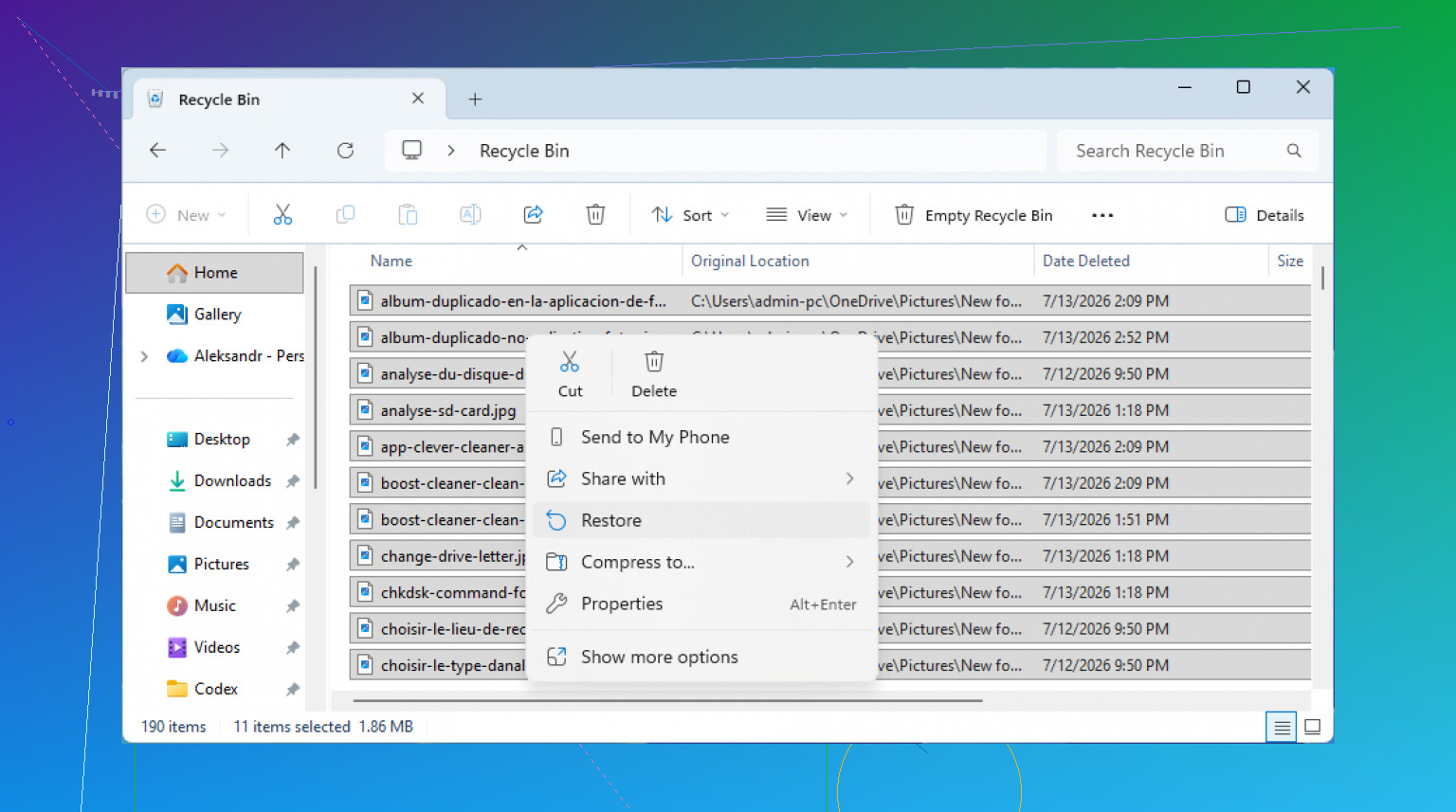
Avant de passer aux logiciels de récupération, vérifiez quand même de nouveau la Corbeille. Ça paraît idiot, mais ça arrive. Parfois, le fichier se trouvait dans un dossier supprimé, ou la Corbeille n’a pas vraiment été vidée comme vous le pensiez. Ouvrez-la depuis le bureau, regardez autour, et si le fichier s’y trouve, faites un clic droit dessus et choisissez Restaurer. Windows devrait le remettre à son emplacement d’origine.
Si la Corbeille est vraiment vide, ne téléchargez rien, n’enregistrez pas de nouveaux fichiers et essayez de ne pas naviguer depuis ce même disque. Tout cela peut écraser l’espace où se trouve encore le fichier supprimé.
Si les sauvegardes Windows étaient activées, vérifiez d’abord l’Historique des fichiers, car c’est la solution la plus simple sans rien installer. Accédez au dossier où se trouvait le fichier, faites un clic droit dessus et choisissez Restaurer les versions précédentes. À partir de là, vous pouvez parcourir les anciennes versions de ce dossier et recopier le fichier manquant.
Vous pouvez aussi y accéder via Panneau de configuration > Système et sécurité > Historique des fichiers, puis choisir Restaurer des fichiers personnels si vous préférez parcourir les sauvegardes de cette manière.
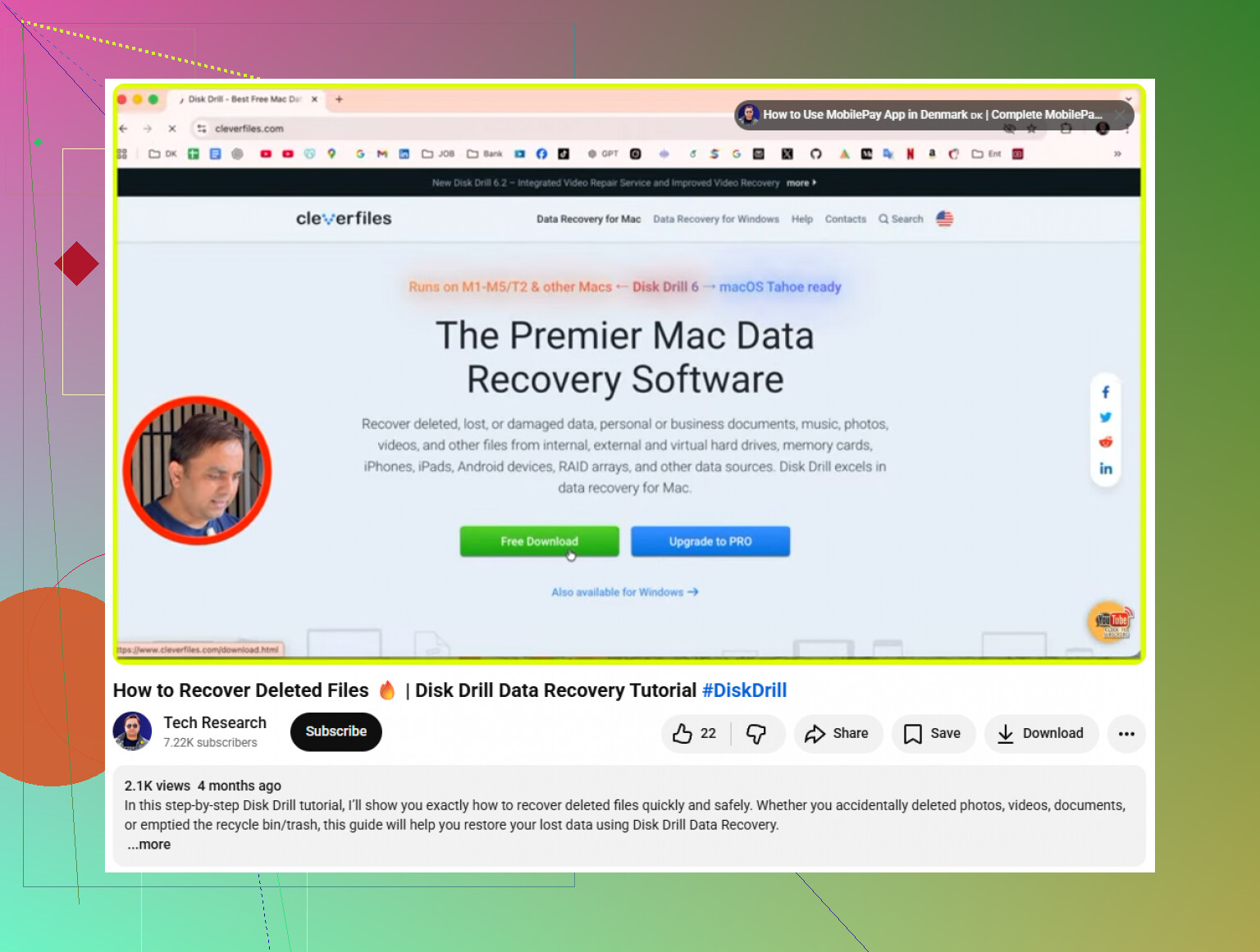
S’il n’y a pas de sauvegarde, j’utiliserais Disk Drill. C’est généralement l’outil de récupération que je conseillerais, car il n’est pas trop difficile à utiliser, tout en prenant en charge de nombreux systèmes de fichiers comme NTFS et FAT32. Il peut aussi récupérer des éléments courants comme des photos, des vidéos et des documents.
La partie importante, c’est l’endroit où vous l’installez. Si les fichiers manquants étaient sur votre disque C:, n’y installez pas Disk Drill. Mettez-le plutôt sur une clé USB ou un disque externe, car installer un logiciel de récupération sur le même disque peut écraser précisément les fichiers que vous essayez de récupérer.
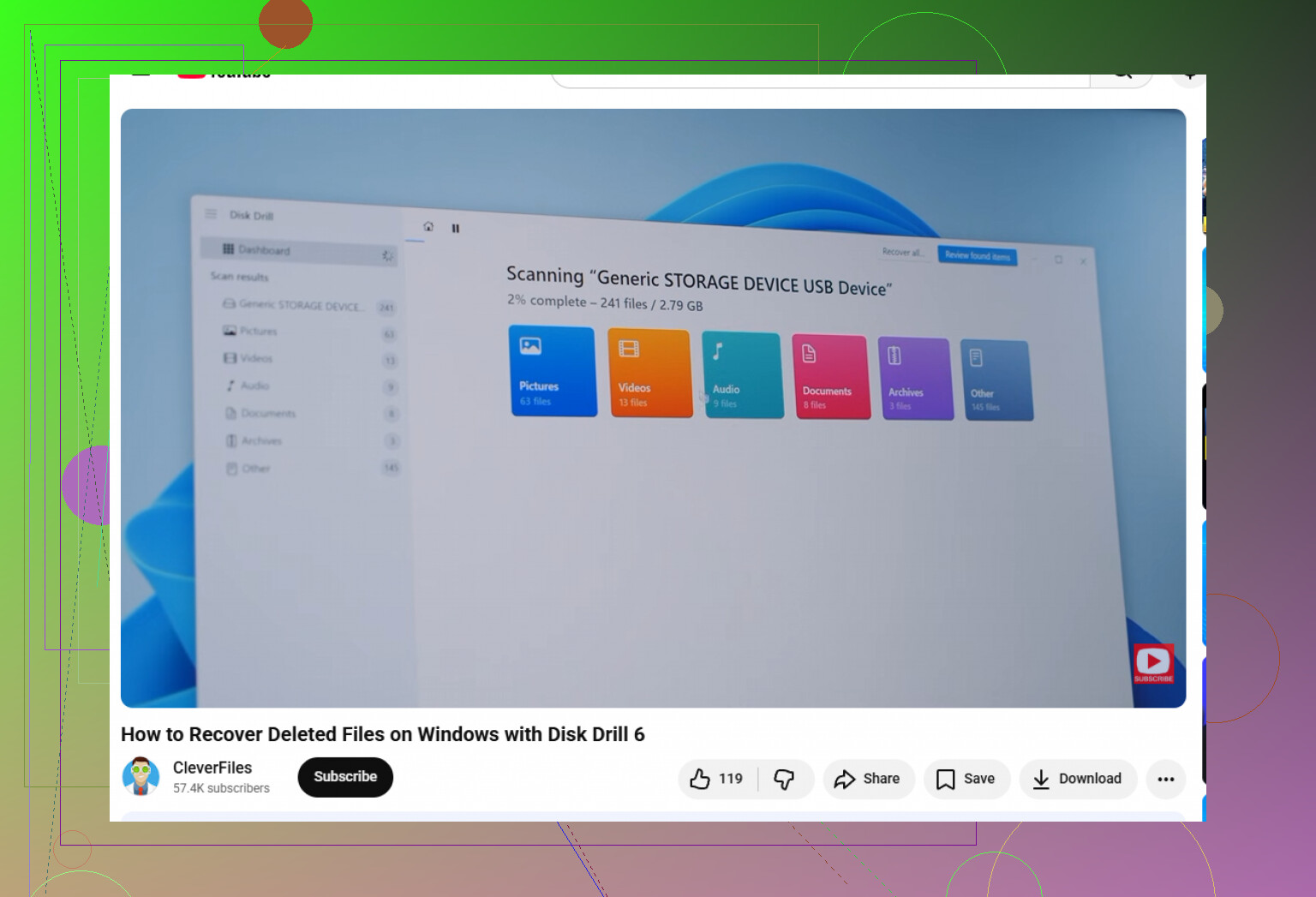
Une fois installé, ouvrez Disk Drill, choisissez le disque où les fichiers supprimés étaient stockés, puis cliquez sur Rechercher les données perdues. Laissez-le analyser. L’analyse approfondie peut prendre un certain temps, mais cela vaut la peine de la laisser se terminer si l’analyse normale ne trouve pas ce dont vous avez besoin.
Lorsque les résultats apparaissent, utilisez l’option d’aperçu. Si une photo ou un document s’affiche correctement dans l’aperçu, c’est généralement bon signe et cela signifie qu’il peut être récupéré correctement. Sélectionnez les fichiers que vous voulez, cliquez sur Récupérer, puis enregistrez-les ailleurs, par exemple sur un disque dur externe. Ne les récupérez pas sur le même disque.
La version Windows permet également de récupérer gratuitement jusqu’à 100 Mo, donc si vous n’avez besoin que de quelques petits fichiers, cela peut suffire.
Un point à savoir : si les fichiers supprimés étaient sur un SSD, la récupération peut être plus difficile à cause de TRIM. Cette fonctionnalité efface les blocs supprimés pour que le SSD continue de bien fonctionner, mais cela signifie aussi que les fichiers supprimés peuvent disparaître beaucoup plus vite. Donc si ces fichiers sont importants, arrêtez d’utiliser le PC et lancez l’analyse de récupération dès que possible.
N’exécutez pas Nettoyage de disque, défragmentation/optimisation, réparations CHKDSK ni aucun nettoyeur de PC sur ce disque pour le moment. @mikeappsreviewer a raison d’éviter de nouvelles écritures, mais ces outils de maintenance sont faciles à oublier et peuvent aggraver la récupération. Si les fichiers sont irremplaçables, éteignez le PC et analysez le disque depuis un autre ordinateur ou une clé USB amorçable au lieu de faire des essais dans Windows.
Si les fichiers se trouvaient dans un dossier Bureau ou Documents synchronisé avec OneDrive, ne commencez pas encore par un logiciel de récupération. Vérifiez d’abord la Corbeille OneDrive en ligne depuis un navigateur. Même idée si le dossier était synchronisé avec Google Drive, Dropbox, iCloud ou un compte professionnel/scolaire. Beaucoup de gens pensent avoir supprimé quelque chose du PC alors que la copie la plus facile à récupérer se trouve pendant un moment dans la corbeille du cloud.
Après cela, je diviserais la situation en deux cas.
Si les fichiers supprimés se trouvaient sur un disque dur externe, une clé USB ou un disque dur mécanique à l’ancienne, un logiciel de récupération a de bonnes chances de fonctionner tant que vous arrêtez d’écrire dessus. Dans ce cas, analyser avec un outil comme Disk Drill est raisonnable, mais enregistrez les fichiers récupérés sur un autre disque. Ne les restaurez pas sur le même disque que celui que vous analysez. Cette erreur peut ruiner le reste des fichiers récupérables.
S’ils se trouvaient sur le disque interne C:, surtout un SSD, je serais plus prudent que de simplement installer un outil et lancer une analyse. Windows écrit constamment des journaux, du cache navigateur, des mises à jour, des miniatures, des index de recherche et d’autres éléments inutiles en arrière-plan. Même si personnellement vous n’avez pas enregistré grand-chose, le système peut quand même utiliser cet espace. C’est pourquoi le conseil ci-dessus d’éviter toute nouvelle écriture est important.
Pour les fichiers importants, le processus le plus sûr est :
- Éteignez l’ordinateur.
- Retirez le disque ou démarrez depuis une clé USB de récupération distincte.
- Analysez le disque concerné sans rien y installer.
- Récupérez les fichiers sur un disque externe.
- Si les données sont critiques, créez d’abord une image/un clone et travaillez à partir de la copie.
Cette dernière partie est celle que les gens sautent souvent. Une analyse de récupération est généralement en lecture seule, mais si le disque est en train de tomber en panne ou si le système de fichiers est désordonné, des analyses répétées peuvent aggraver la situation. Avoir une image vous donne une seconde chance. S’il s’agit de déclarations fiscales, de travail client, de photos de famille ou de tout ce que vous ne pouvez pas recréer, ne traitez pas le disque d’origine comme un projet d’entraînement.
Je vérifierais aussi les endroits ennuyeux avant de faire une analyse approfondie : fichiers récents dans Office, historique des versions OneDrive, pièces jointes d’e-mail, Téléchargements, dossiers d’exportation temporaires de l’application qui a créé le fichier, et tout disque de sauvegarde branché récemment. Parfois, le document perdu a été copié ailleurs et celui qui a été supprimé n’était qu’un ancien doublon.
Concernant Disk Drill en particulier, c’est une bonne option conviviale, mais ne supposez pas que la liste d’aperçu signifie que chaque fichier s’ouvrira parfaitement. Le fait qu’un nom de fichier apparaisse signifie seulement que l’outil a trouvé un enregistrement ou une signature. L’aperçu est un meilleur indicateur. Si l’aperçu est cassé, le fichier récupéré peut aussi être corrompu, surtout pour les grandes vidéos, les fichiers ZIP, les bases de données ou les fichiers de projet.
Si vous essayez d’abord un outil gratuit, faites attention à l’endroit où vous l’installez et où il écrit les fichiers de sortie. Le choix de l’outil compte moins que le fait de ne pas écrire sur le disque concerné. Télécharger trois applications de récupération différentes sur C: parce que la première n’a pas fonctionné est un excellent moyen de rendre la deuxième et la troisième inutiles.
Donc la version courte : vérifiez d’abord la corbeille du cloud et les sauvegardes, puis lancez l’analyse depuis l’extérieur du disque concerné, récupérez sur un autre disque et réduisez vos attentes s’il s’agissait d’un SSD avec TRIM. Si les fichiers valent vraiment de l’argent ou ne peuvent pas être remplacés, arrêtez-vous maintenant et faites appel à un service professionnel de récupération de données au lieu d’expérimenter.