Mon disque dur externe était formaté en HFS/HFS+ et maintenant mon Mac ne le monte plus. Utilitaire de disque voit le disque, mais je ne peux pas accéder aux fichiers. Je recherche un logiciel fiable de récupération HFS ou des étapes pour récupérer les données sans aggraver l’état du disque.
Si c’est un disque Mac HFS ou HFS+, le plus important est d’arrêter immédiatement de l’utiliser dès que vous vous rendez compte qu’il manque quelque chose. N’y copiez plus rien, ne le reformatez pas à nouveau et n’exécutez pas d’outils de réparation au hasard juste pour voir ce qui se passe. Les nouvelles écritures sont ce qui peut écraser les données supprimées.
Je vérifierais d’abord les choses évidentes : la Corbeille et toute sauvegarde Time Machine que vous pourriez avoir. Si les fichiers ne s’y trouvent pas, il vaut mieux passer directement à un logiciel de récupération au lieu d’essayer toute une série de solutions qui pourraient aggraver la situation.
J’ai utilisé Disk Drill pour un ancien disque Mac externe après avoir supprimé beaucoup de fichiers par erreur, et il a récupéré la plupart de ce dont j’avais besoin. Le processus était assez simple :
- Installez Disk Drill.
- Sélectionnez le disque HFS/HFS+.
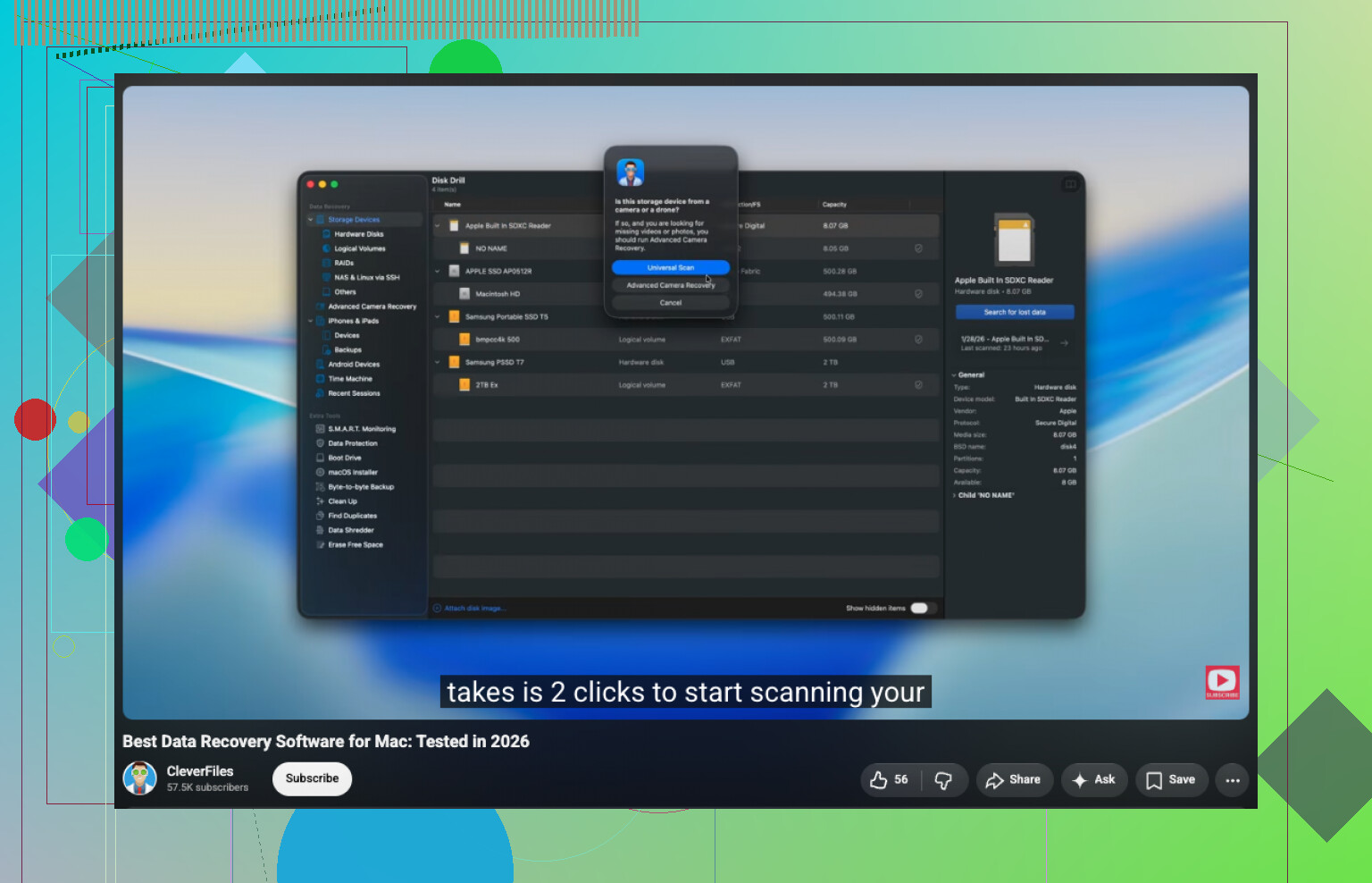
- Cliquez sur Rechercher les données perdues. Pour un disque externe, j’ai utilisé Analyse universelle afin qu’il puisse essayer toutes les méthodes d’analyse disponibles.
- Laissez l’analyse se terminer, puis ouvrez Examiner les éléments trouvés.
- Prévisualisez les fichiers avant de les récupérer, afin de vous assurer qu’ils sont réellement utilisables.
- Sélectionnez les fichiers souhaités et cliquez sur Récupérer.
- Enregistrez les fichiers récupérés sur un autre disque, pas sur le même disque HFS.
Si le disque a été formaté, la récupération peut encore être possible, surtout s’il s’agissait simplement d’un formatage rapide. Cela efface généralement les enregistrements du système de fichiers plus rapidement que le contenu réel des fichiers. Le problème, c’est que chaque nouvelle donnée écrite sur le disque peut réduire vos chances, alors analysez-le le plus tôt possible.
Pour un disque externe qui fonctionne de manière instable, je serais plus prudent. S’il se déconnecte, génère des erreurs de lecture ou se comporte différemment à chaque fois que vous le branchez, créez d’abord une image disque si votre outil de récupération le permet. Analysez ensuite l’image au lieu de solliciter à plusieurs reprises le disque physique.
Si le disque n’apparaît pas dans Utilitaire de disque, émet des clics ou des grincements, se déconnecte constamment ou si l’analyse ne peut pas se terminer à cause d’erreurs de lecture graves, c’est là que j’arrêterais la récupération par mes propres moyens. À ce stade, un service de récupération professionnel est plus sûr, car un logiciel ne peut pas réparer un disque en défaillance physique.
Le fait que l’Utilitaire de disque affiche le volume HFS réel ou seulement le disque physique est un détail important. Si vous ne voyez que le nom de l’appareil et aucun volume montable en dessous, c’est un problème différent d’un volume qui existe mais refuse de se monter. Dans le premier cas, le plan de partition ou le matériel du disque peut être en cause. Dans le second, il peut simplement s’agir de dommages au catalogue HFS.
Je suis d’accord avec @mikeappsreviewer sur le fait de ne rien y écrire, mais je serais prudent aussi avec les boutons de réparation. Premiers secours de l’Utilitaire de disque peut convenir pour une erreur de disque normale, mais sur un disque où les données sont importantes, il peut apporter des modifications que vous ne pouvez pas prévisualiser. Ma préférence serait la suivante : essayez d’abord de créer une image du disque, puis lancez la récupération sur l’image. Ainsi, si le disque externe se détériore davantage, vous aurez toujours quelque chose à exploiter.
Disk Drill est un choix raisonnable si vous voulez une application Mac guidée, surtout parce que la prévisualisation des fichiers avant la récupération fait gagner beaucoup de temps. La réserve, c’est que si les structures de répertoire HFS sont fortement endommagées, vous pourrez récupérer des fichiers sans les dossiers ni les noms de fichiers d’origine. Cela ne signifie pas que l’analyse a échoué, c’est simplement la différence entre la récupération du système de fichiers et l’extraction brute de fichiers.
S’il s’agit d’un disque externe mécanique et qu’il est lent, qu’il clique, se déconnecte de l’USB ou change de comportement à chaque fois que vous le branchez, arrêtez de tester des logiciels et occupez-vous d’abord du matériel. Un câble ou un boîtier défectueux peut ressembler à une corruption, mais un disque en panne peut aussi mourir pendant que vous l’analysez pendant des heures. C’est là que la création d’image ou un atelier de récupération compte davantage que l’application que vous choisissez.
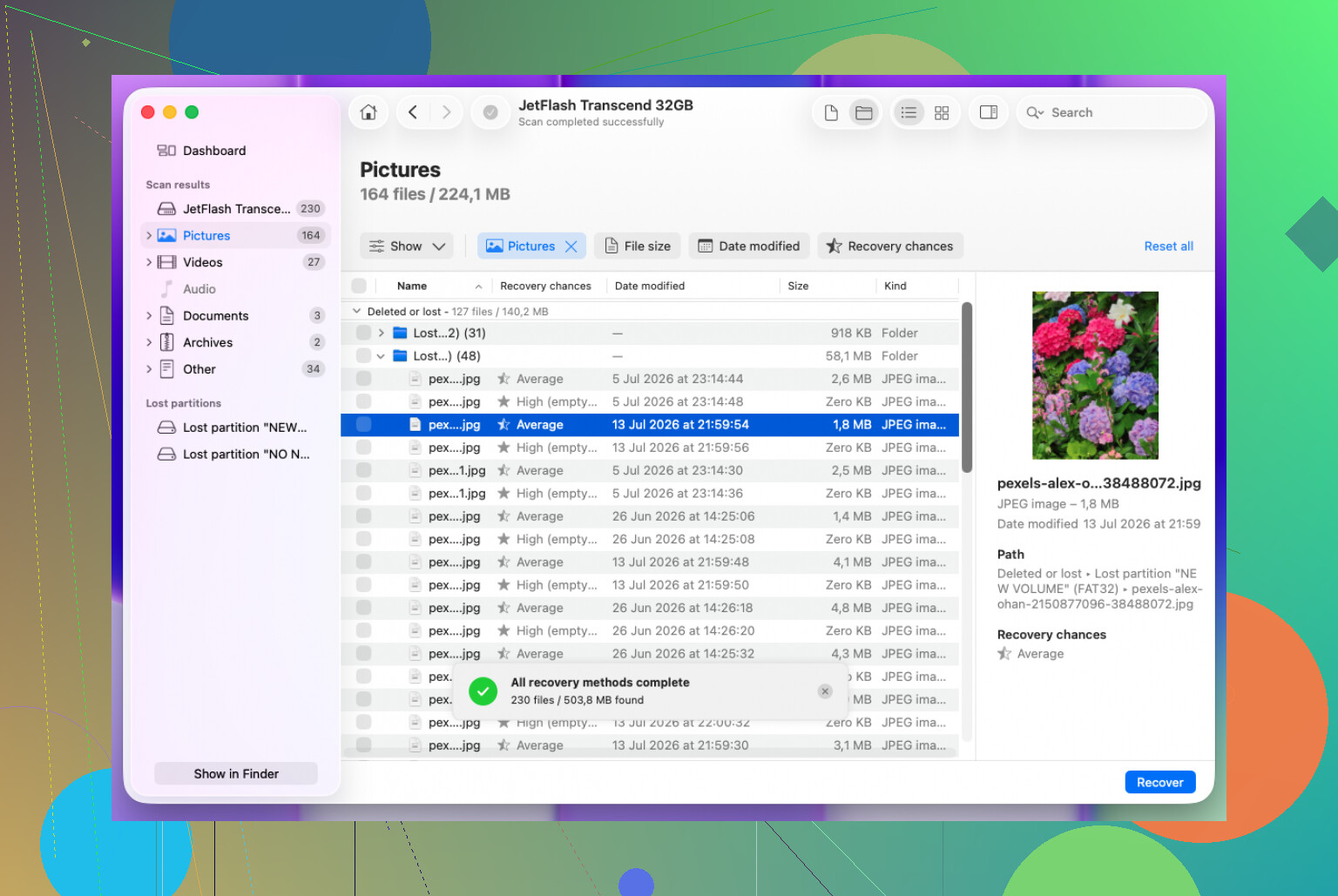
Exécutez d’abord diskutil list et notez si macOS voit une partition Apple_HFS, et pas seulement le périphérique USB. Cela vous indique si vous avez affaire à un volume endommagé ou à une table de partition absente ou corrompue, et cela change ce que le logiciel de récupération peut réellement faire. Si macOS affiche des invites initialiser ou effacer, annulez-les à chaque fois. Disk Drill et des outils similaires conviennent pour analyser le disque, mais ne jugez pas le résultat avant d’avoir essayé de prévisualiser quelques fichiers importants. Une analyse qui affiche des milliers de JPG aléatoires mais aucune arborescence de dossiers signifie généralement que le catalogue HFS est fichu, donc attendez-vous à devoir faire du tri ensuite. Et assurez-vous d’avoir un second disque avec suffisamment d’espace libre avant de commencer, car récupérer les données sur le même disque externe, c’est chercher les ennuis.
Si le volume HFS+ était chiffré, la réponse change complètement. Beaucoup d’analyses de récupération ne verront que des données brouillées, à moins que l’outil puisse déverrouiller le volume et que vous ayez encore le mot de passe/la clé de récupération. Donc avant de passer des heures à analyser, vérifiez si Utilitaire de disque l’affiche comme chiffré ou si diskutil list / diskutil cs list indique CoreStorage ou un volume logique chiffré.
Je serais un peu sceptique à l’idée de passer directement à la réparation. First Aid a son utilité, mais si le disque contient l’unique copie des fichiers, réparer revient davantage à modifier le patient en espérant que tout se passe bien qu’à examiner la situation en toute sécurité. Pour la récupération, je préférerais analyser en lecture seule ou faire d’abord une image. Même une image lente vaut mieux que de solliciter sans cesse le même disque USB défaillant avec différentes applications.
Disk Drill convient bien pour une approche plus guidée, surtout s’il peut afficher votre structure de dossiers et prévisualiser les fichiers réels. Je ne paierais toutefois pas uniquement sur la base d’un nombre de fichiers. Prévisualisez quelques fichiers importants : une grande vidéo, un document, une photo, bref ce qui compte pour vous. Si les aperçus sont mauvais ou si les noms sont tous génériques, vous pourrez peut-être quand même récupérer certaines données, mais vous êtes probablement face à une récupération brute avec beaucoup de nettoyage à faire.
Pour un premier essai moins coûteux, TestDisk mérite d’être connu, mais seulement pour le bon type de problème. Si la table de partition est endommagée et que le volume HFS+ a disparu, il peut aider à identifier l’ancienne partition. Si c’est le catalogue HFS+ lui-même qui est corrompu, ce n’est pas magique. PhotoRec peut extraire des fichiers du disque, mais vous perdrez généralement les noms de fichiers et les dossiers, ce qui est pénible s’il s’agissait d’une grosse archive.
Et si c’était un disque Time Machine, attendez-vous à encore plus d’étrangetés. Les sauvegardes HFS+ de Time Machine reposent fortement sur la structure des répertoires et les liens, donc une récupération brute peut produire des doublons et des dossiers partiels déroutants. Dans ce cas, j’essaierais davantage de récupérer la structure du volume ou de faire d’abord une image du disque, plutôt que de lancer immédiatement une analyse par extraction de fichiers et de me retrouver avec une montagne de fichiers sans nom.